5. Panoramica dell’applicazione
5.1. Screenshot (cliccare per ingrandire)
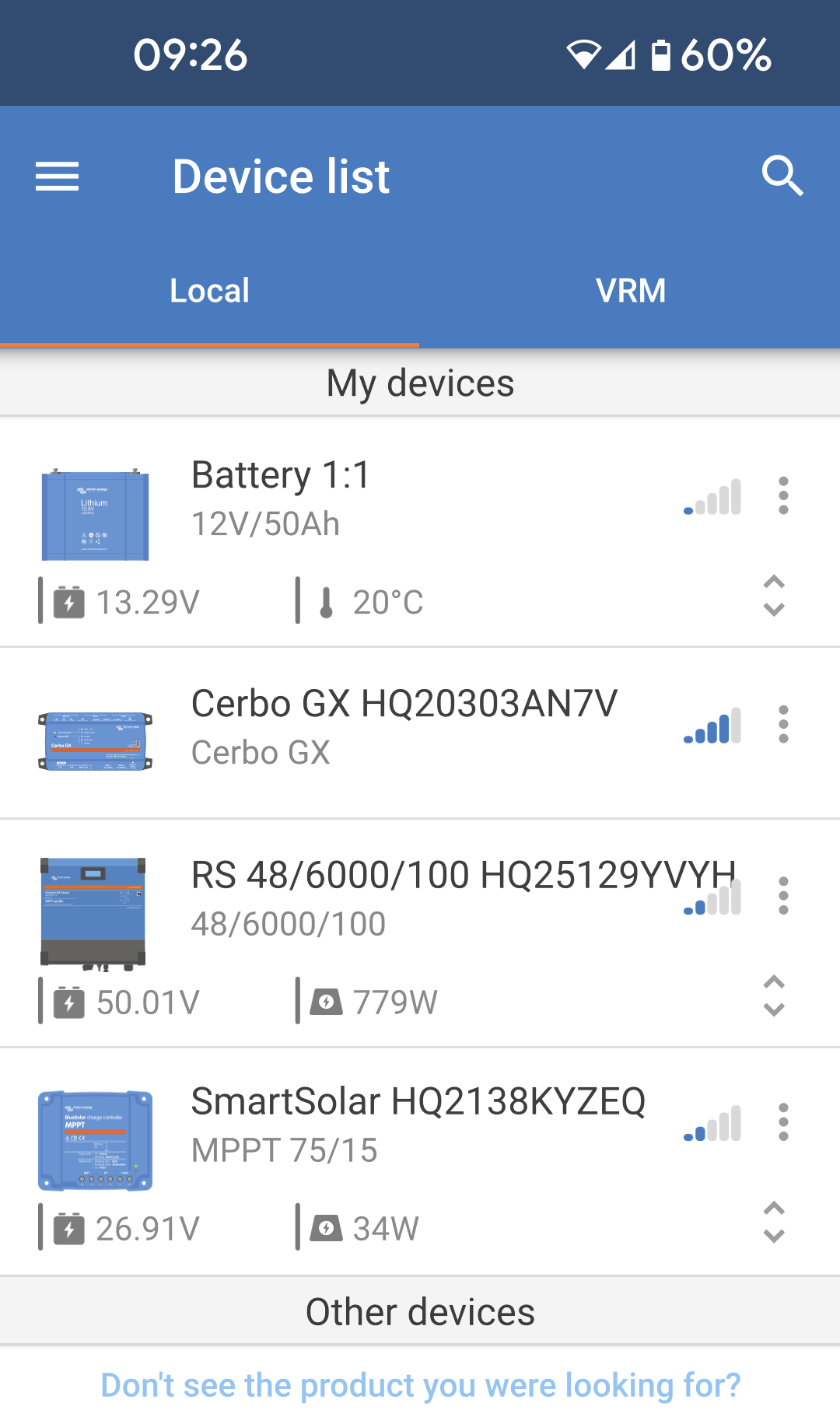
Elenco dispositivi
Locale La scheda Locale elenca tutti i dispositivi Bluetooth nel raggio di copertura o qualsiasi dispositivo collegato tramite dongle USB. Qui vengono visualizzati anche i dispositivi GX appartenenti alla stessa rete del dispositivo VictronConnect, sebbene siano fuori dalla portata del Bluetooth. |
|
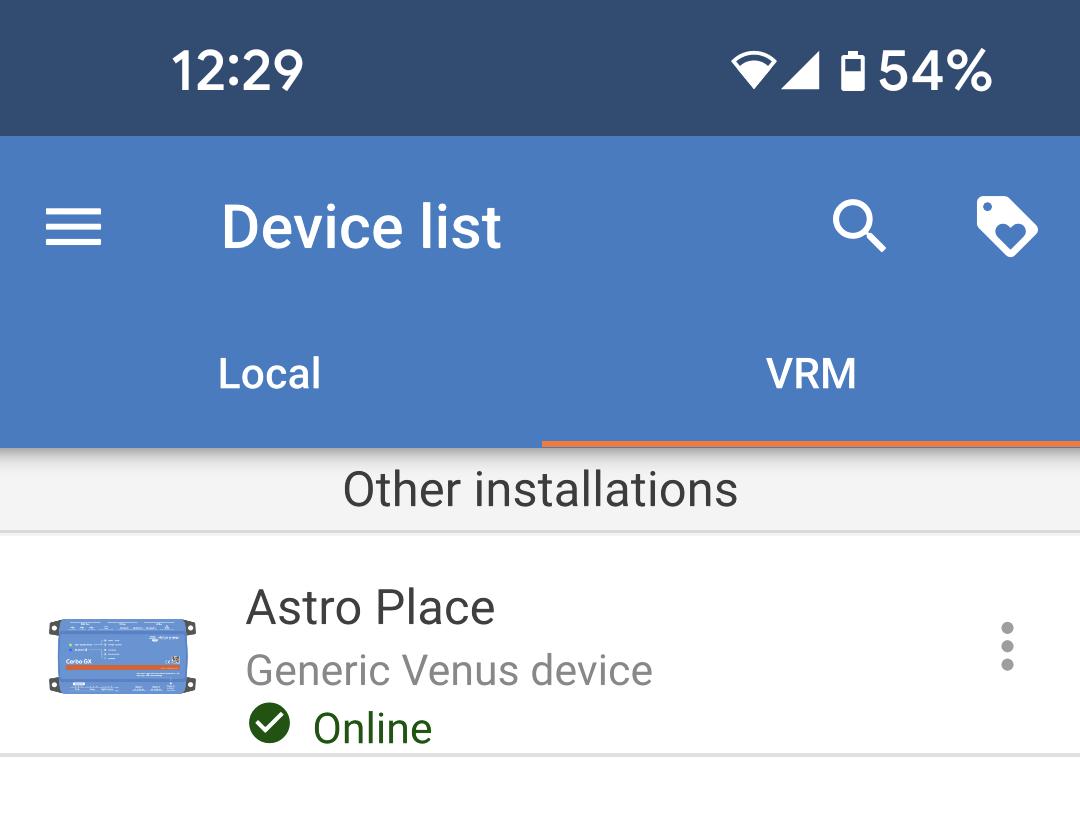
VRM Se si effettua l’accesso a VictronConnect con il proprio account VRM, elencherà tutti gli impianti nella scheda "VRM": Cliccando su un impianto, appaiono elencati i dispositivi associati allo stesso. |
|
Pagine monitor della batteria:
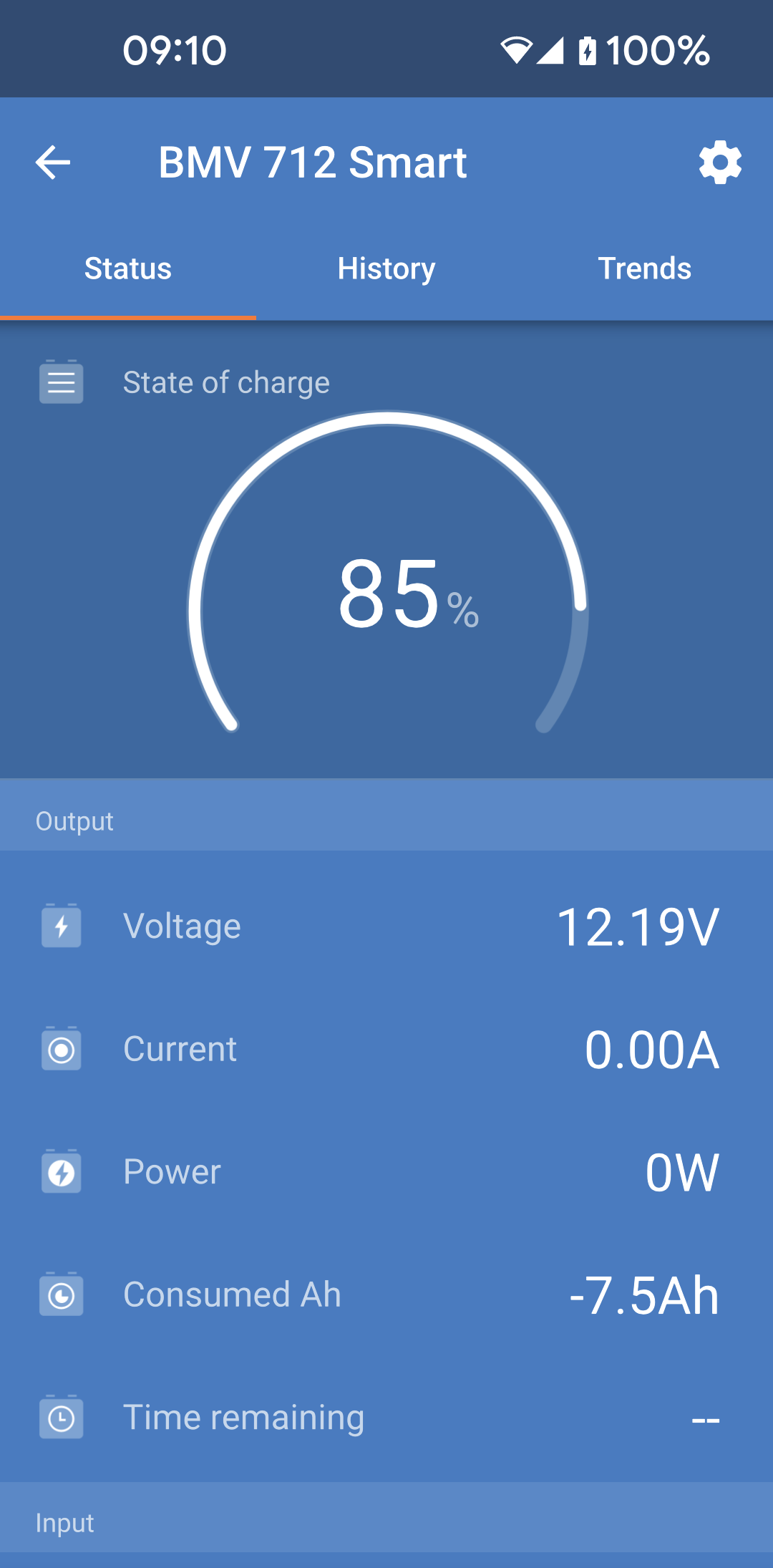
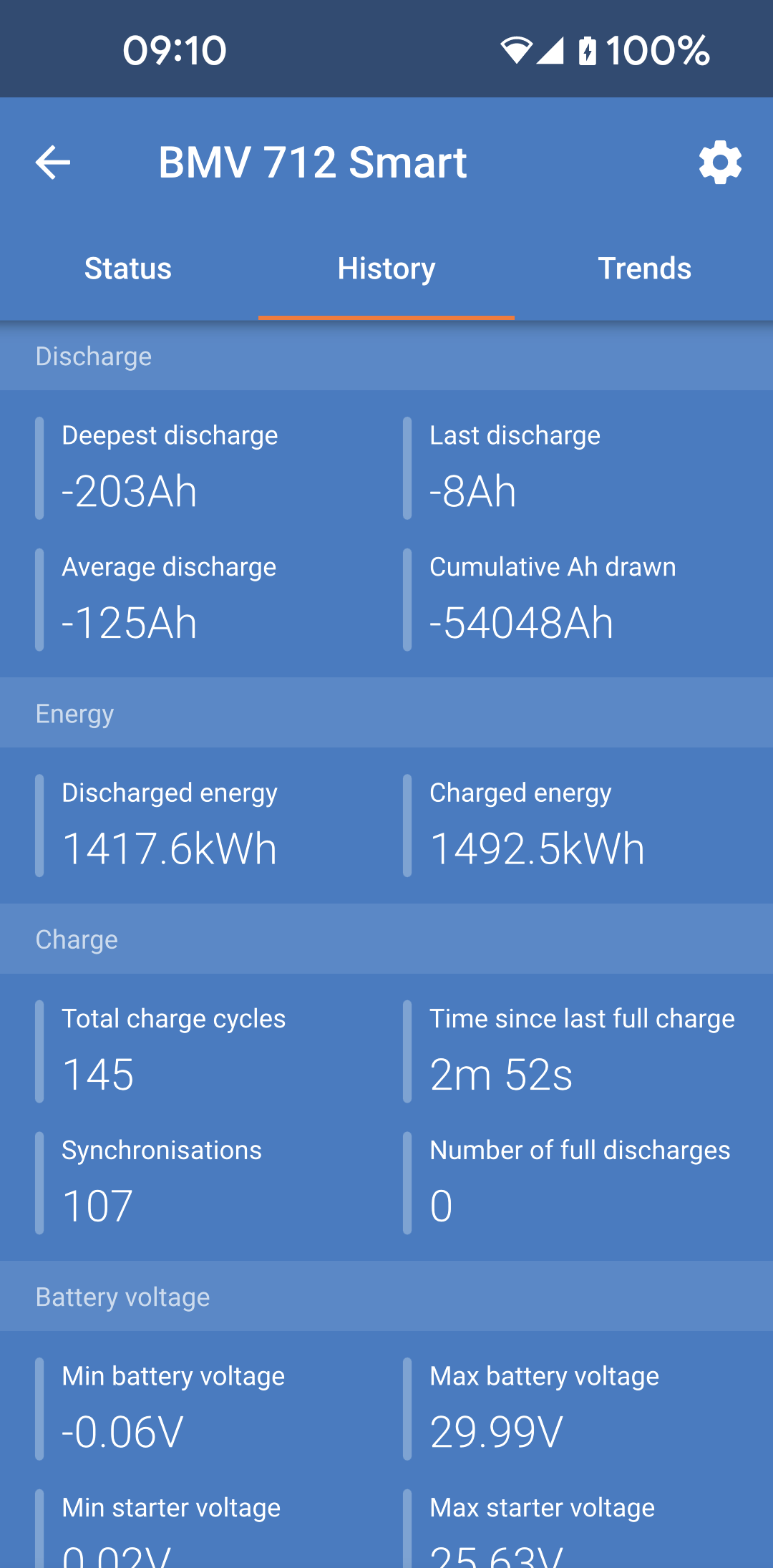
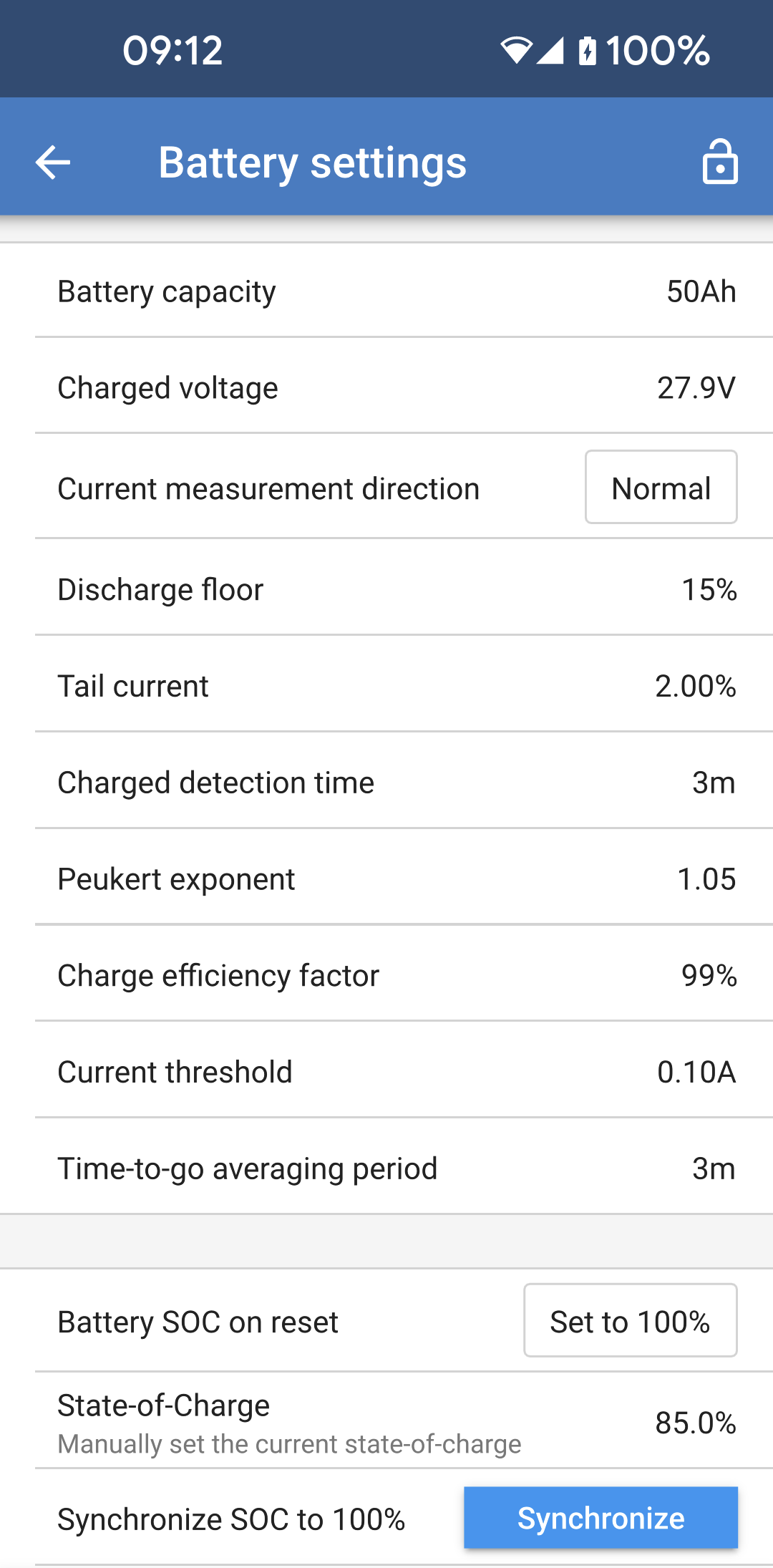
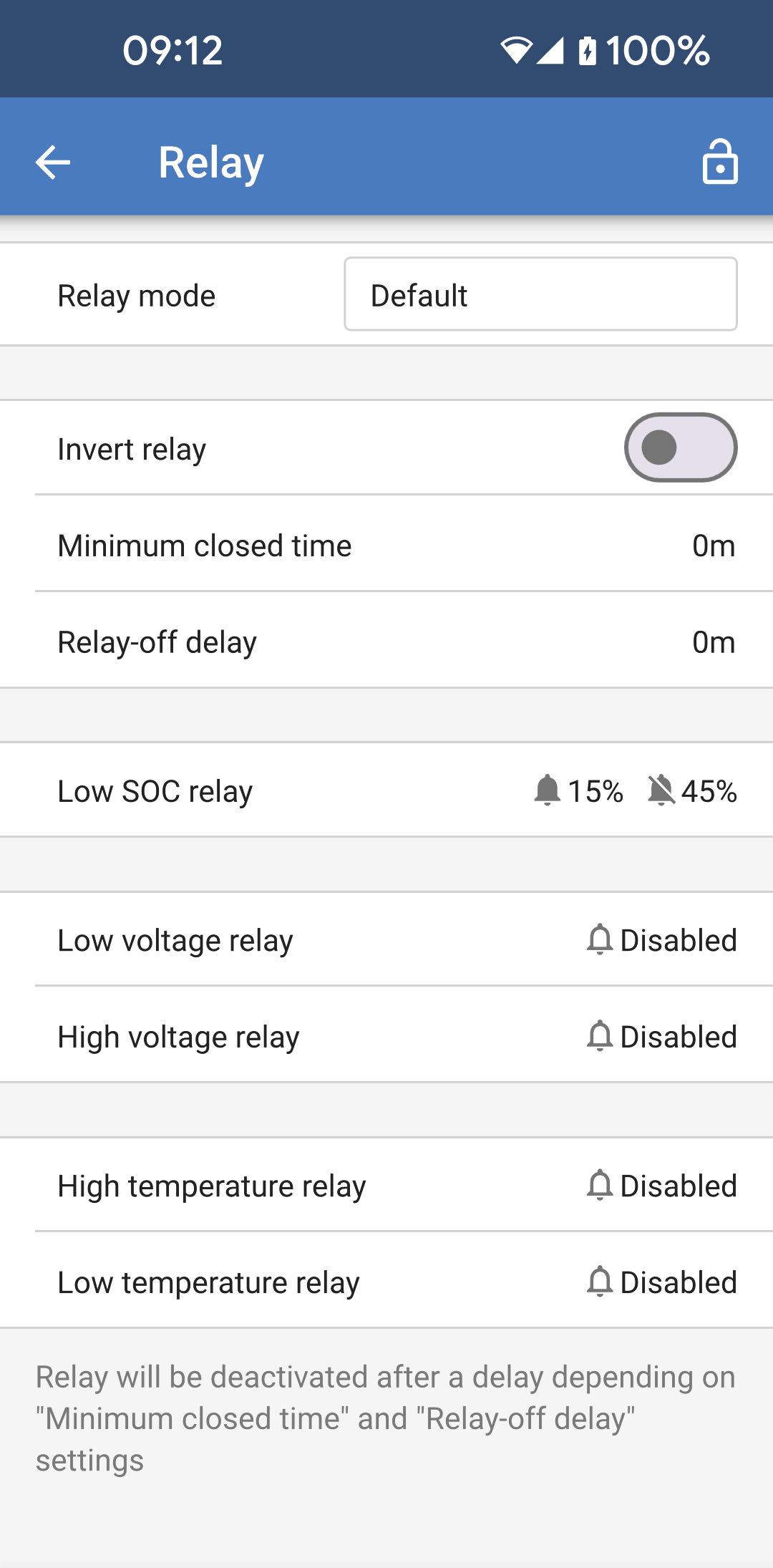
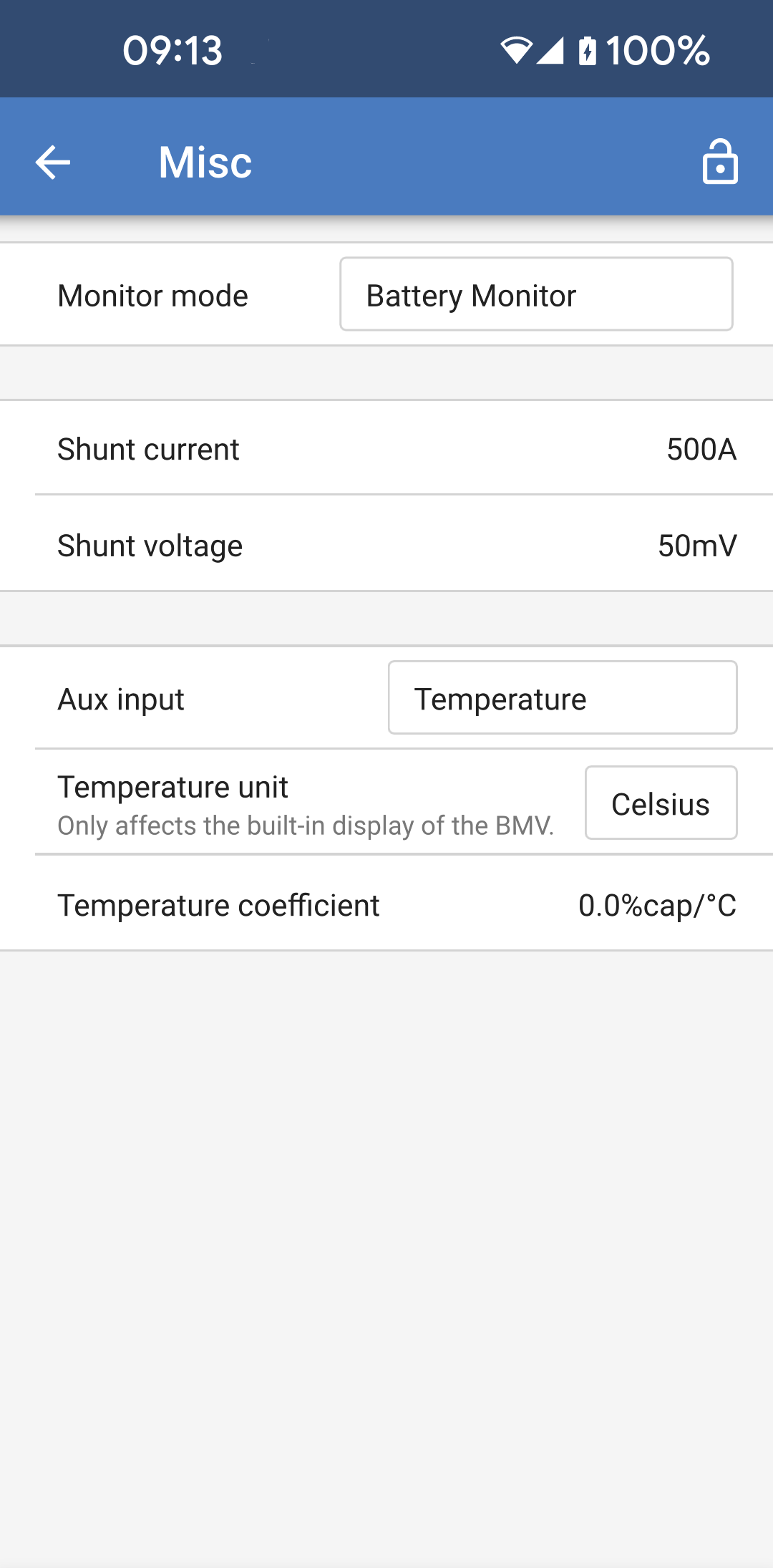
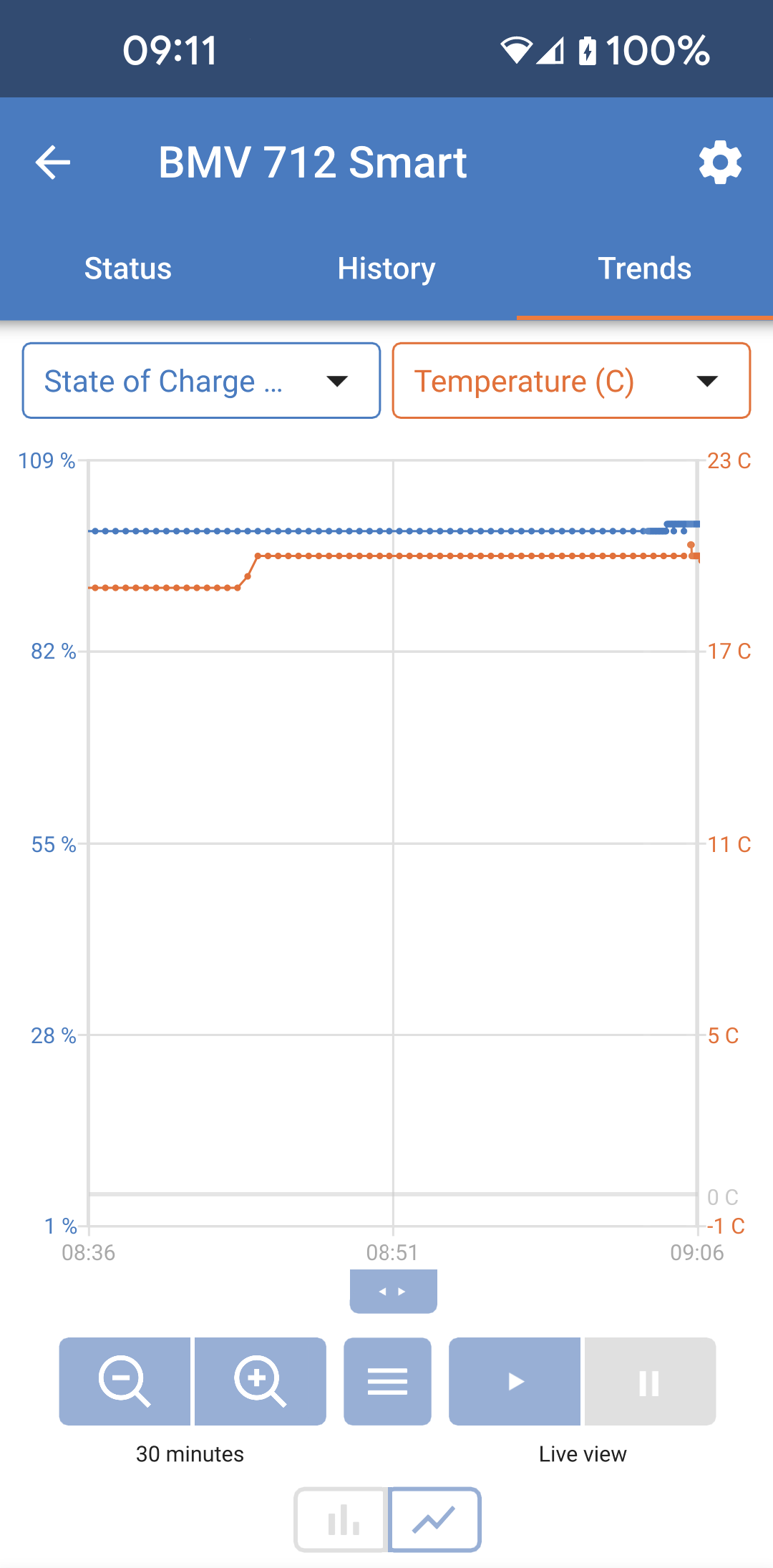
Cliccando su “Monitor della batteria” si visualizza lo stato attuale di carica e si può passare da una schermata all'altra con informazioni più dettagliate sullo STATUS (stato) attuale della batteria e i dati della HISTORY (cronologia).
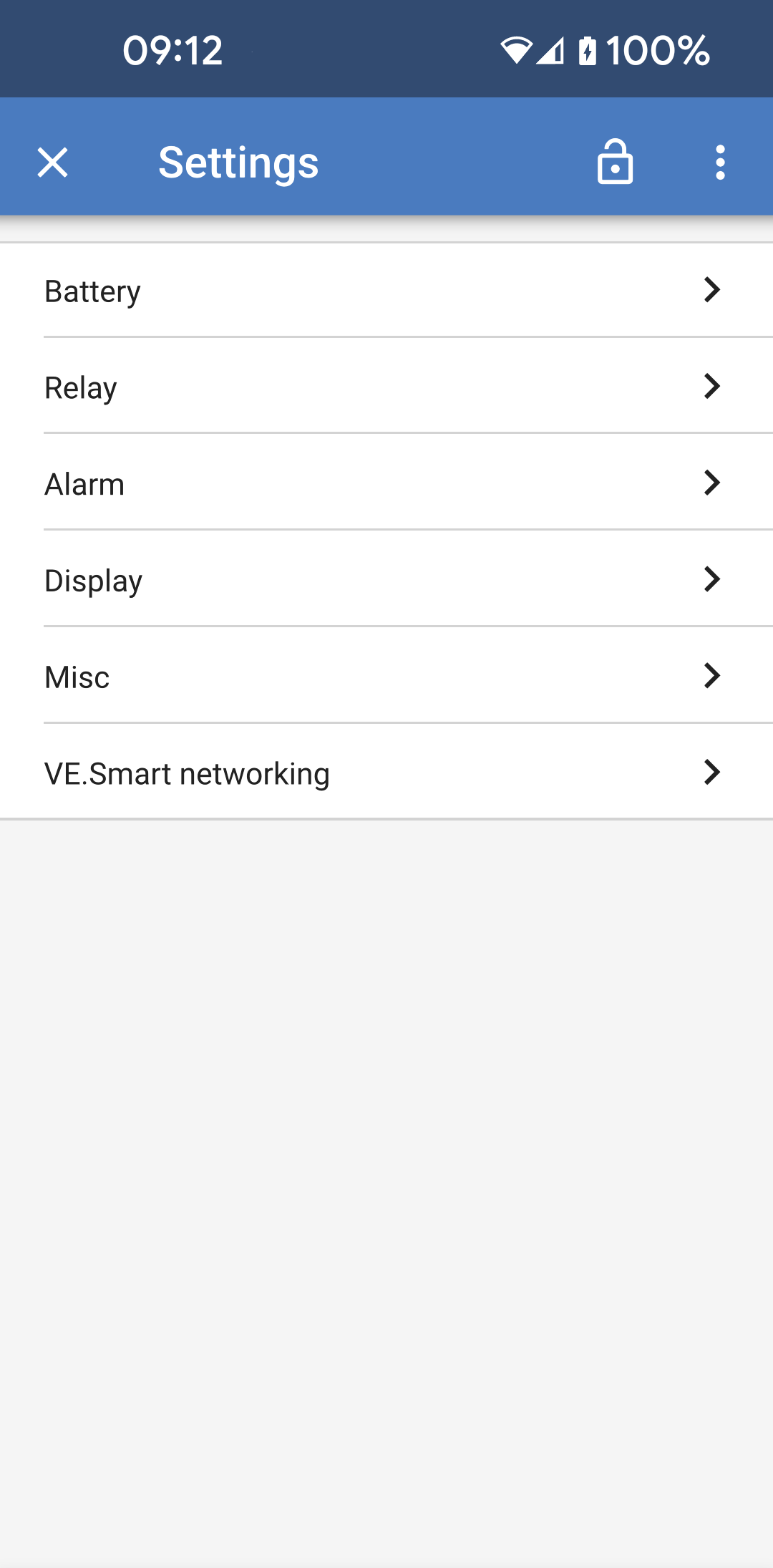
Per accedere a “Impostazioni”, cliccare sull’icona dell’ingranaggio
 in alto a destra dello schermo.
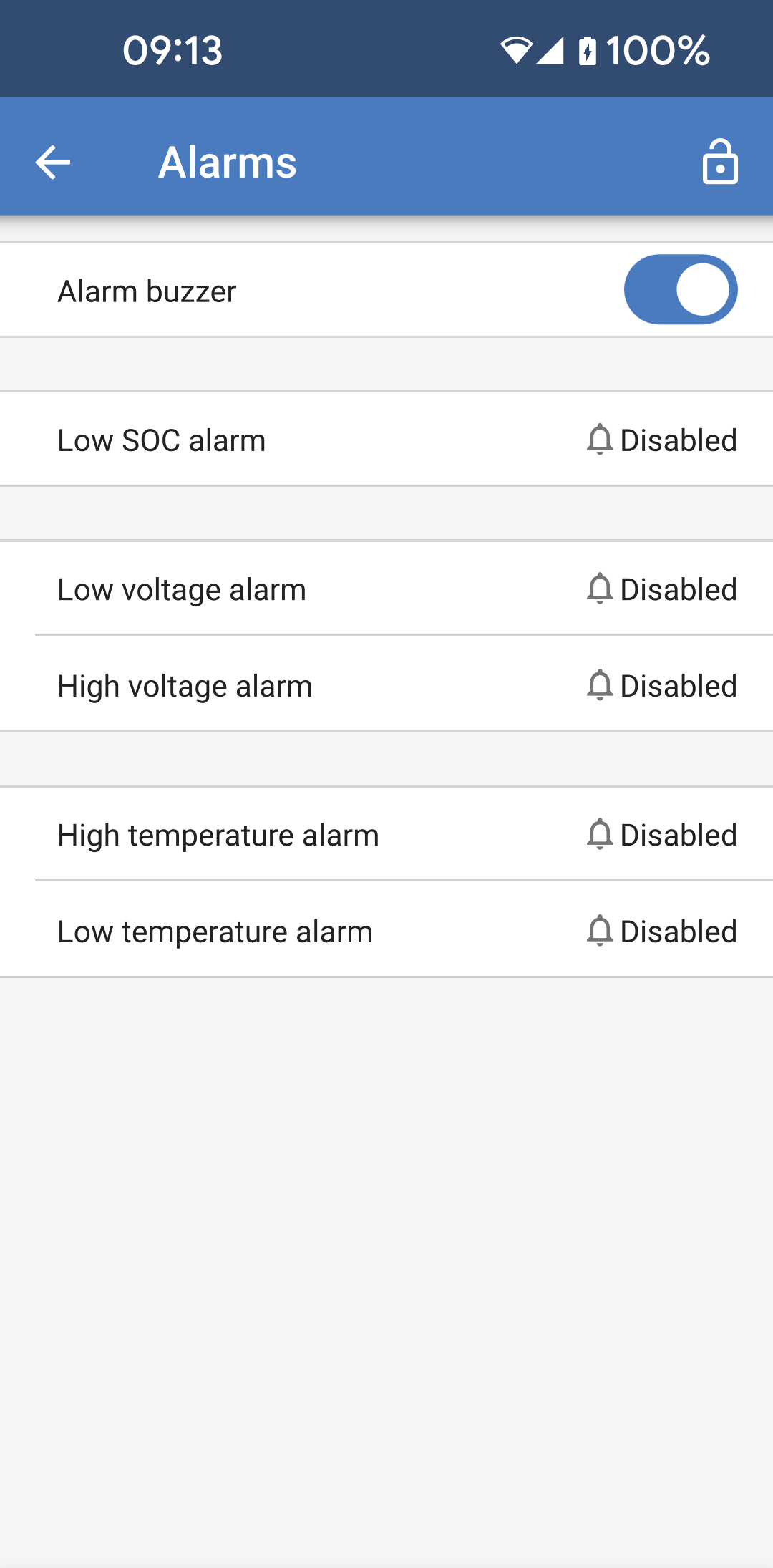
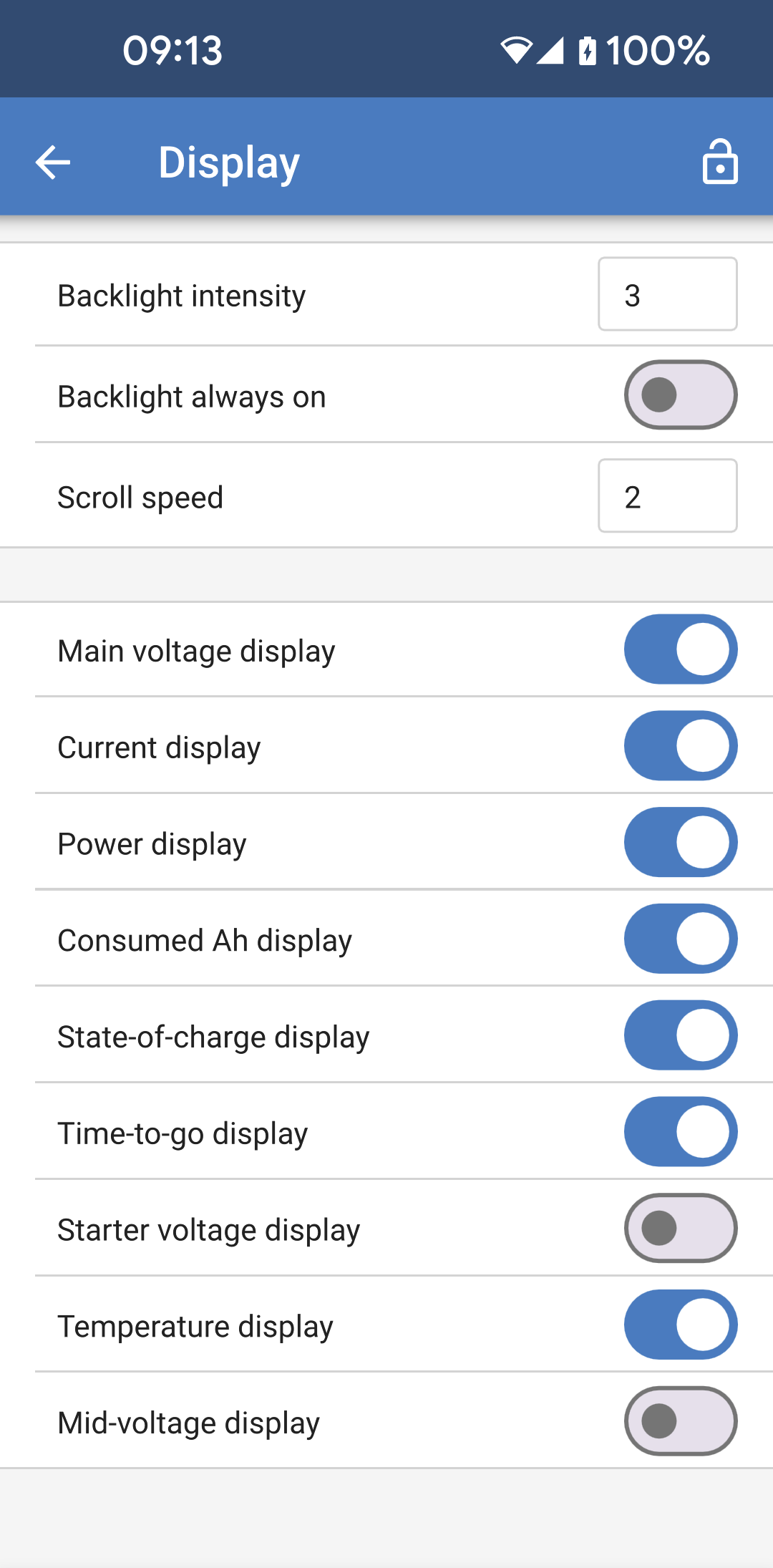
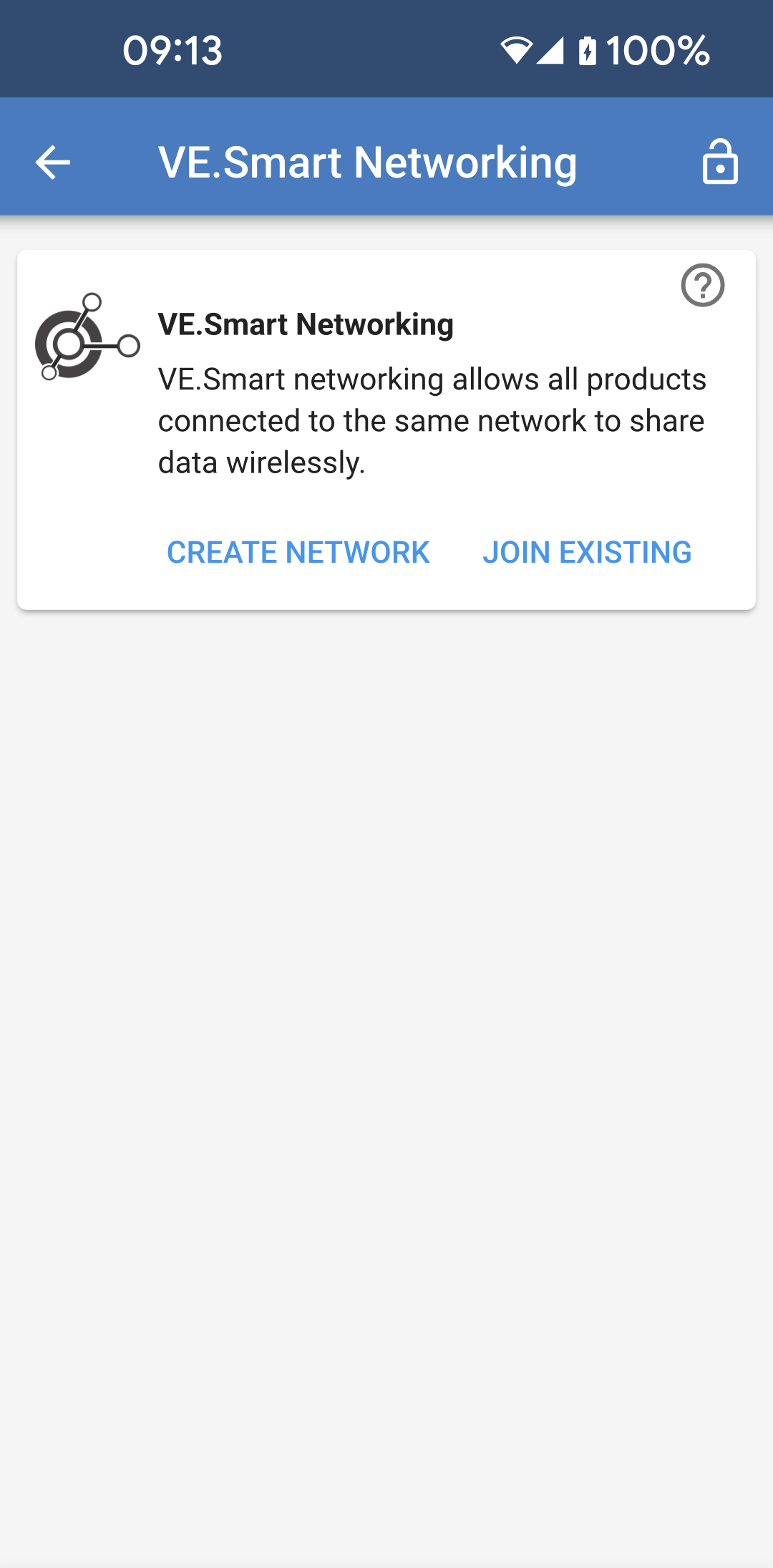
Dalle impostazioni, è possibile modificare i dati relativi alla memoria della batteria; impostare allarmi e relè; modificare i parametri di carica; personalizzare l'aspetto e la quantità dei dati visualizzati e impostare o unirsi ad una rete VE.Smart esistente.
 |  |  |  |  |
 |  |  |  |  |
Pagine regolatori di carica solare
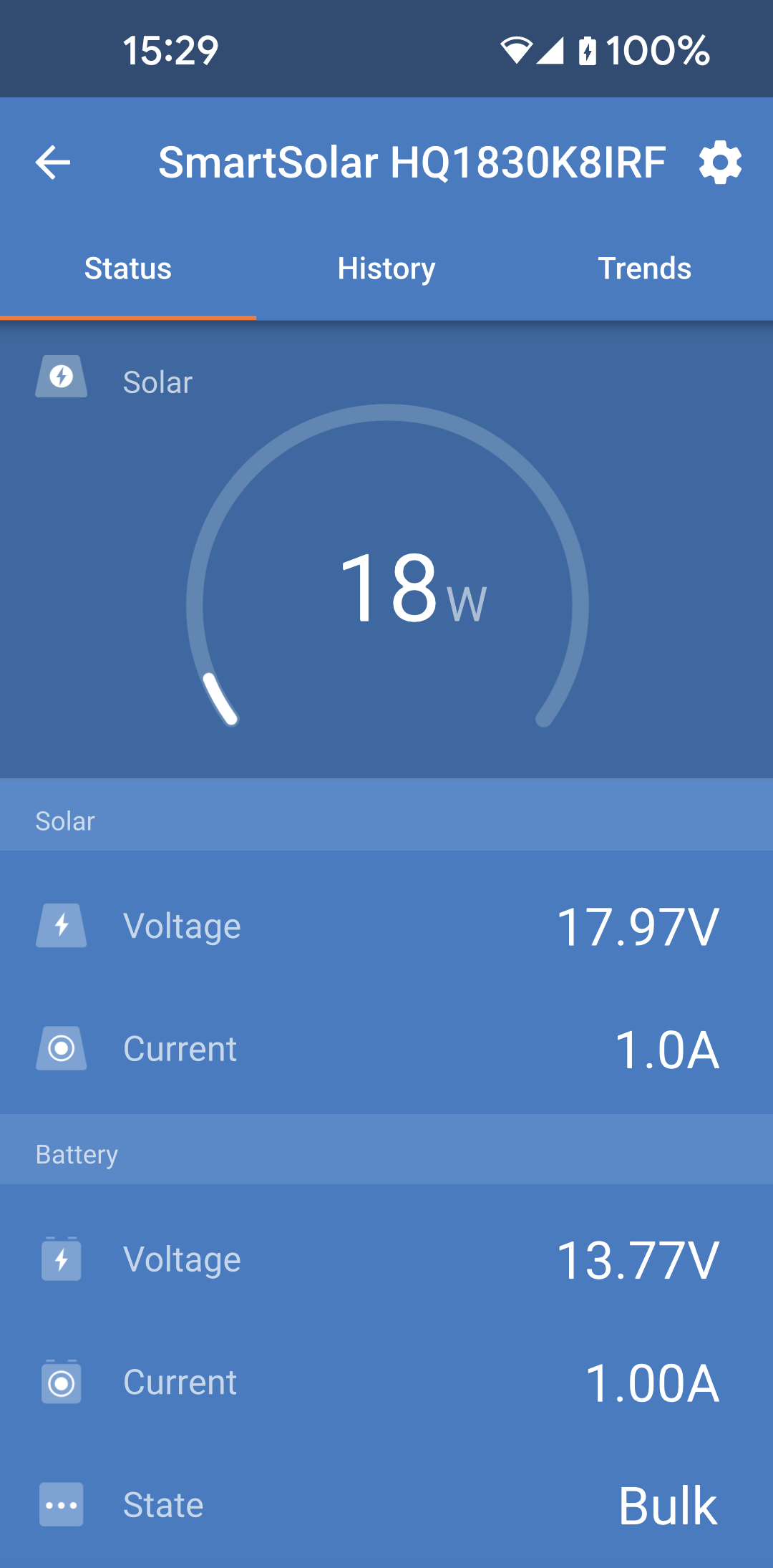
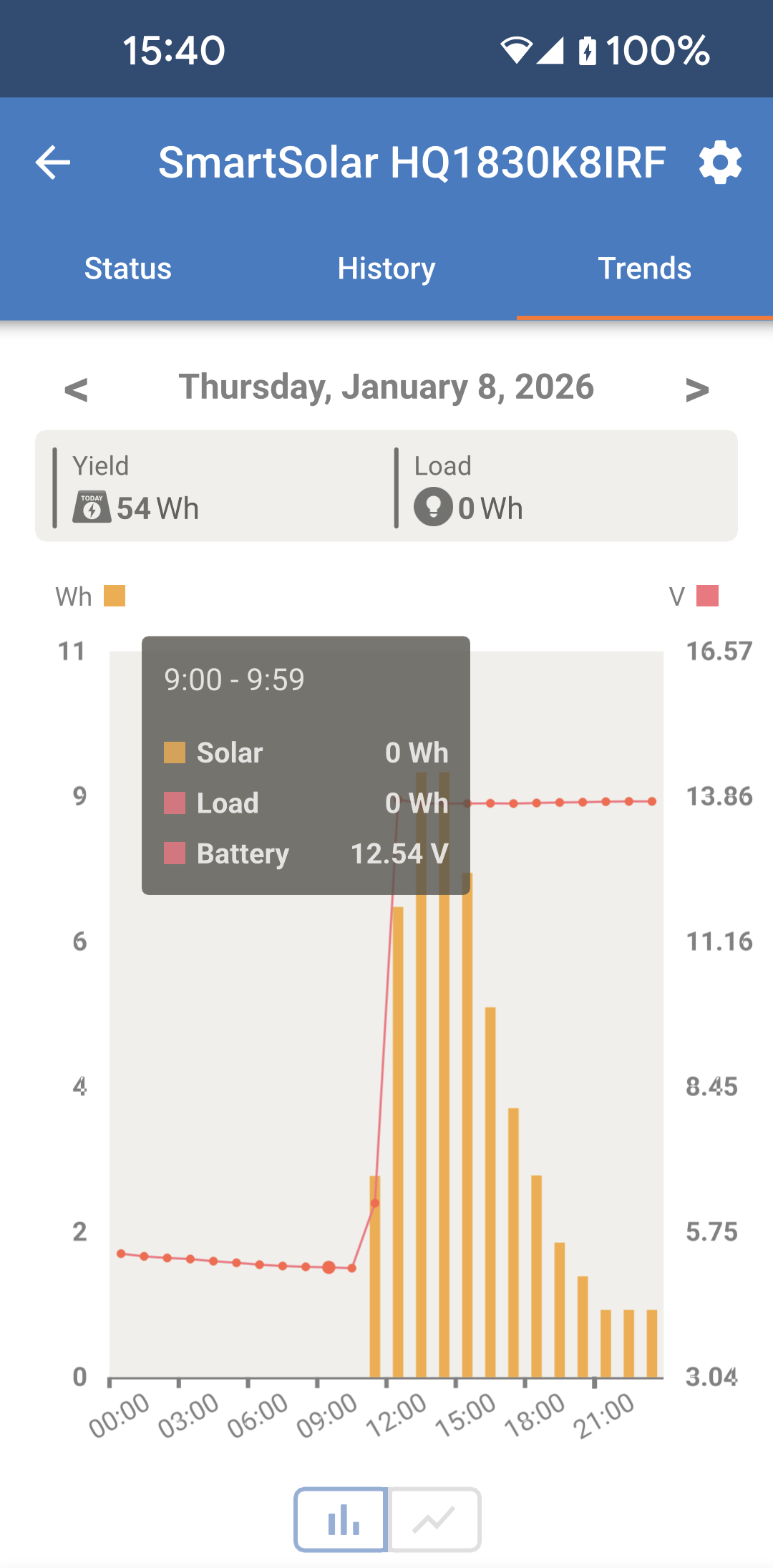
Cliccando sul regolatore di carica solare è possibile visualizzare lo stato di carica attuale.
Per accedere a “Impostazioni” cliccare sull’icona dell’ingranaggio
, sita nell’angolo superiore destro dello schermo.
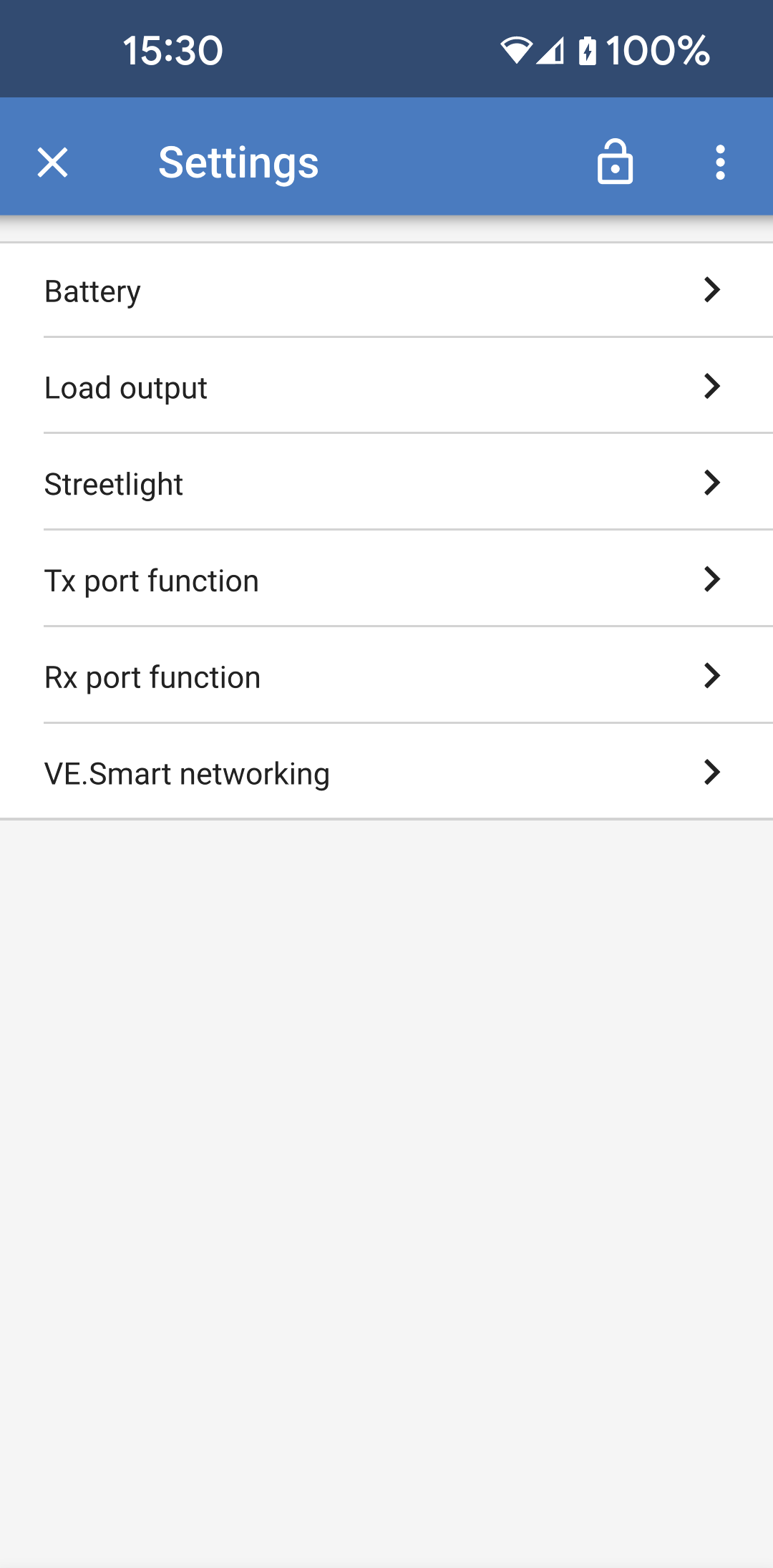
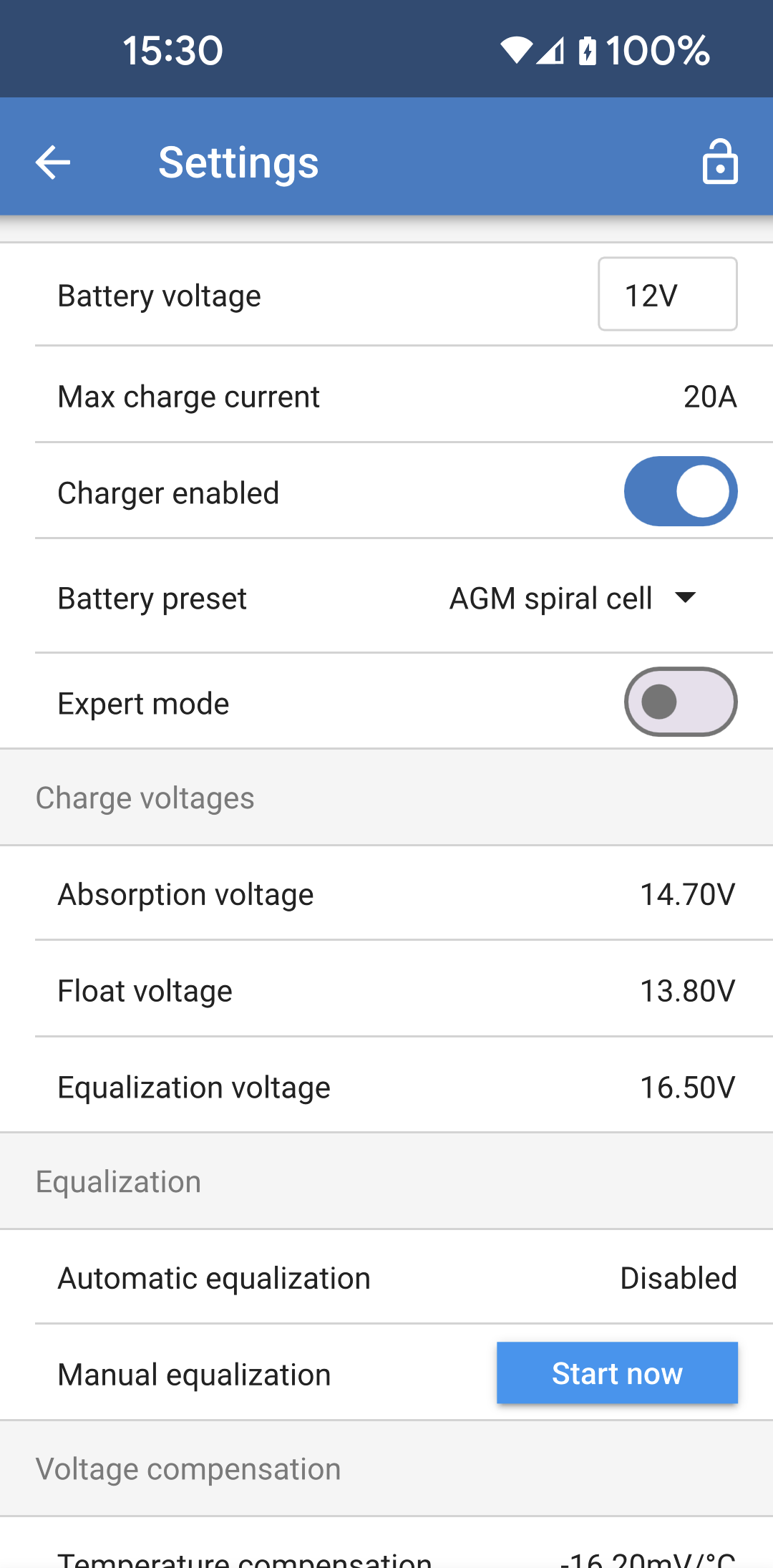
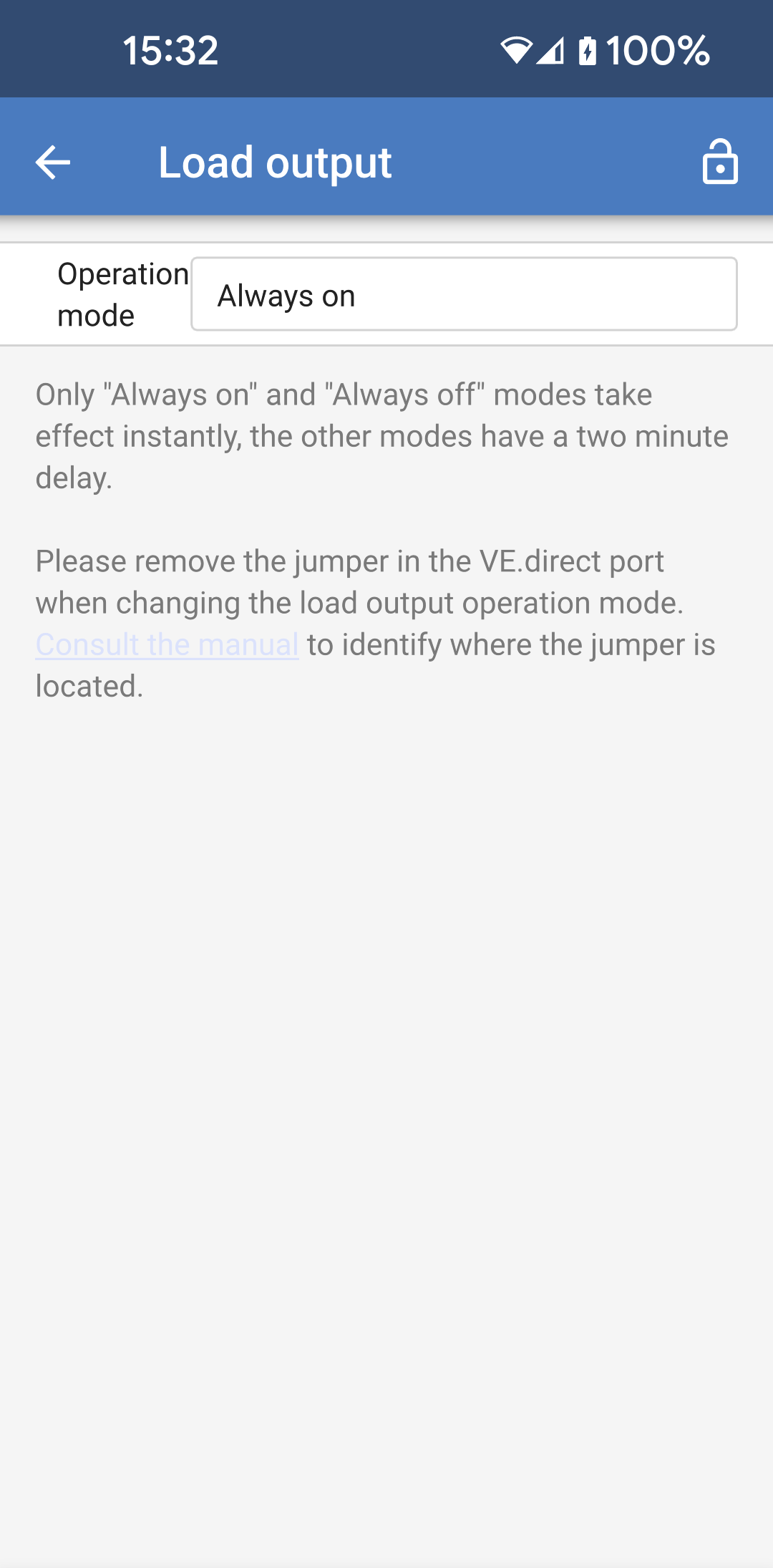
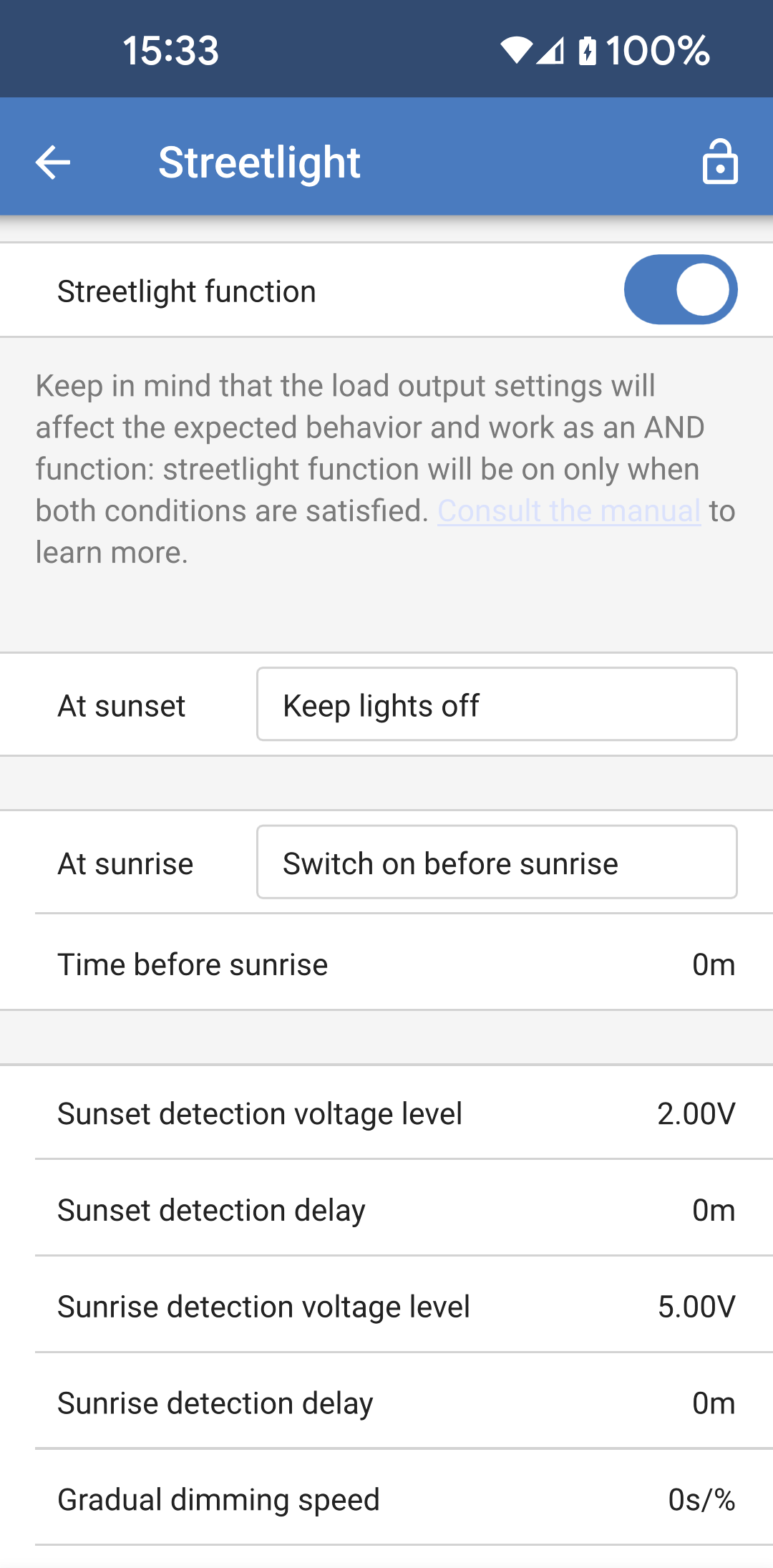
Le impostazioni consentiranno di accedere alla vasta gamma di funzioni disponibili sul regolatore di carica solare, tra cui la programmazione delle impostazioni di carica e l’avvio di relè attivati dal tempo solare o da parametri di tensione, oltre a un’analisi cronologica completa.
Per ottenere una spiegazione completa delle opzioni del Regolatore di carica solare, cliccare su questo link.
 |  |  |  |  |
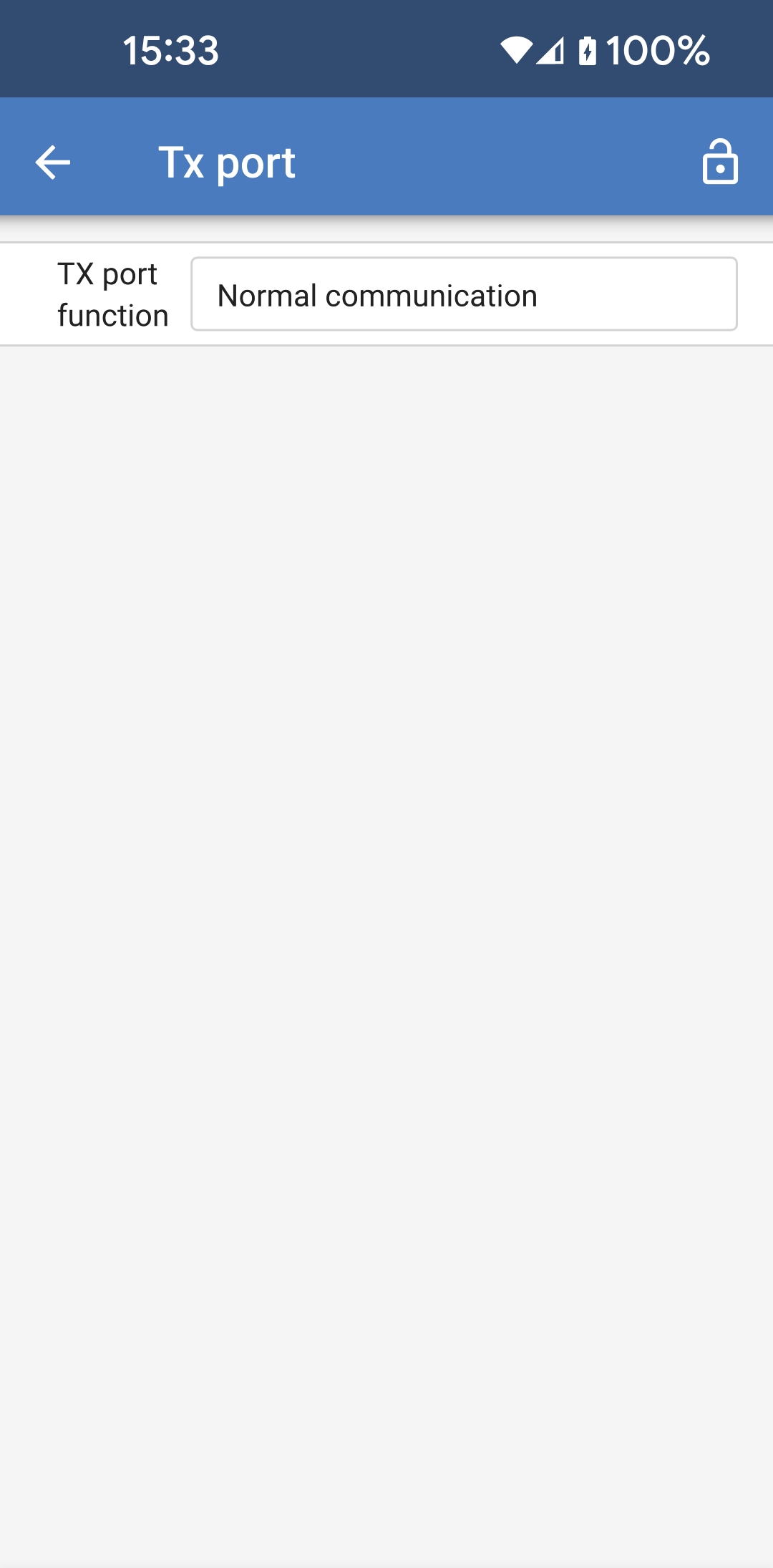 | 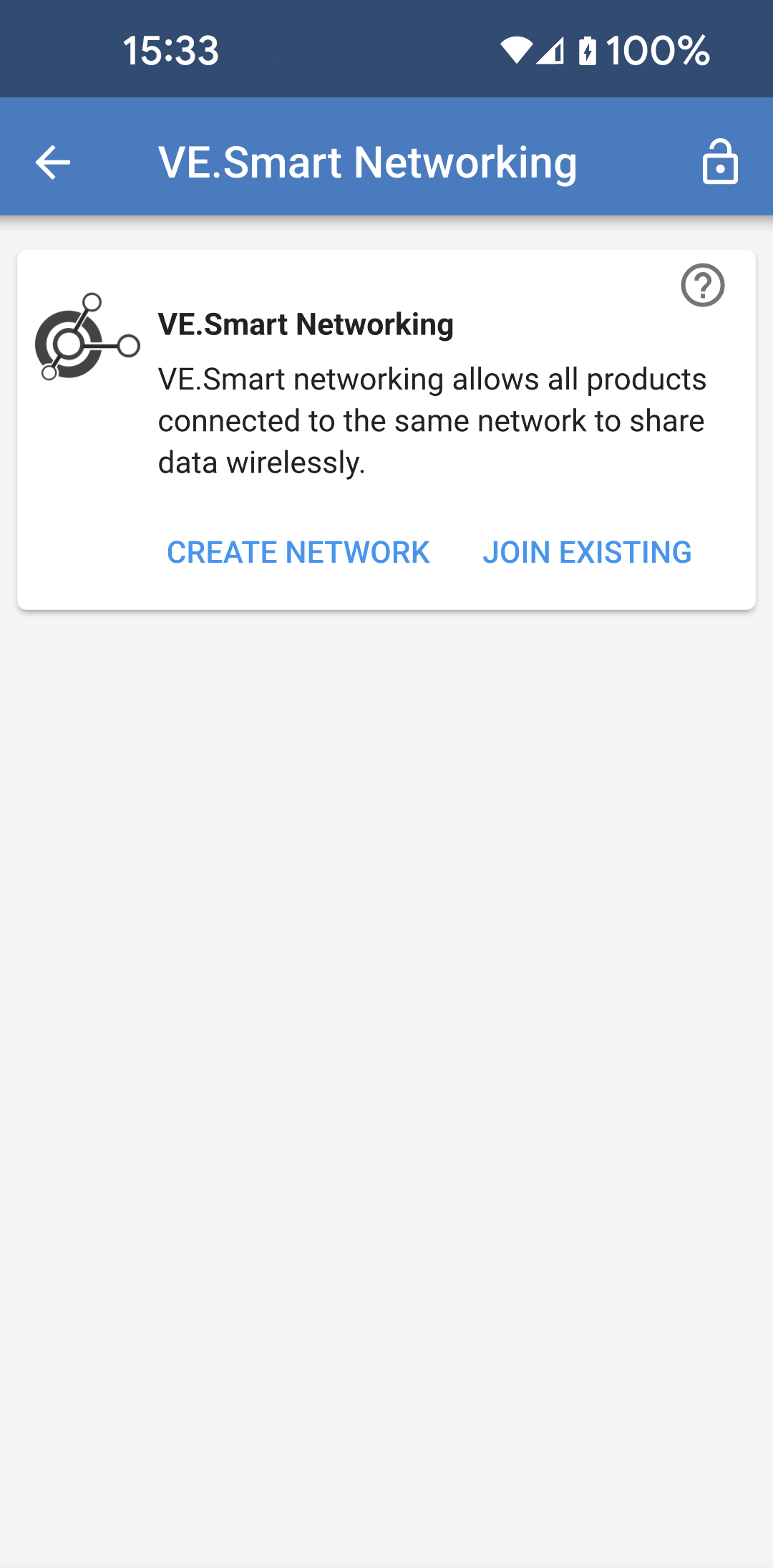 | 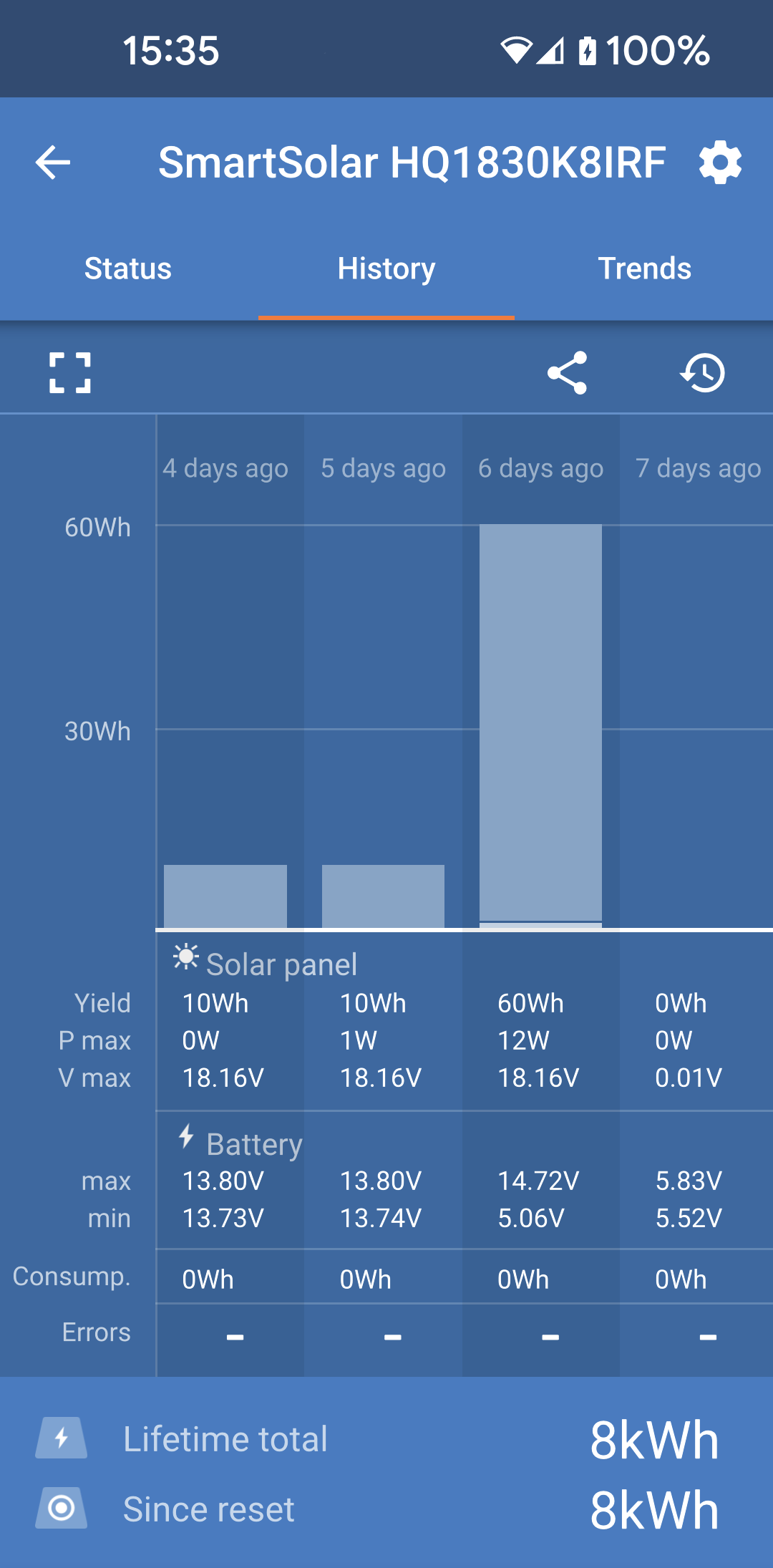 | 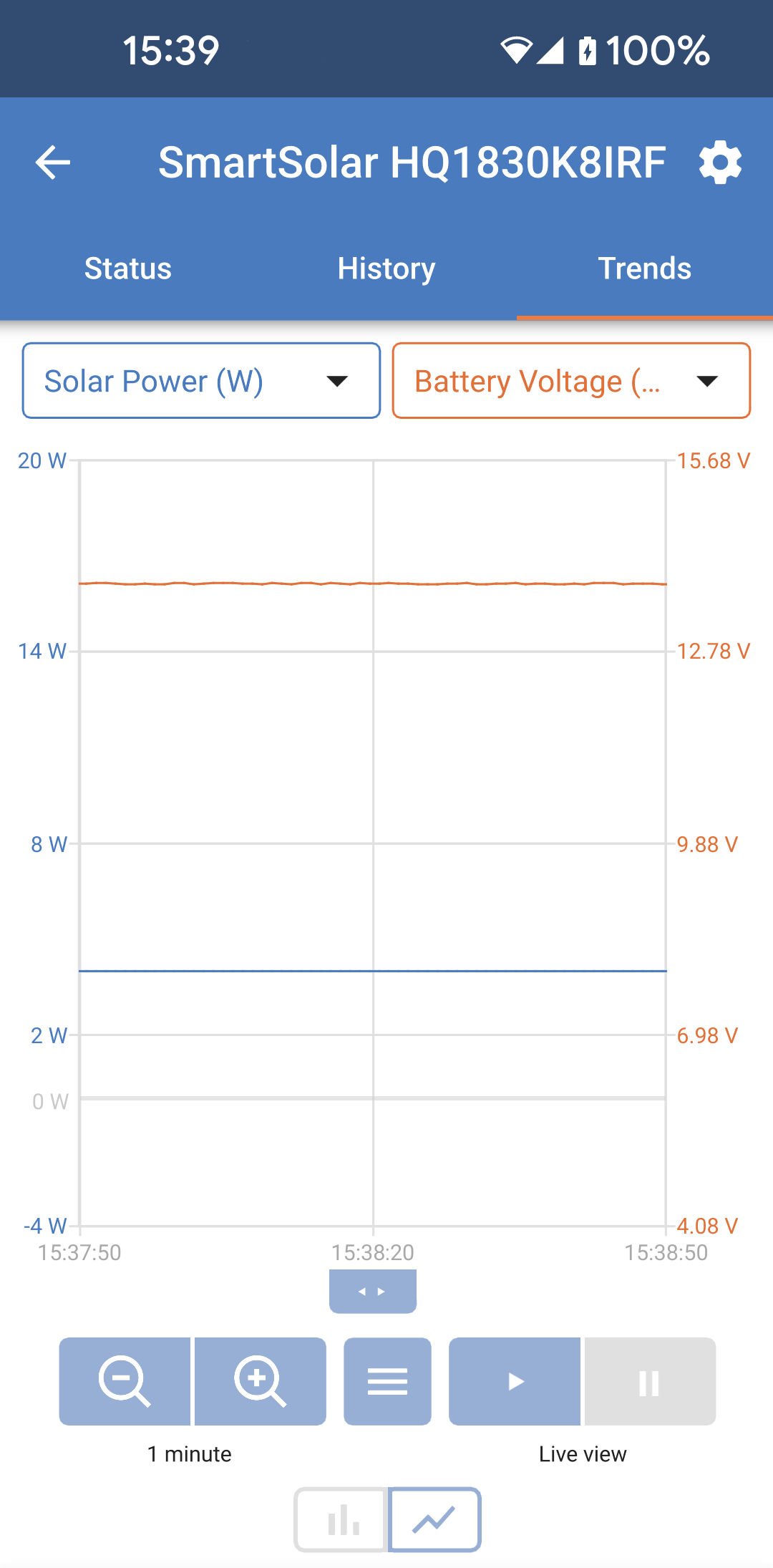 |  |
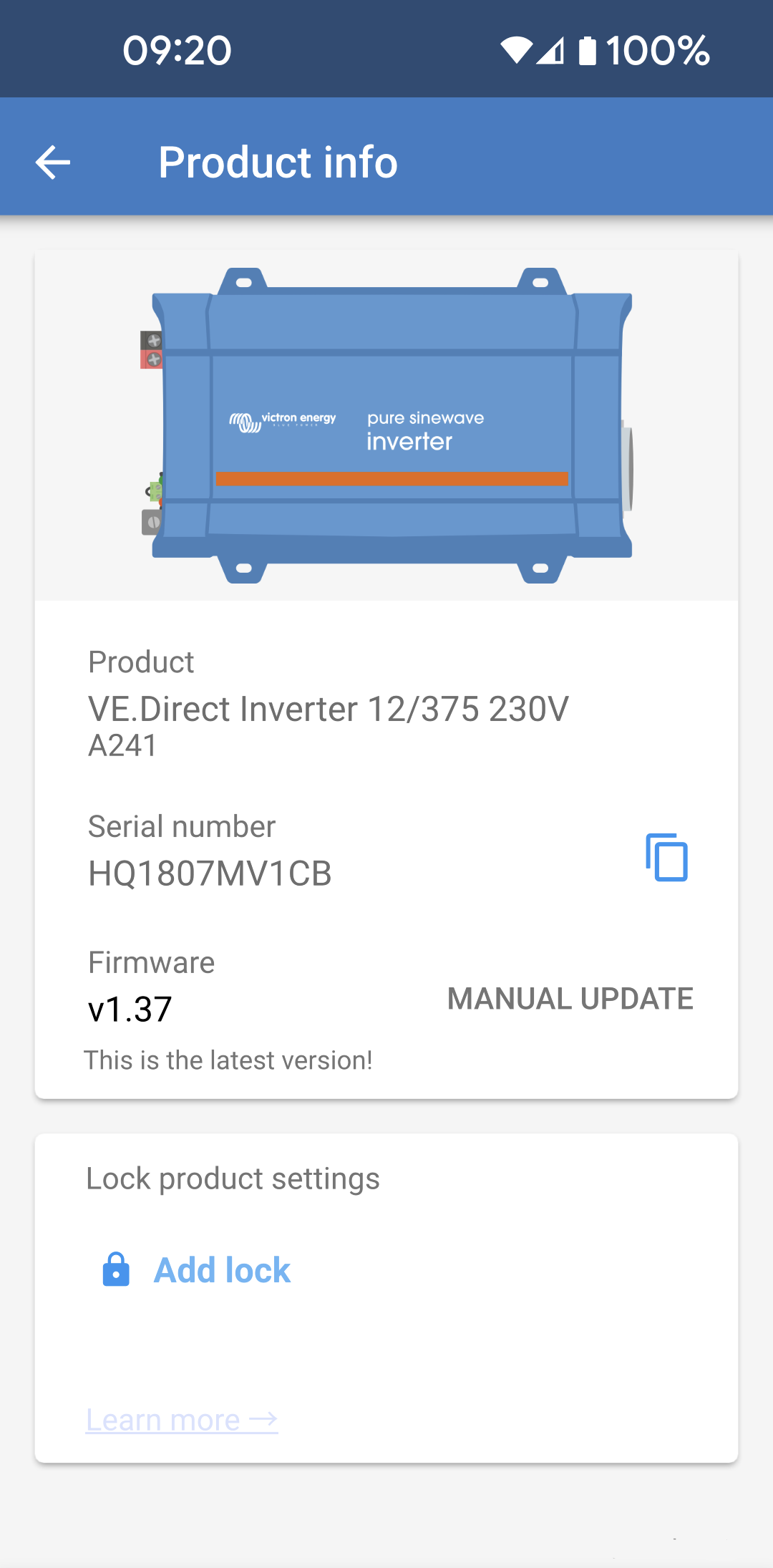
Pagine inverter
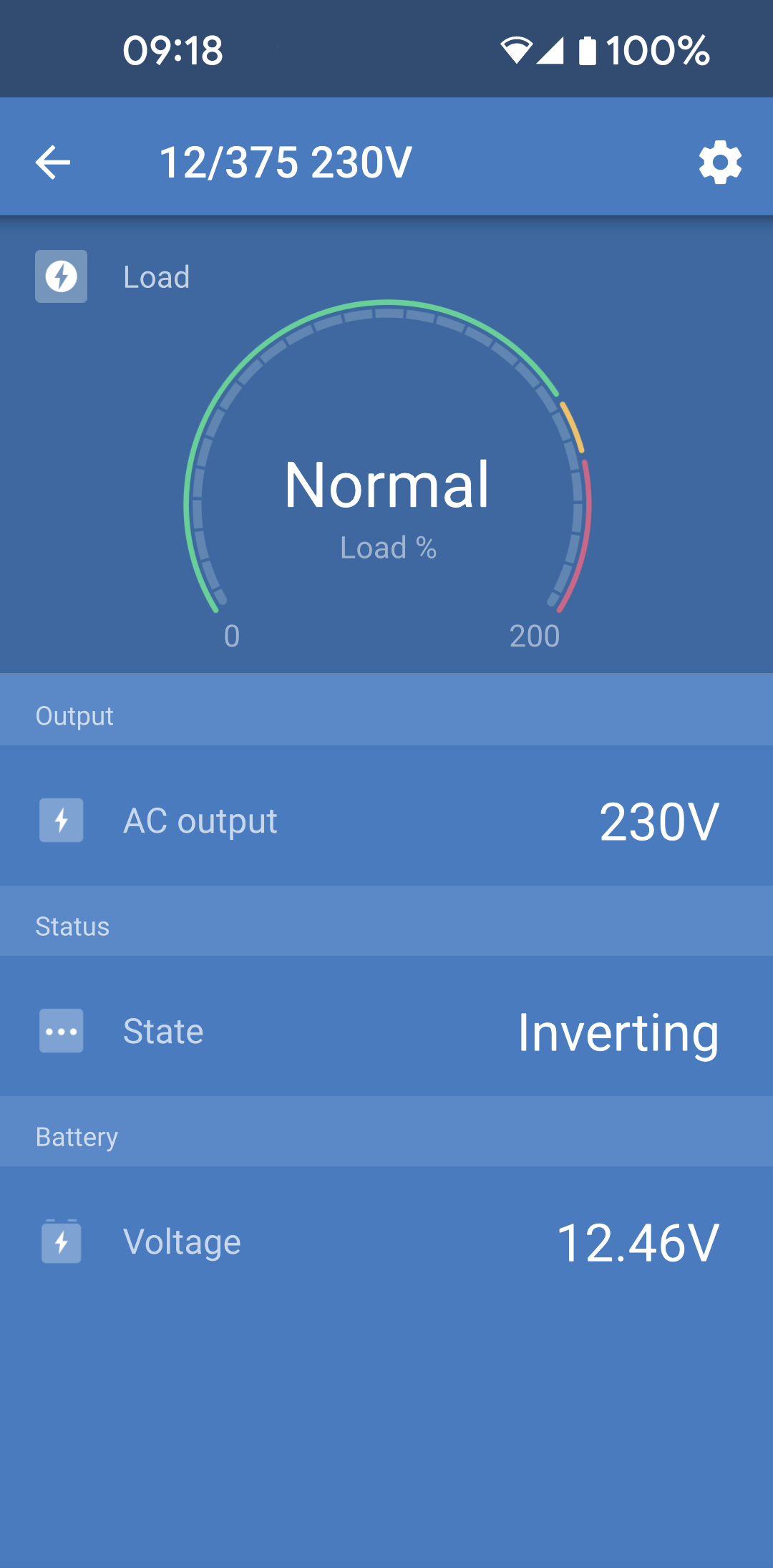
Cliccando sull’inverter è possibile visualizzare dati dinamici, come il consumo di energia dei carichi collegati; una barra di potenza mostrerà il carico di lavoro dell’inverter e si otterranno anche informazioni come la tensione della batteria, ecc.
Per accedere a “Impostazioni” cliccare sull'icona dell'ingranaggio
in alto a destra dello schermo.
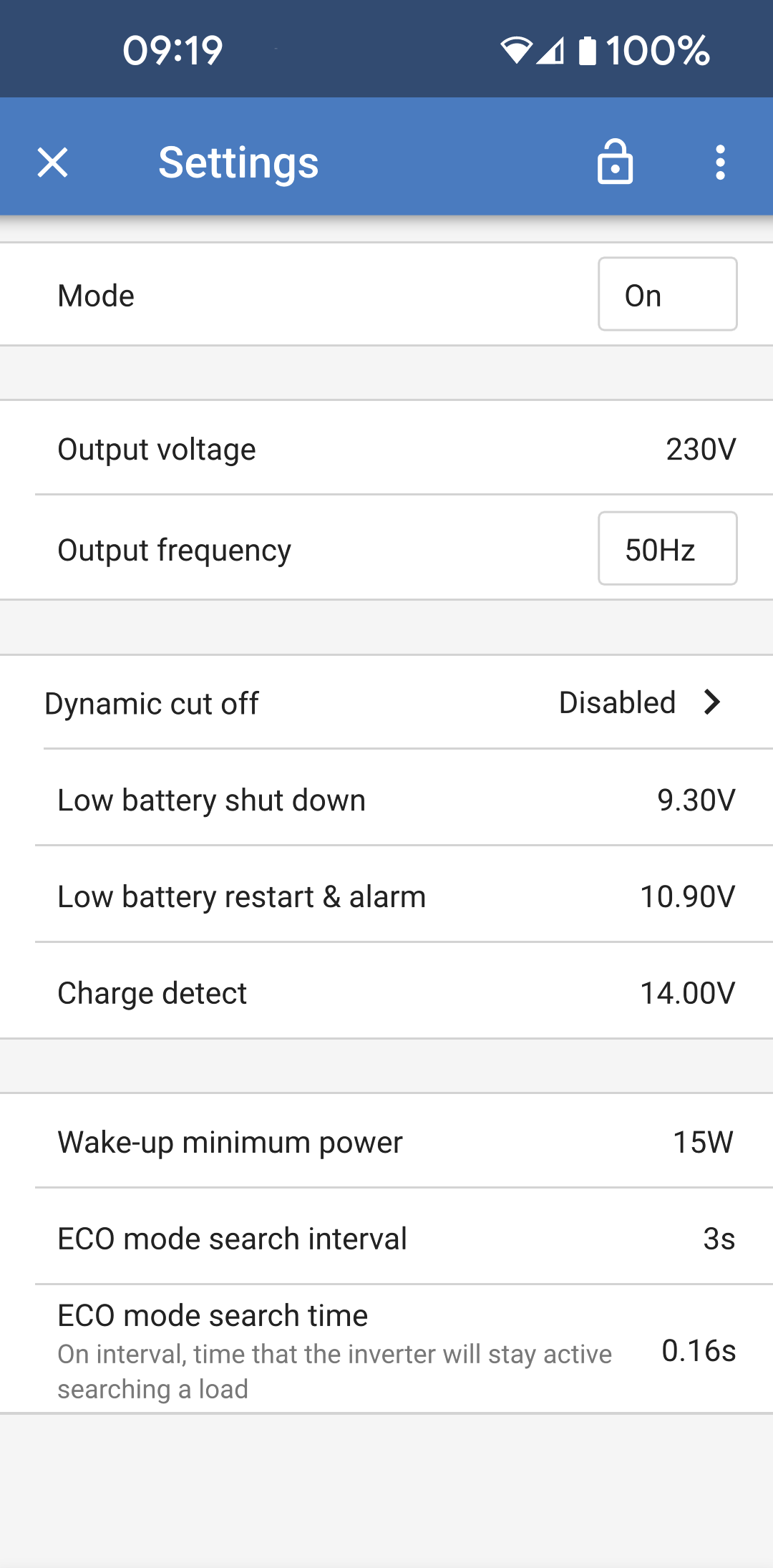
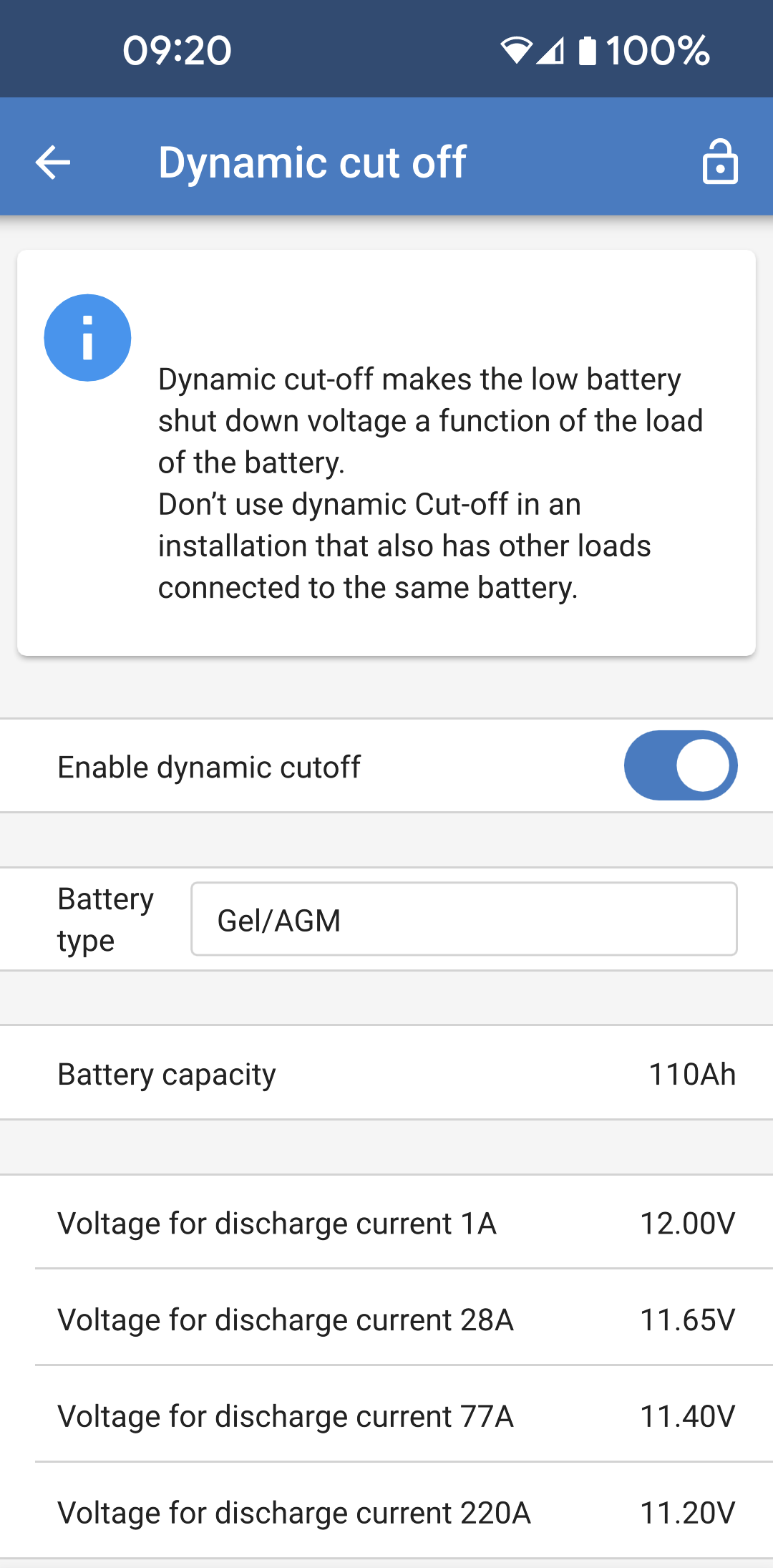
“Impostazioni” permette di impostare le tensioni di uscita/frequenza e gli arresti a bassa tensione e i riavvii, insieme ai loro allarmi, oltre a consentire l’impostazione di un cut-off dinamico in base al carico: sono inoltre disponibili altre impostazioni su cui si possono trovare ulteriori informazioniqui.
 |  |  |  |
Pagine dei caricabatterie Blue Smart IP65
Il caricabatterie Blue Smart IP65 è fornito con Bluetooth integrato. Quando il caricabatterie Blue Smart è acceso, sarà identificabile utilizzando l'applicazione VictronConnect sul proprio telefono o computer.
La pagina “Home” mostra informazioni sulla tensione, sulla corrente di carica e sul livello di completamento del ciclo di carica della batteria.
Per accedere a “Impostazioni” cliccare sull'icona ingranaggio
in alto a destra dello schermo.
Batteria SmartLithium
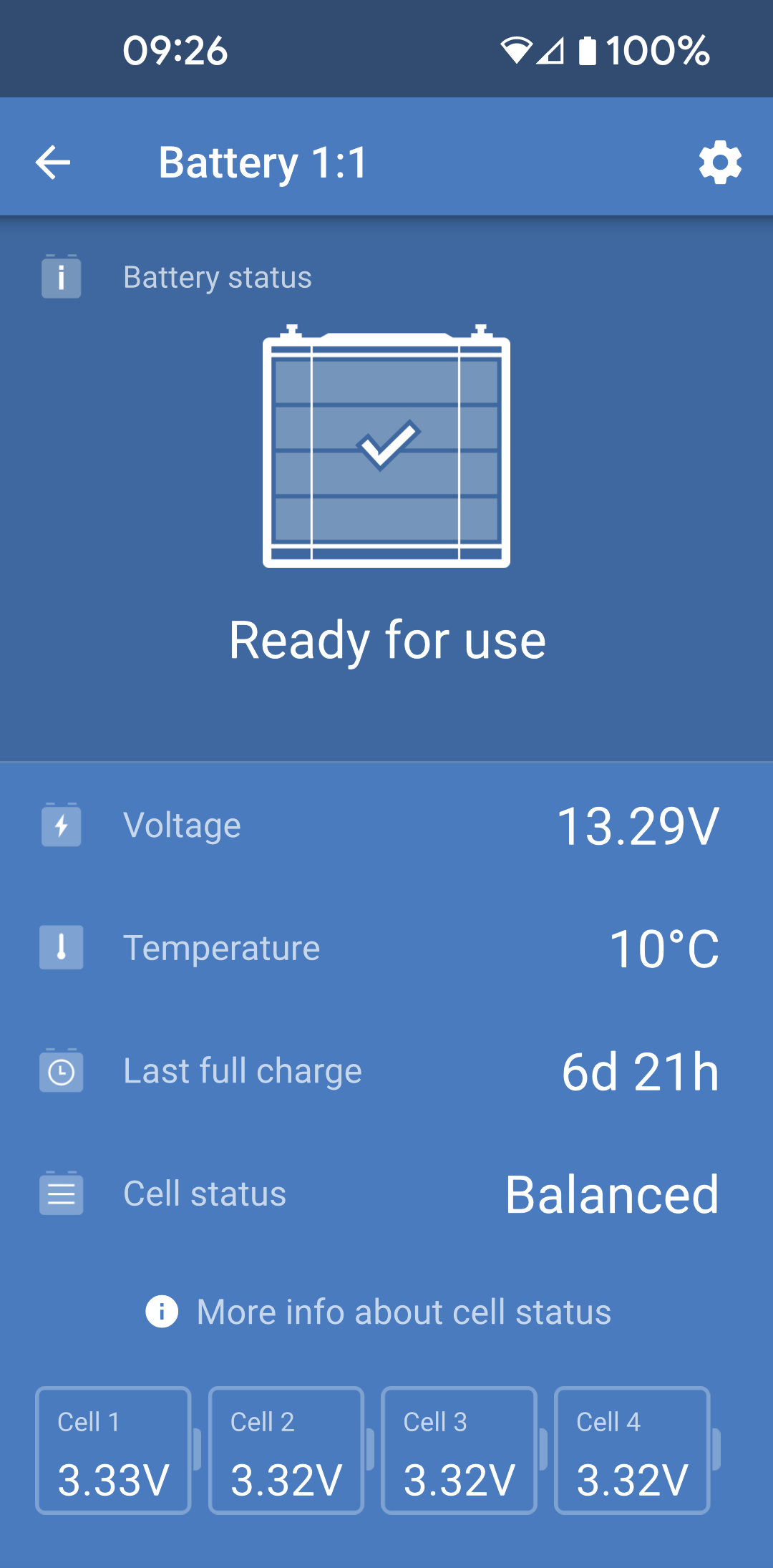
Le batterie Lithium Battery Smart hanno il Bluetooth integrato. Cliccando sulla batteria al litio dall'elenco dei dispositivi, è possibile visualizzare in tempo reale i dati di stato, tensione e temperatura della batteria. È possibile anche vedere la tensione di ogni cella, che è un indice essenziale per conoscere lo stato di salute della batteria.
Per accedere a “Impostazioni” cliccare sull'icona ingranaggio
in alto a destra dello schermo.
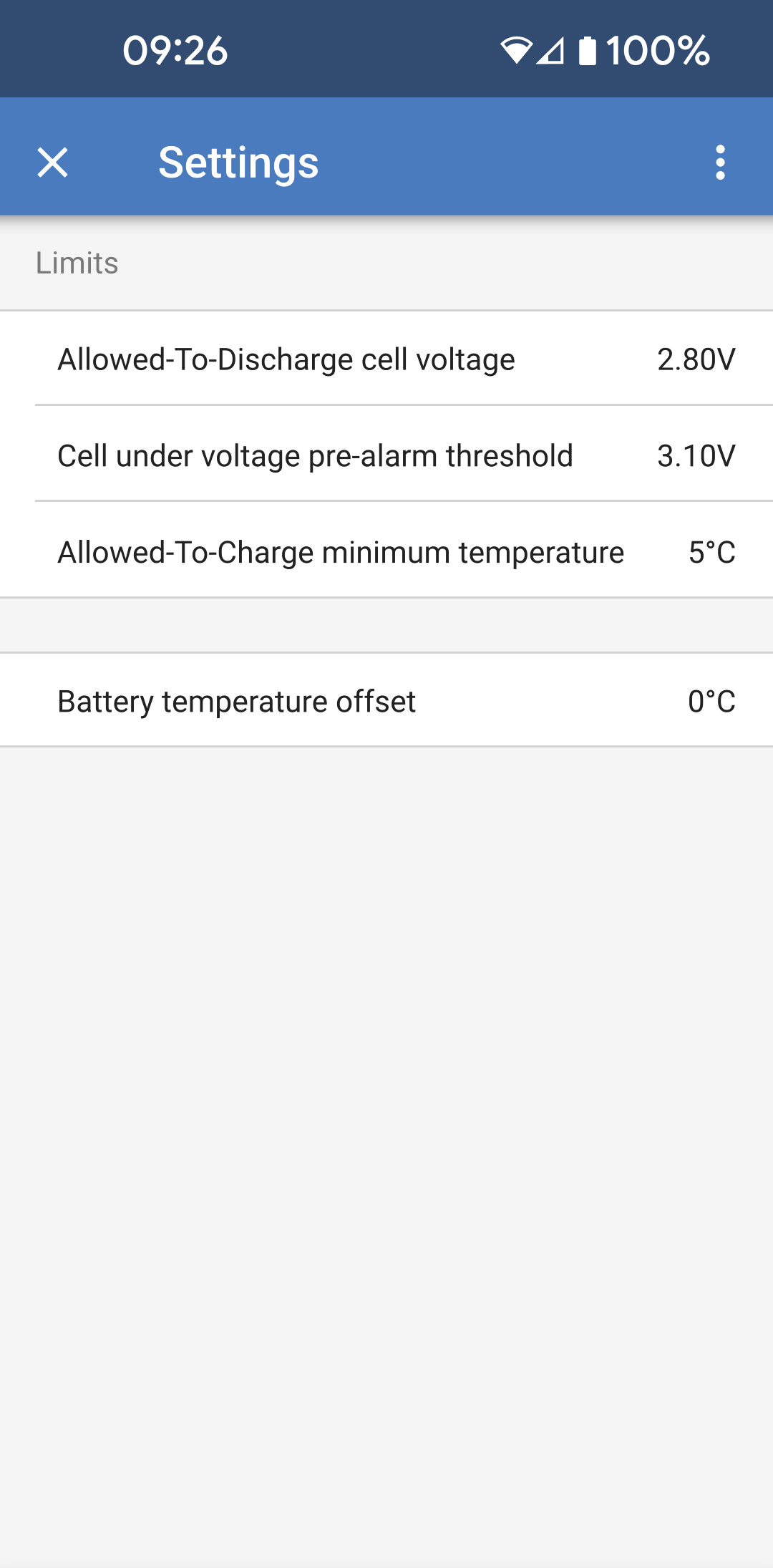
Dalle impostazioni, è possibile modificare i parametri di scarica e di temperatura.
 |  |  |
Smart BatteryProtect
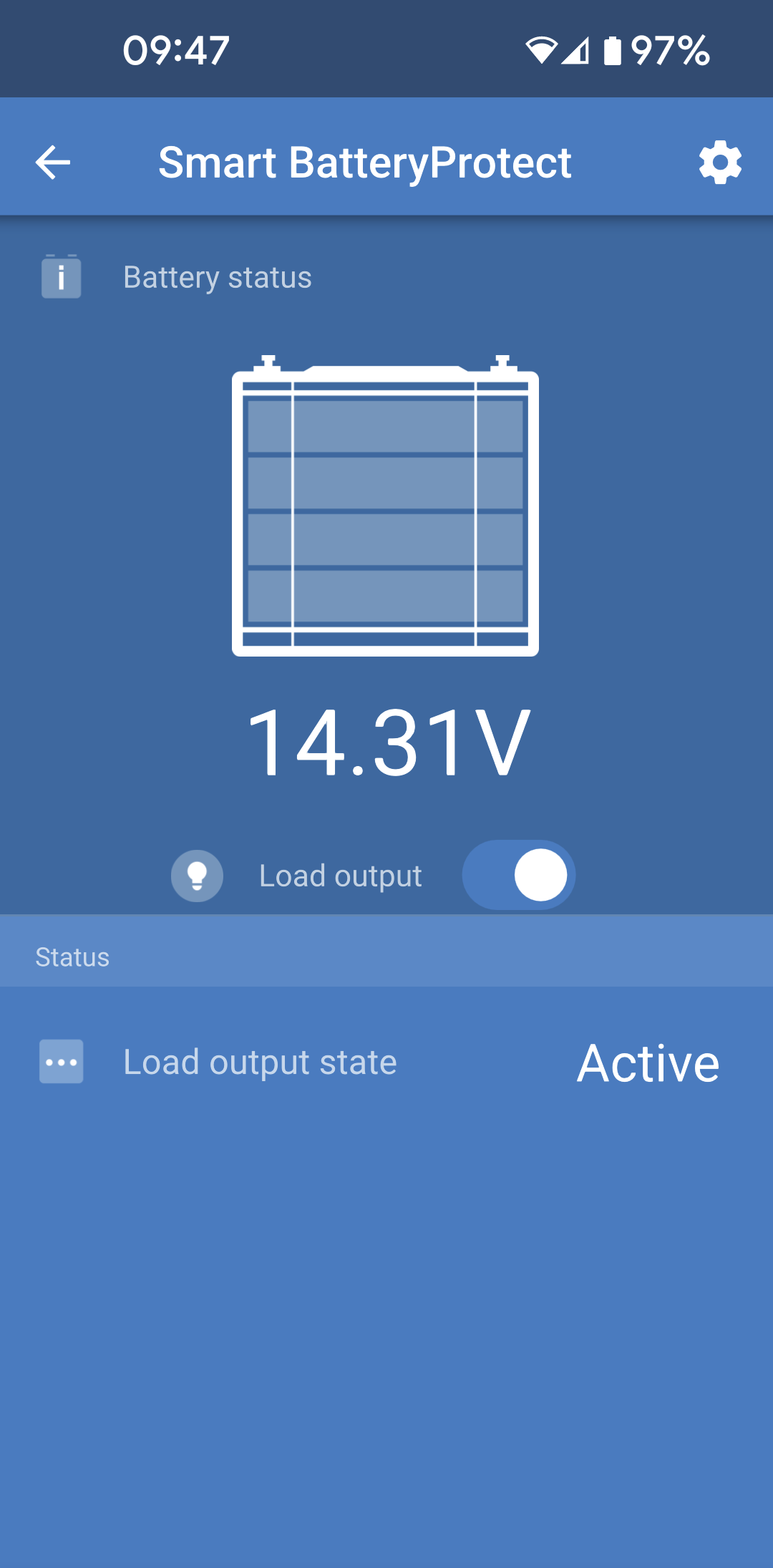 | 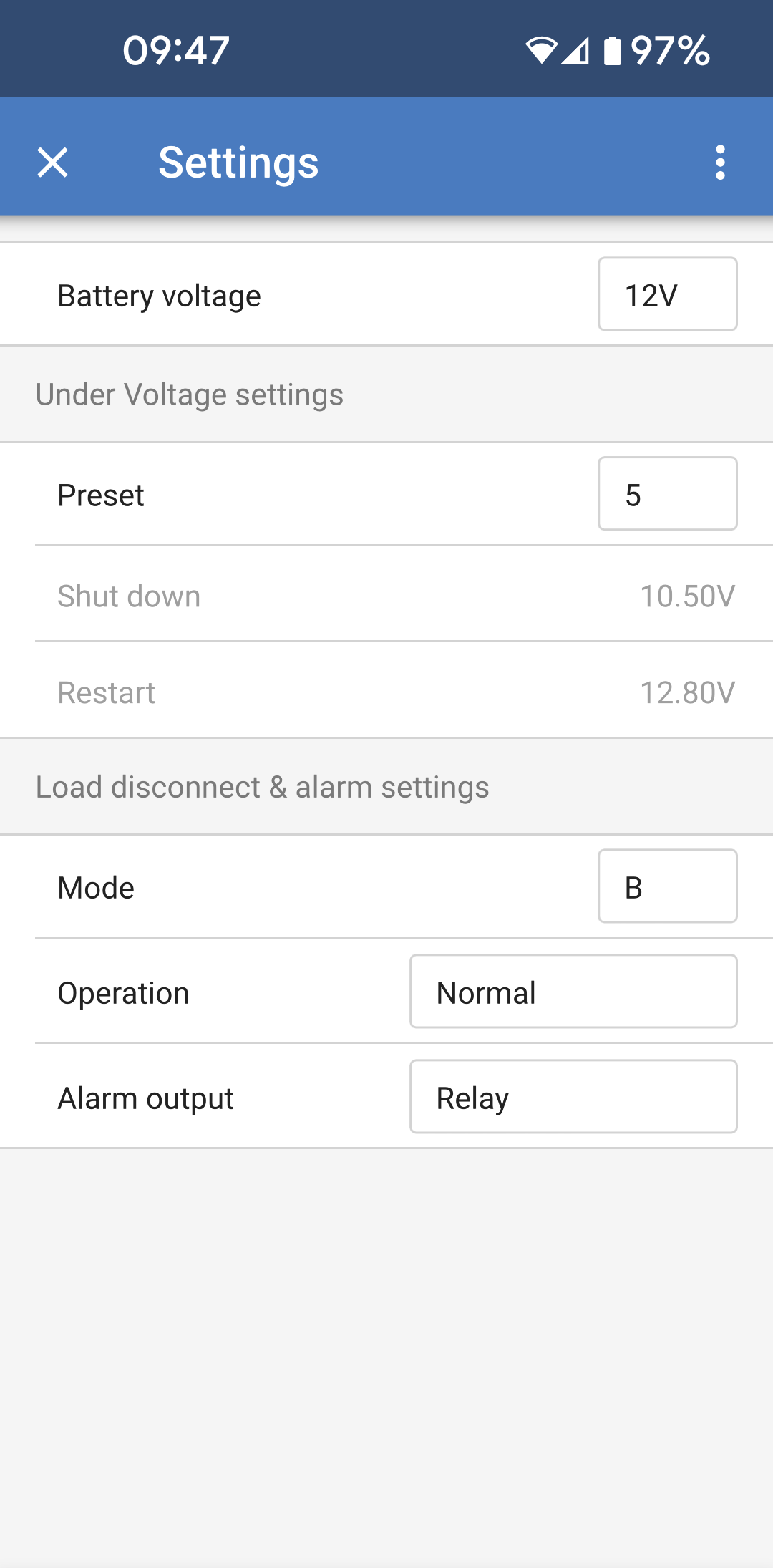 | 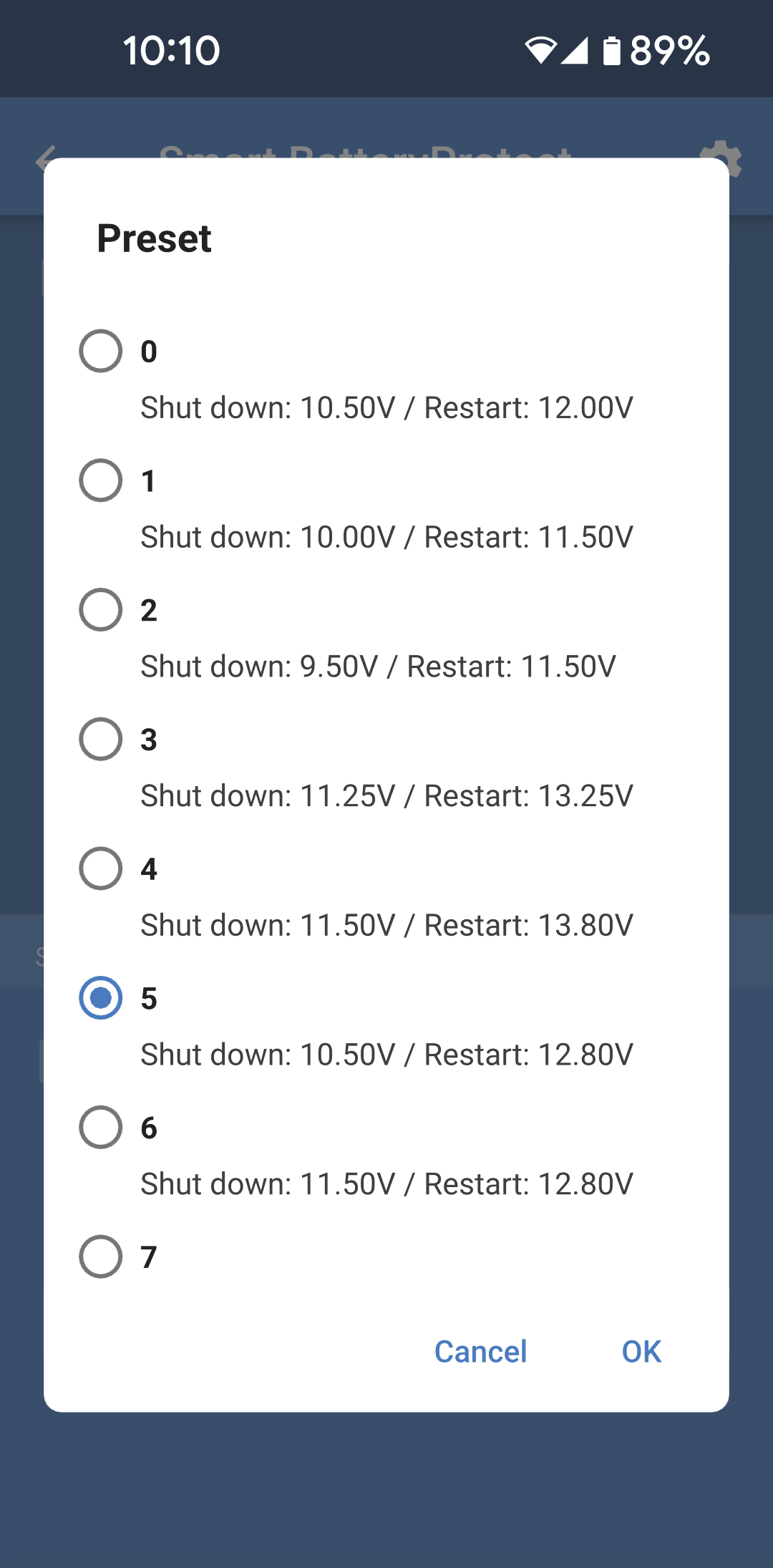 |
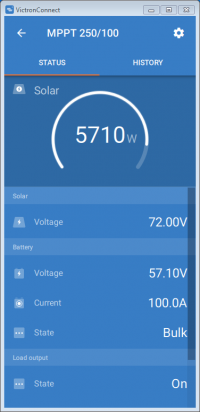
Windows
Questo è uno screenshot dell'applicazione VictronConnect visualizzata su un PC con una versione del sistema operativo Microsoft Windows che mostra le informazioni di un MPPT.
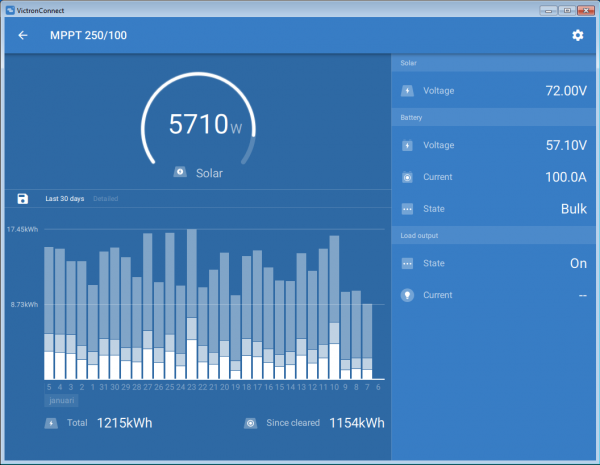 |  |
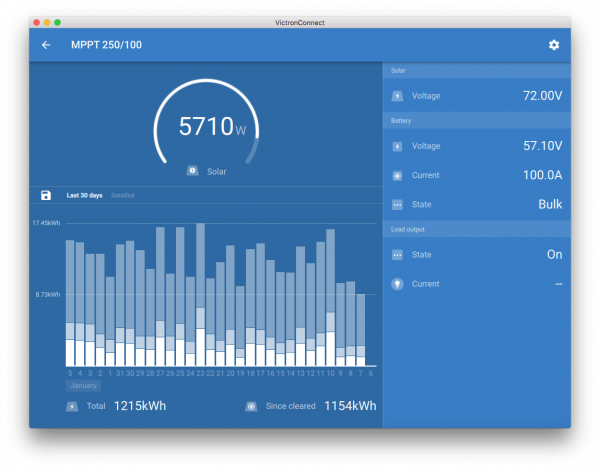
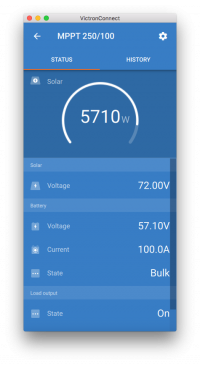
macOS
Questo è uno screenshot dell'applicazione VictronConnect visualizzata su un PC con una versione del sistema operativo Mac che mostra le informazioni di un MPPT.
 |  |
5.2. Video
Caricabatterie IP65 Blue Power In questo video si mostra come scaricare l'app VictronConnect utilizzando un iPhone. Mostra anche come utilizzare l’applicazione per vedere informazioni e regolare le impostazioni di un caricabatterie Blue Smart IP65. |
BlueSolar MPPT Questo video, inoltre, mostra come scaricare e installare l'app VictronConnect su un iPhone. Mostra anche come utilizzare l’app per vedere i Dati in tempo reale e le informazioni cronologiche di un Regolatore di Carica Solare MPPT di Victron |
È possibile trovare una descrizione completa di tutte le impostazioni disponibili sui nostri regolatori di carica solarein questa pagina.
5.3. Come assegnare un nome personalizzato ai propri prodotti
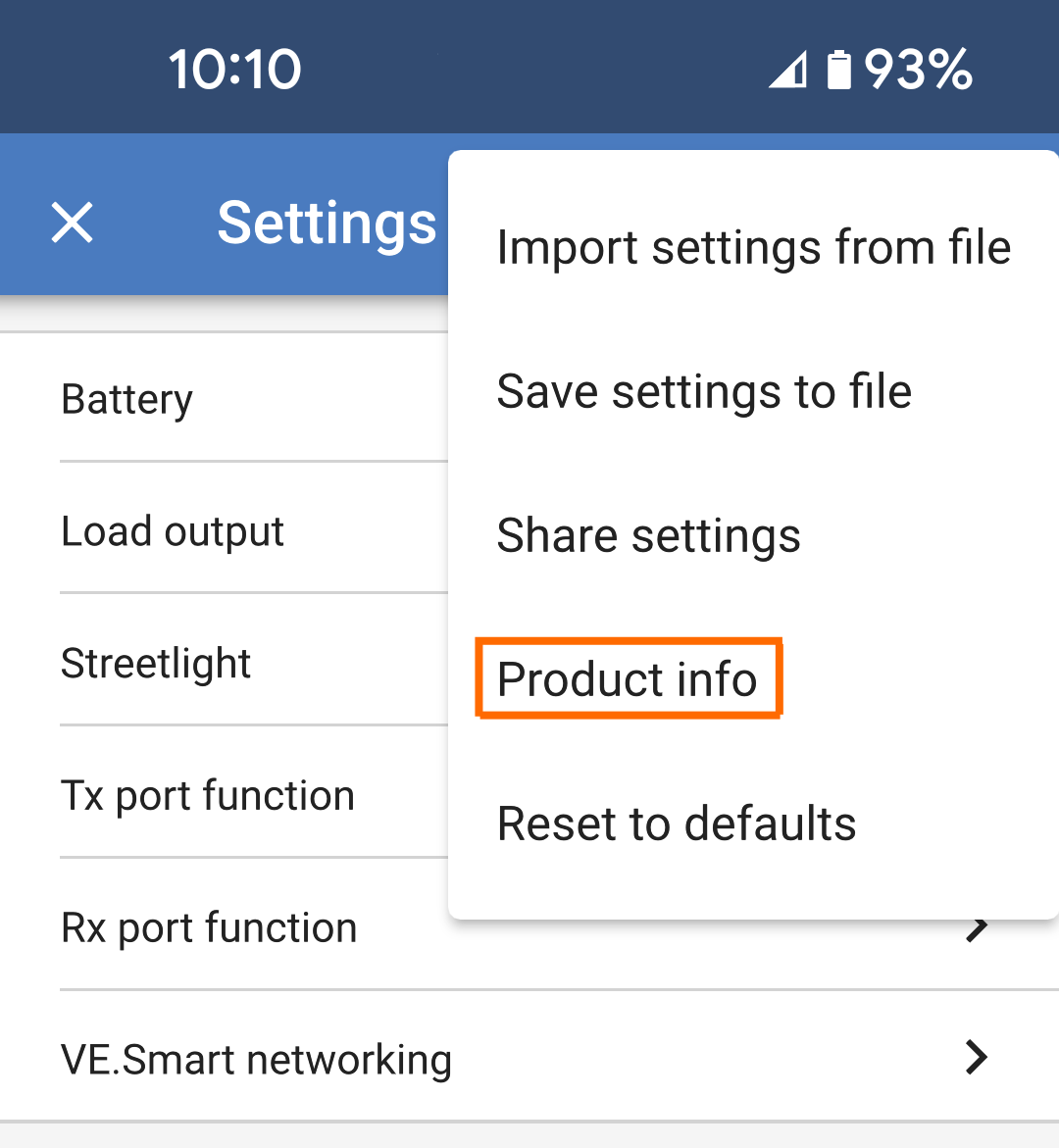
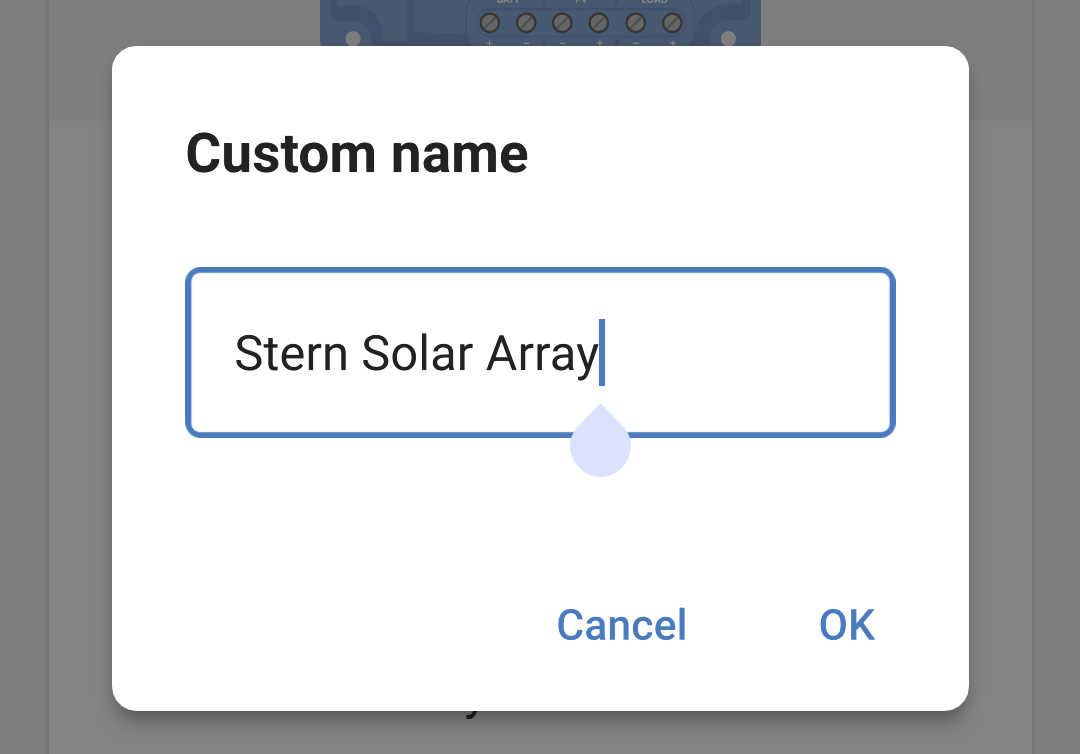
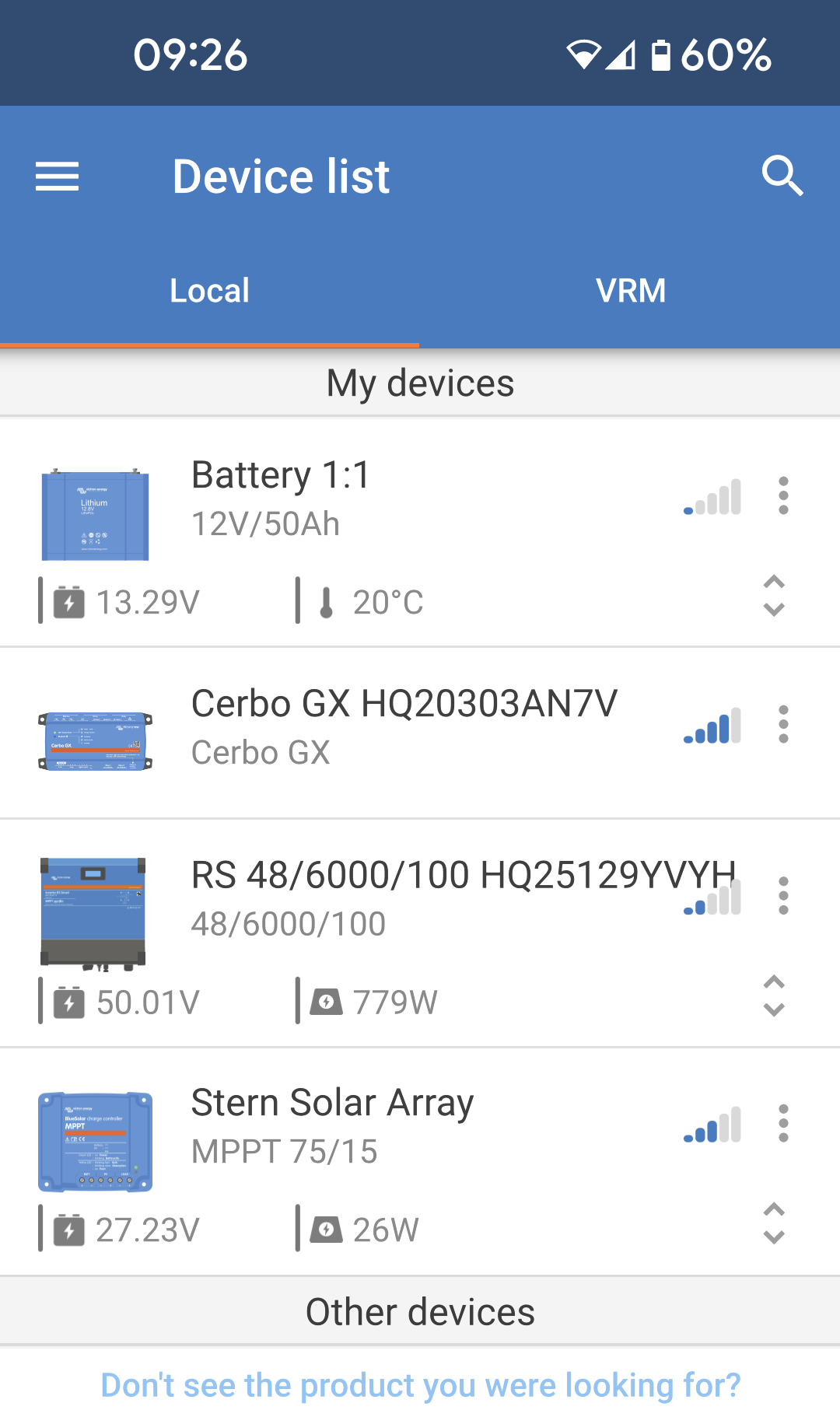
È possibile modificare il nome del prodotto Victron per identificarlo più facilmente. Ciò è utile se si dispone di più prodotti dello stesso tipo, come i regolatori di carica MPPT.
|  |
|  |
|  |
|  |
Per gli altri prodotti, il pulsante  , sito nell’angolo in alto a destra, reindirizza direttamente alla pagina delle Informazioni sul prodotto.
Per maggiori dettagli, preghiamo di guardare anche questo video:
5.4. Come disabilitare e riattivare il Bluetooth
Tutti i nostri prodotti dotati di Bluetooth integrato possiedono una funzionalità che consente di disattivarlo. La ragione più comune per farlo è la sicurezza; sebbene la connessione Bluetooth sia protetta da un codice PIN, la cosa più sicura in assoluto è disattivarla.
Nella maggior parte dei casi, è anche possibile riattivare il Bluetooth, dopo averlo disattivato, per esempio, tramite un cavo VE.Direct.
Tuttavia, ci sono alcune eccezioni:
In questi prodotti il Bluetooth viene disattivato in modo permanente e tale situazione è irreversibile.
Come trovare il menu del Bluetooth
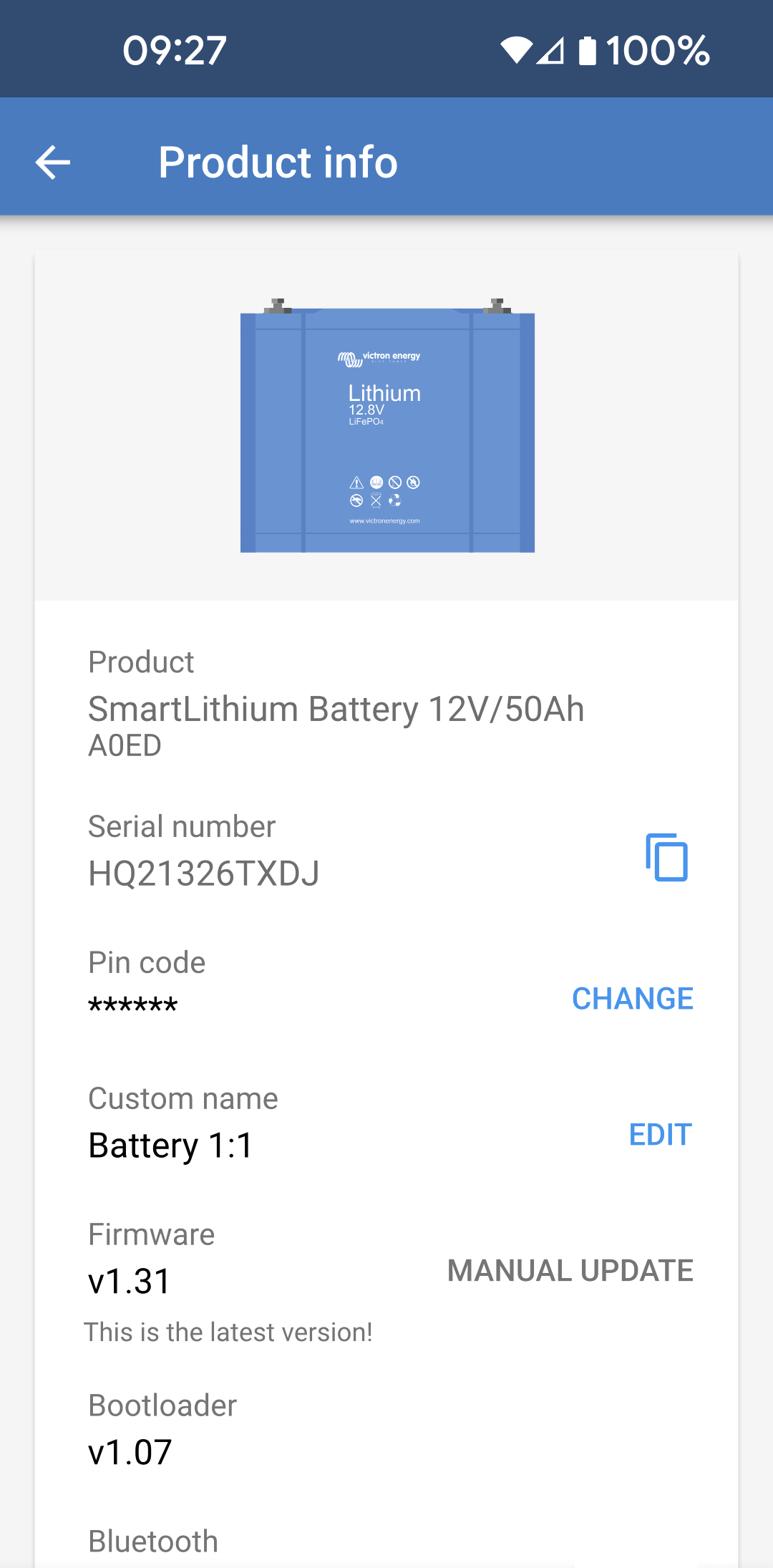
Prima di tutto, completare la connessione; poi andare alla pagina Informazioni sul prodotto cliccando sul pulsante in alto a destra.
Per alcuni prodotti sarà disponibile l’icona delle impostazioni:
Dopo aver aperto tale menu, premere su  e cliccare su Informazioni sul prodotto.
Per gli altri prodotti, usare il pulsante
in alto a destra, che reindirizza direttamente alla pagina delle info sul prodotto.
Se il prodotto è dotato della funzionalità di disattivazione del Bluetooth, nel campo “Bluetooth” appare un interruttore accanto al testo “Bluetooth attivato”. Disattivare l'interruttore, il pulsante passerà dal blu chiaro al grigio e verrà visualizzata una finestra di dialogo per confermare l'azione. Selezionando “Annulla”, la modifica del Bluetooth rimarrà attiva e l’interruttore e il testo torneranno su “Bluetooth attivato”.
Per alcuni prodotti, al posto dell'interruttore viene mostrato un pulsante Disattiva.
Come riattivare il Bluetooth
Avvertimento
Attenzione: Per le batterie Lithium Battery Smart, i caricabatterie Blue Smart IP67 e i caricabatterie Orion Smart CC-CC il Bluetooth non può essere riattivato! In questi prodotti il Bluetooth viene disattivato in modo permanente e tale situazione è irreversibile.
Esistono diversi modi per riattivare il Bluetooth, a seconda del prodotto. Consultare sempre il manuale del prodotto per avere istruzioni più dettagliate:
Riattivazione del Bluetooth con VE.Direct
Collegare il prodotto al telefono mediante un cavo VE.Direct a USB e utilizzare VictronConnect per riattivare il Bluetooth nella pagina Informazioni sul prodotto.
Riattivare il Bluetooth usando il pulsante MODE sul prodotto
Tenere premuto il tasto MODE sul prodotto per 10 secondi per reimpostare il Bluetooth. Ciò significa che verranno eseguite le seguenti azioni:
Il Bluetooth verrà riattivato
Il prodotto connesso via Bluetooth verrà disconnesso
Il codice PIN verrà reimpostato al suo valore predefinito.
Le informazioni di accoppiamento vengono cancellate ed è necessario eliminare il prodotto anche dall'elenco dei dispositivi accoppiati.
Riattivazione del Bluetooth mediante un'interfaccia web integrata (solo per la EV Charging Station)
Collegarsi al prodotto tramite l'interfaccia web integrata e attivare il Bluetooth nel menu Reti.
Batterie Lithium Battery Smart
La pagina del prodotto si può trovare qui.
Una volta disattivato, il Bluetooth resterà disattivato permanentemente, giacché l’azione è irreversibile. Ciò significa che VictronConnect chiederà un codice di conferma mostrato nella finestra di dialogo; se si è sicuri di voler disattivare definitivamente il Bluetooth, inserire il codice visualizzato e scegliere “OK”.
Caricabatterie Orion Smart CC- CC
È possibile trovare la pagina del prodotto qui.
Una volta disattivato, il Bluetooth resterà disattivato permanentemente, giacché l’azione è irreversibile. Ciò significa che VictronConnect chiederà un codice di conferma mostrato nella finestra di dialogo; se si è sicuri di voler disattivare definitivamente il Bluetooth, inserire il codice visualizzato e scegliere “OK”.
Caricabatterie Smart IP43
La pagina del prodotto si può trovare qui.
Una volta disattivato, ci sono diversi modi per riattivare il Bluetooth:
Utilizzo del tasto MODE.
Mediante un cavo VE.Direct a USB collegato al telefono.
Caricabatterie Blue Smart IP22
La pagina del prodotto si può trovare qui.
Dopo aver disattivato il Bluetooth, è possibile riattivarlo mediante il pulsante MODE.
Caricabatterie Blue Smart IP65
È possibile trovare la pagina del prodotto qui.
Dopo aver disattivato il Bluetooth, è possibile riattivarlo mediante il pulsante MODE.
Caricabatterie Blue Smart IP67
La pagina del prodotto si può trovare qui.
Per questi caricabatterie, sono disponibili due opzioni:
Disattivare il Bluetooth permanentemente. Questa opzione è irreversibile e VictronConnect chiederà un codice di conferma mostrato nella finestra di dialogo; se si è sicuri di voler disattivare definitivamente il Bluetooth, inserire il codice visualizzato e scegliere “OK”.
Attivare il Bluetooth per 30 secondi all’accensione. Ciò consente di connettersi al prodotto e di eseguire l’aggiornamento del firmware o di riattivare il Bluetooth. Se non ci si connette entro i primi 30 secondi, il Bluetooth verrà disattivato.
MTTP Smart Solar
La pagina del prodotto si trova qui.
Il Bluetooth può essere riattivato collegando un cavo VE.Direct a USB al telefono e seguendo queste istruzioni.
Smart BatteryProtect
È possibile trovare la pagina del prodotto qui.
Il Bluetooth può essere disattivato/riattivato collegando il connettore PROG a terra e selezionando F (attiva) o h (disattiva). Consultare il manuale del prodotto per ulteriori dettagli.
Smart BMV-712
È possibile trovare la pagina del prodotto qui.
Il modulo Bluetooth a bordo del BMV-712 può essere attivato o disattivato attraverso il menu delle impostazioni (impostazione #71). Consultare il manuale del prodotto per ulteriori dettagli.
BMS Smart
La pagina del prodotto si può trovare qui.
Il Bluetooth è temporaneamente attivato per 30 secondi all'accensione. Durante questi 30 secondi è possibile eseguire l’aggiornamento del firmware o riattivare il Bluetooth. Se non ci si connette entro i primi 30 secondi, il Bluetooth verrà disattivato.
SmartShunt
La pagina del prodotto si può trovare qui.
Il Bluetooth può essere riattivato collegando un cavo VE.Direct a USB al telefono e seguendo queste istruzioni.
EV Charging Station compresa NS
È possibile trovare la pagina del prodotto qui.
Il Bluetooth può essere riattivato tramite l'interfaccia web integrata nel menu Reti. Per istruzioni dettagliate, si prega di vedere il manuale del prodotto.
Caricabatterie Orion XS 12/12-50 A CC-CC
È possibile trovare il prodotto qui.
Il Bluetooth può essere riattivato collegando un cavo VE.Direct a USB al telefono e seguendo queste istruzioni. Tenere presente che questo metodo richiede un dispositivo dotato di una porta USB, come un telefono Android, un PC o un computer Apple con macOS e non ammette l’uso di dispositivi iOS, come iPhone o iPad.
VE.Bus BMS NG
La pagina del prodotto si trova qui.
Quando viene rialimentato, il Bluetooth si attiva temporaneamente per 30 secondi, ovvero il tempo sufficiente a riattivarlo in modo permanente tramite il menu Informazioni sul prodotto.
smallBMS NG
La pagina del prodotto si trova qui.
Quando viene rialimentato, il Bluetooth si attiva temporaneamente per 30 secondi, ovvero il tempo sufficiente a riattivarlo in modo permanente tramite il menu Informazioni sul prodotto.
Lynx Smart BMS NG
La pagina del prodotto si trova qui.
Il Bluetooth può essere riattivato tramite un dispositivo GX nel menu delle impostazioni del BMS (Impostazioni > Dispositivi > Lynx Smart BMS > Impostazioni).
5.5. Importazione e conversione di un file della famiglia di prodotti GX
VictronConnect consente di importare il file di registro .sqlite della base dati (creato dal VenusOS per la famiglia di prodotti GX) e di convertirlo in un file .xlsx di Microsoft Excel.
Ciò può risultare utile in località remote in cui non è disponibile la connessione a Internet, al fine di caricare il file nel Portale VRM, oppure se non si desidera caricare i propri dati nei server di Victron.
Nota
Questa funzione è disponibile solo per le versioni macOS e Windows di VictronConnect. Non è disponibile per dispositivi iOS o Android.
Il "File database di Venus" sarà memorizzato su una scheda microSD o una chiavetta USB esterna, che deve essere collegata al dispositivo GX.
Nota
I dati verranno salvati sul dispositivo di memoria esterno solo se il dispositivo GX è offline. Se il dispositivo GX è collegato al VRM, i dati di registro verranno indirizzati al VRM e non verranno memorizzati sulla memoria esterna.
È importante espellere il dispositivo di memoria microSD o USB prima di rimuoverlo dal dispositivo GX.
NotaIl pulsante "Premere per espellere" appare solo se viene rilevato un dispositivo di memorizzazione esterno.
|
|
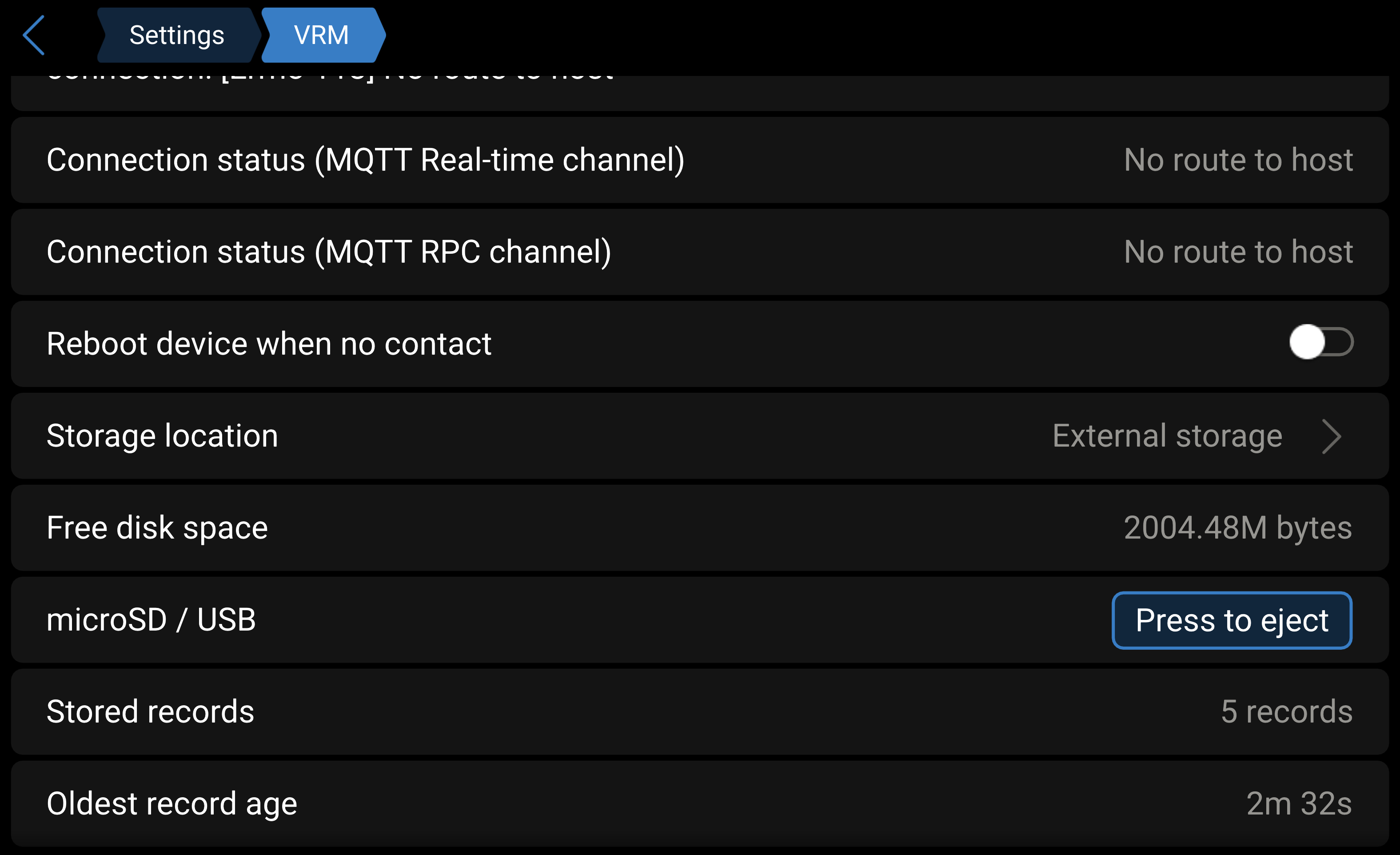
Copiare il file database (file .sqlite, che si trova nella cartella principale della chiavetta di memoria) sul disco rigido locale del computer.
|
|
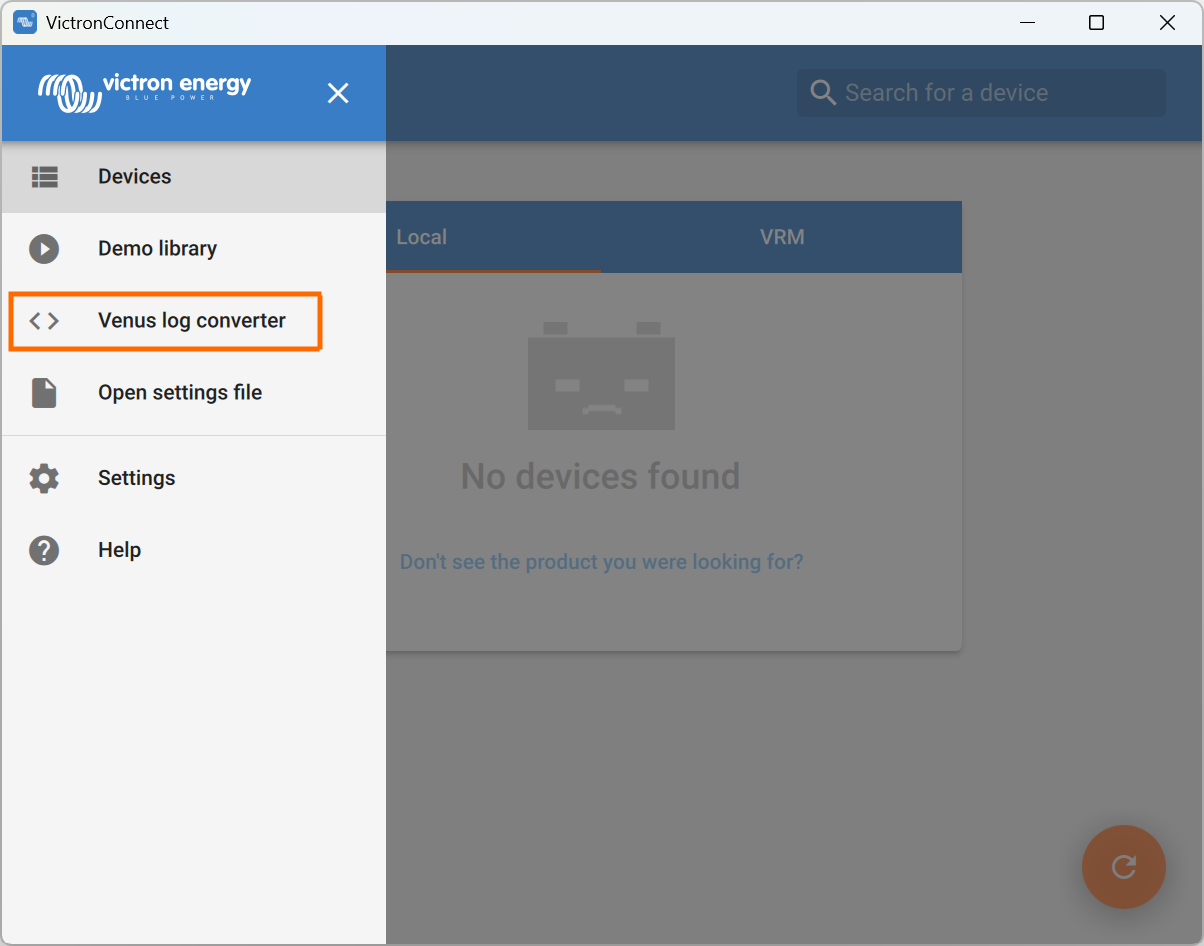
|
|
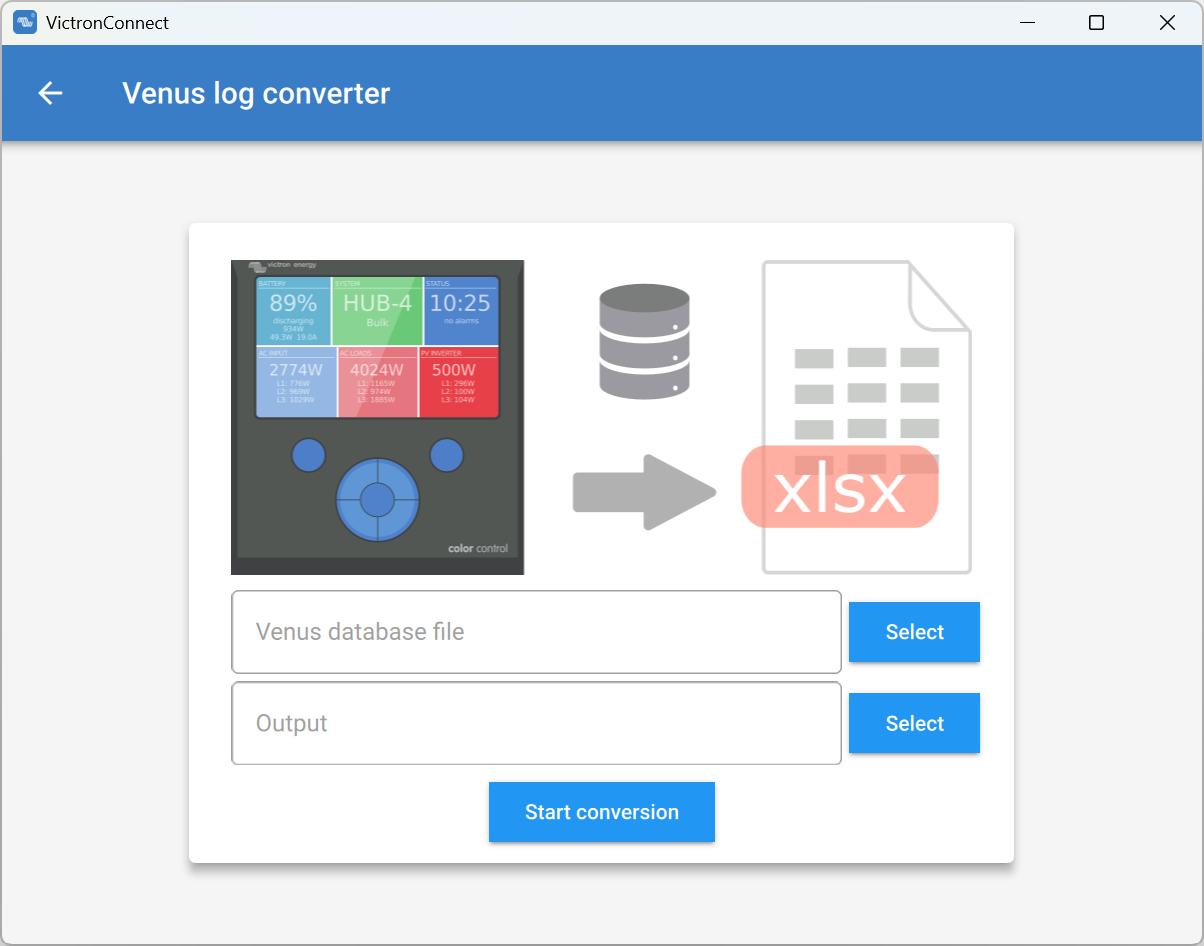
Non esiste un limite per eccesso delle dimensioni della base dati che si può importare, la quale può contenere anche molti anni di dati, perciò si prega di pazientare durante il processo di conversione.
Questo processo non richiede una connessione a Internet, può essere eseguito remotamente in loco e i dati non passeranno mai per i server di Victron.
Tenere presente che, se si desiderano utilizzare gli strumenti grafici del VRM, è possibile anche comprimere in formato ZIP e caricare nel VRM il file della base dati pre-convertito.
Ecco un esempio di un blocco dati di 1 mese convertito dal formato base dati .SQLITE3 al formato foglio di calcolo .XLSX.
Dati di esempio della conversione di VictronConnect del database del dispositivo GX