3. Connessione in corso
Sono disponibili tre modalità per collegarsi a un prodotto Victron:
Metodo | iOS | Android | Windows PC | macOS X |
|---|---|---|---|---|
Prodotti con Bluetooth integrato | Sì | Sì | Sì | Sì |
Sì | Sì | Sì | Sì | |
No | Sì (1) | Sì | Sì |
(1) Richiede un cavo USB On-The-Go. Questi cavi sono disponibili nei negozi di telefonia mobile, nei negozi di riparazione telefonica e presso i rivenditori online.
Consultare il capitolo Prodotti Victron compatibili per verificare la compatibilità del proprio prodotto Victron.
3.1. Bluetooth Smart - Accoppiamento e collegamento
Per connettersi al prodotto Victron tramite Bluetooth, utilizzare sempre la relativa opzione di VictronConnect.
Nota
Non effettuare la connessione dal menu di sistema del telefono. In caso contrario, VictronConnect non troverà il prodotto Victron.
Di seguito la procedura per la connessione:
Attivare il Bluetooth sul telefono.
Aprire VictronConnect ed effettuare la scansione:
Su un telefono o un tablet, espandere lo schermo o premere il pulsante di refresh per avviare la scansione.
Su un computer o laptop: cliccare sul pulsante “Scansiona o aggiorna” sulla sinistra.Su un telefono o un tablet, espandere lo schermo o premere il pulsante di refresh per avviare la scansione.
Al primo tentativo di connessione, il telefono chiederà di accoppiarsi con il prodotto Victron. Immettere il codice PIN. In genere, il dispositivo è già provvisto di un codice PIN casuale, stampato su un adesivo apposto sul dispositivo. Se l’adesivo non riporta alcun codice, il PIN predefinito è 000000.
La connessione è completa.
Se il collegamento non riuscisse, consultare la sezione Risoluzione dei problemi qui sotto.
3.2. Bluetooth Smart - Come modificare il codice PIN
Per impedire connessioni non autorizzate al prodotto Victron, noi consigliamo di cambiare il codice PIN. Non utilizzare PIN ovvi come 111111 o 123456.
Per cambiare il codice PIN, innanzitutto completare la connessione. Poi entrare nella pagina di Informazioni sul prodotto. Per accedervi, cliccare sul tasto in alto a destra. Per alcuni prodotti corrisponderà all’icona delle impostazioni:  . Dopo aver aperto il menu, premere su
  e cliccare su Informazioni sul prodotto.
Per altri prodotti, usare il tasto  , sito in alto a destra, che porta direttamente alla pagina delle Informazioni sul prodotto.
Su questa pagina, selezionare il pulsante Modifica codice PIN.
Nota
Dopo aver modificato il codice PIN del Bluetooth, si dovranno eliminare le vecchie informazioni di accoppiamento di tutti gli altri dispositivi precedentemente accoppiati e poi accoppiarsi nuovamente utilizzando il nuovo codice PIN. Vedere Bluetooth Smart - Eliminazione dall’elenco dei dispositivi accoppiati per sapere come eliminare le informazioni di accoppiamento.
3.3. Bluetooth Smart - Come reimpostare il codice PIN
In caso di smarrimento del codice PIN, è possibile ripristinare il codice 000000 e ciò vale anche per i prodotti che sono stati consegnati dalla fabbrica già dotati di un codice PIN casuale. Il ripristino mediante il codice PUK ristabilisce il codice PIN a 000000, non al PIN casuale di fabbrica.
Dopo aver reimpostato il PIN a 000000, assicurarsi di modificarlo per evitare accessi non autorizzati.
In base al prodotto specifico, seguire uno dei passaggi indicati di seguito:
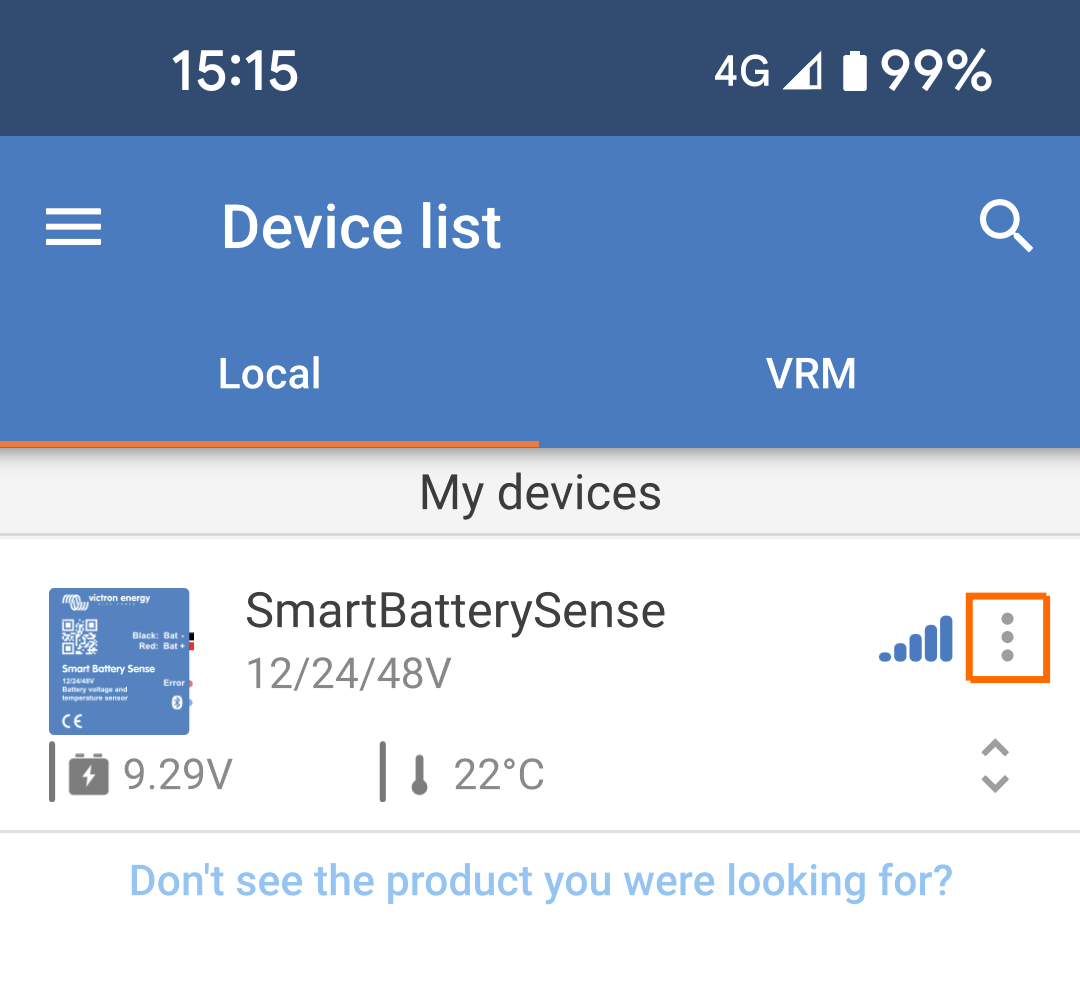
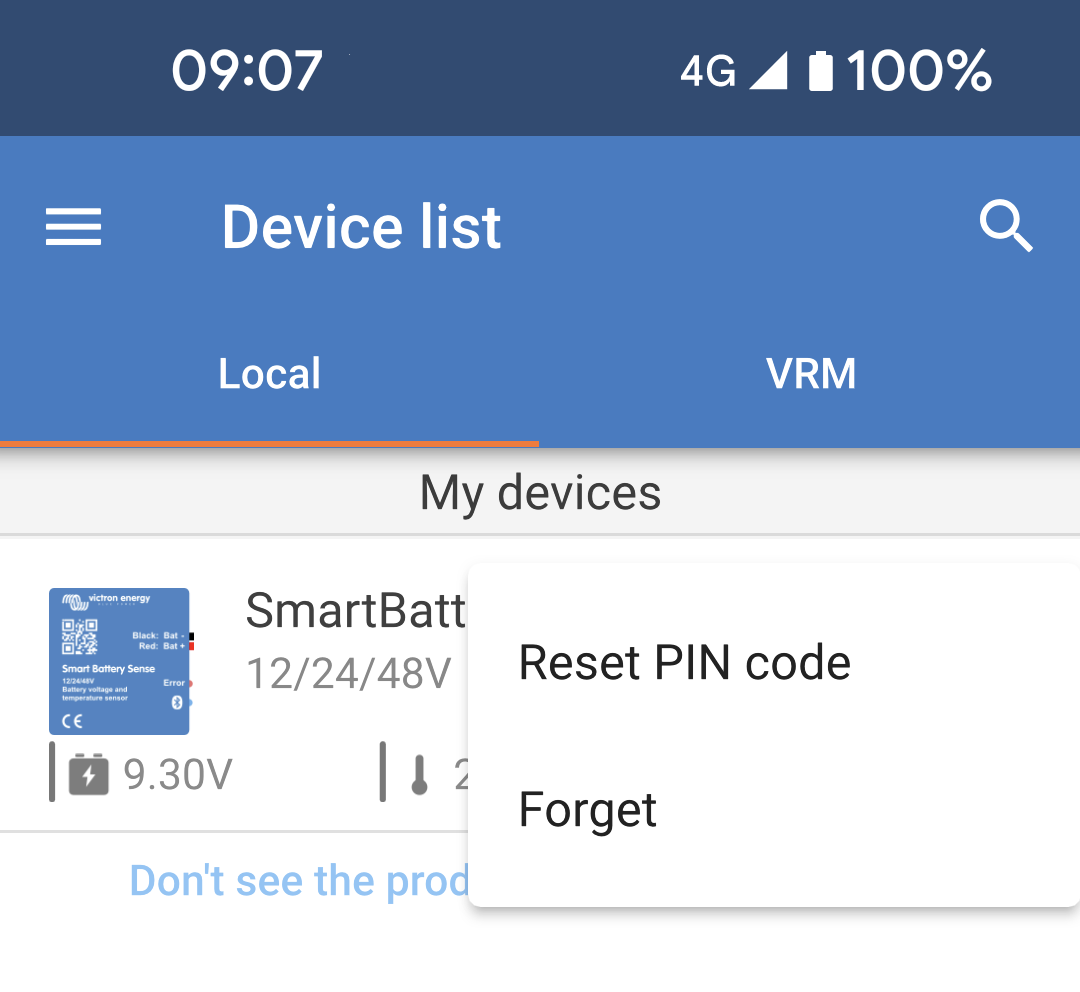
Questi passaggi si riferiscono ai seguenti prodotti: Caricabatterie Blue Smart IP22, Caricabatterie Blue Smart IP43, Caricabatterie Blue Smart IP67 Regolatori di carica MPPT Smart Solar SmartShunt, BMV-712 Smart, Smart Battery Sense Batteria Lithium Smart, Batteria Lithium NG Sull’elenco dei dispositivi toccare o cliccare sul menu a tre punti che si trova alla destra della descrizione del prodotto. Apparirà un menù che presenta l’opzione “Ripristina codice PIN”. Cliccare su questa opzione e inserire il codice PUK. Il codice PUK si trova sull’etichetta del prodotto, sul retro dello stesso. |
|
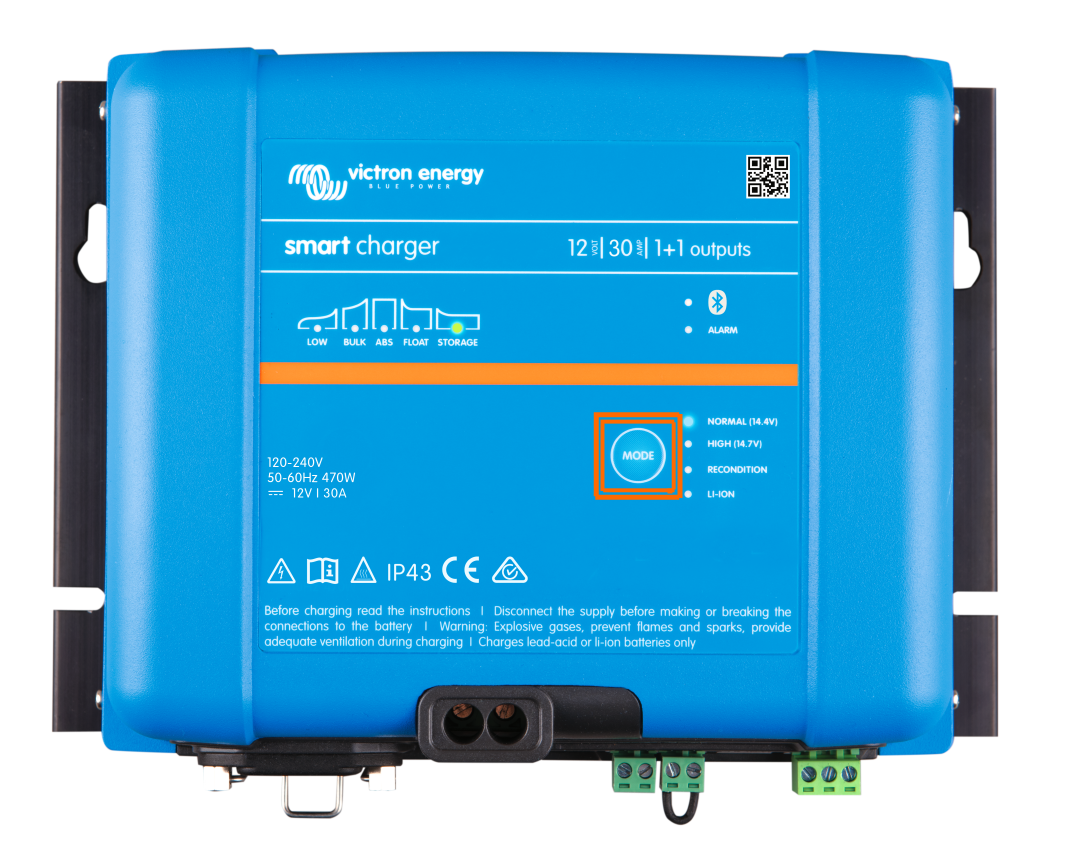
Alcuni caricabatterie sono dotati di un pulsante Mode, che consente di reimpostare il codice PIN tenendolo premuto per dieci secondi finché i LED blu non lampeggiano due volte. Caricabatterie Blue Smart IP22 Caricabatterie Blue Smart IP43 Caricabatterie Blue Smart IP65 |
|
Dongle VE.Direct Bluetooth Smart
Reimpostare il codice PIN premendo e tenendo premuto il tasto “Azzera PIN”. Dopo averlo premuto per 5 secondi, i due LED lampeggeranno due volte. Ciò indica che il codice PIN è stato reimpostato.
3.4. Bluetooth Smart - Eliminazione dall’elenco dei dispositivi accoppiati
In alcuni casi potrebbe essere necessario eliminare un prodotto dall'elenco dei dispositivi Bluetooth del telefono, ad esempio, se il codice PIN è stato modificato da un altro dispositivo.
Per eliminare i dati di accoppiamento sarà necessario entrare nelle impostazioni Bluetooth del telefono. Per scoprire come eliminare l’accoppiamento, guardare i video di seguito:
Come eliminare l’accoppiamento Bluetooth su iOS: (Premere Riproduci, fare doppio clic per passare alla modalità Schermo intero) |
Come eliminare l’accoppiamento Bluetooth su Android: (Premere Riproduci, fare doppio clic per passare alla modalità Schermo intero) |