11. Tendenze memorizzate e Lettura istantanea
11.1. Tendenze memorizzate
Le tendenze memorizzate sono una funzione che registra e memorizza i dati nella memoria non volatile dei dispositivi intelligenti compatibili, anche in caso di interruzione dell'alimentazione o di scollegamento della batteria.
I dati vengono registrati ogni 30 minuti, per un periodo di memorizzazione di circa 46 giorni. Fa eccezione lo Smart Battery Sense, che ha un periodo di memorizzazione di circa 181 giorni.
Nota
Le tendenze memorizzate funzionano se ci si collega al prodotto Victron tramite Bluetooth. Purtroppo, non funzionano se ci si collega tramite un cavo USB VE.Direct.
Attualmente le tendenze memorizzate sono supportate da caricabatterie SmartSolar, BMV-712 Smart, SmartShunt e Smart Battery Sense. Seguiranno altri dispositivi intelligenti.
Nota
Alcuni prodotti diversi possono mostrare una scheda Tendenze in cui appaiono i dati in tempo reale, ma tali dati non vengono memorizzati.
Le tendenze memorizzate e i loro parametri sono supportati dai dispositivi presenti nel seguente elenco:
Caricabatterie SmartSolar:
Tensione, corrente e temperatura della batteria.
Tensione, corrente e potenza solare.
Corrente del carico.
BMV-712 Smart e SmartShunt:
Tensione, corrente e stato di carica della batteria.
Il parametro dell’ingresso Aux selezionato può essere la Temperatura della batteria, la deviazione della tensione del punto medio o la tensione della batteria di avviamento.
Smart Battery Sense:
Tensione e temperatura della batteria.
Per visualizzare le tendenze memorizzate, aprire l'app VictronConnect e connettersi al dispositivo.
|
|
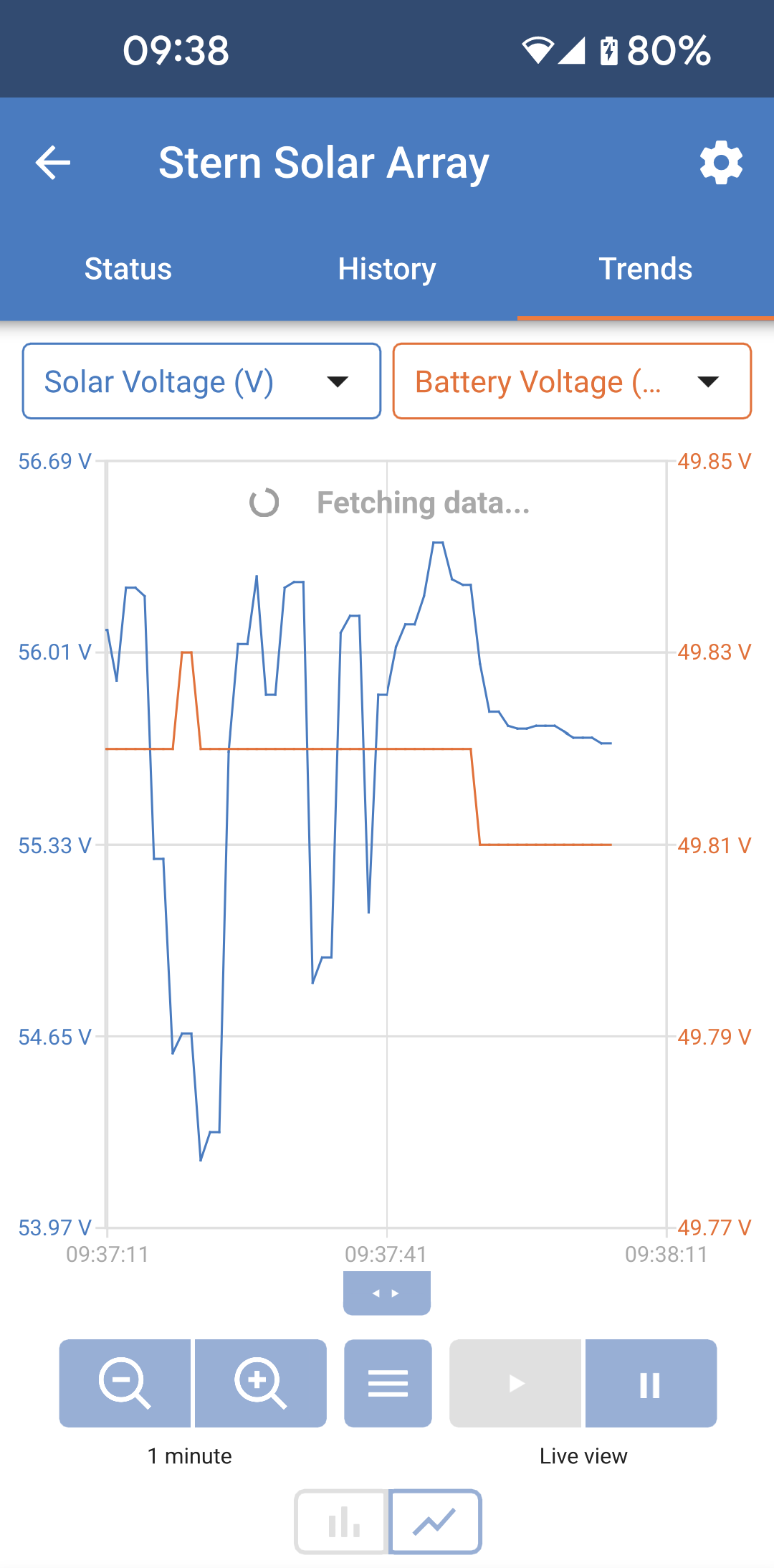
|
|
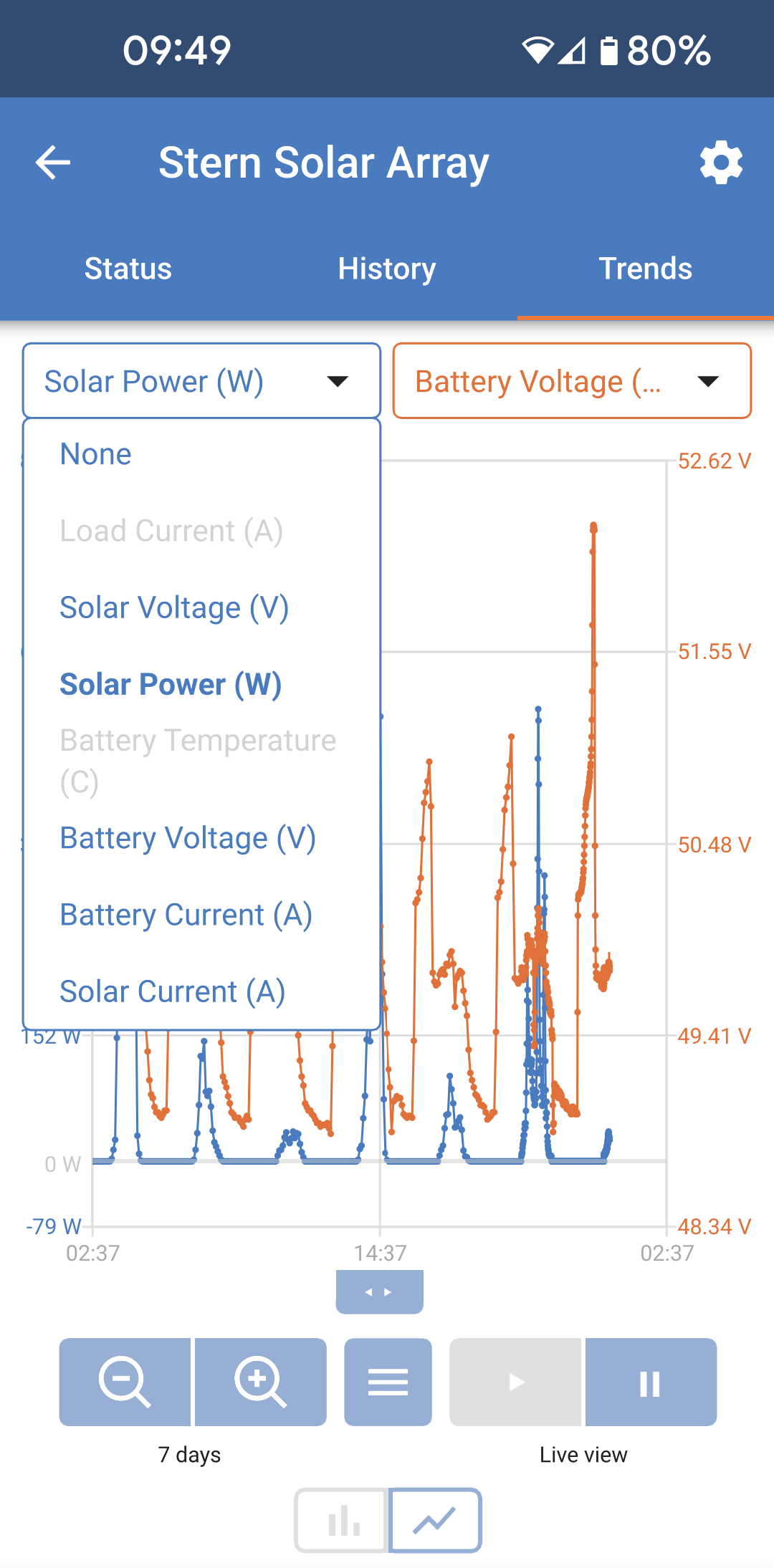
|
|
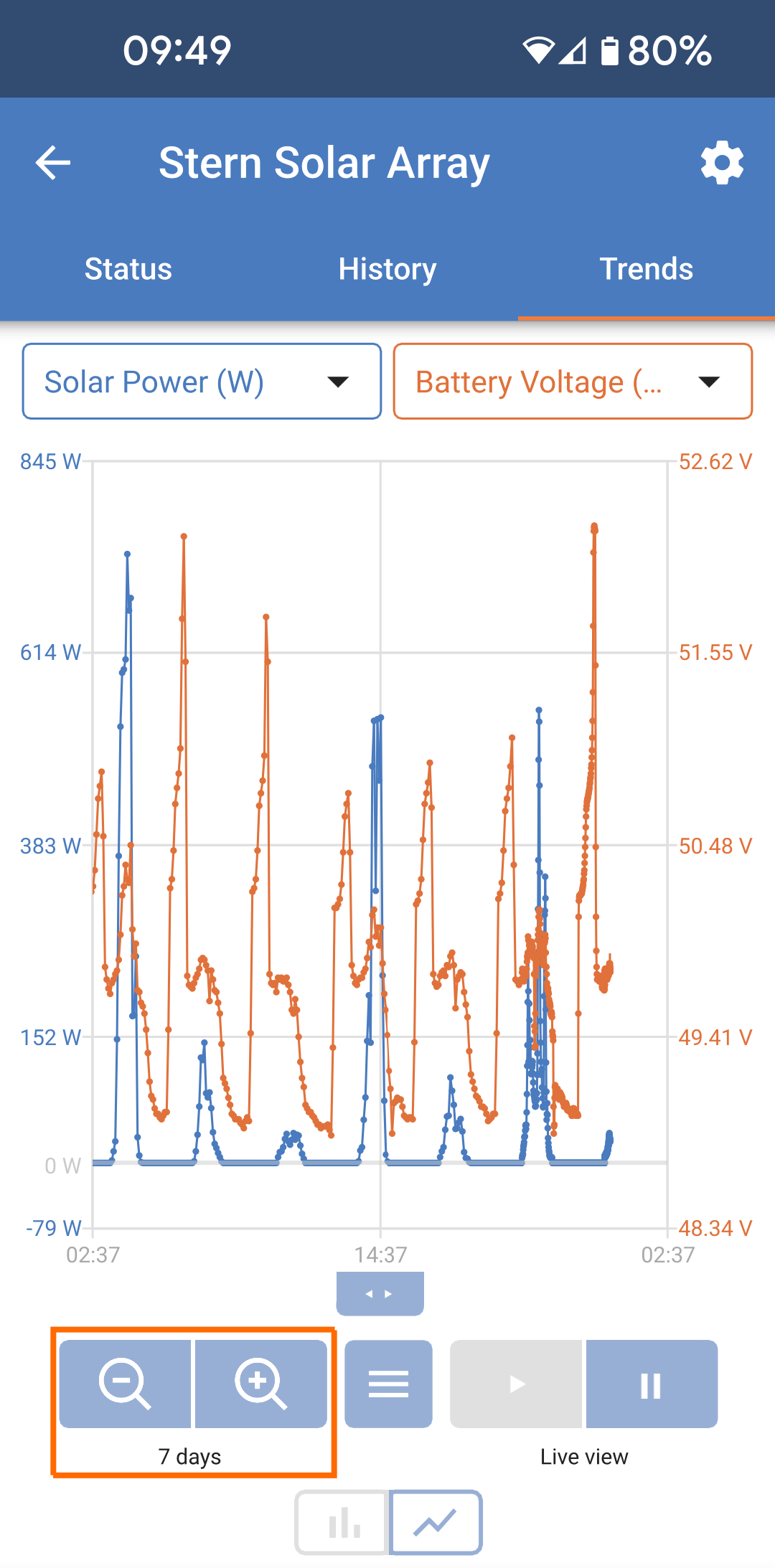
|
|
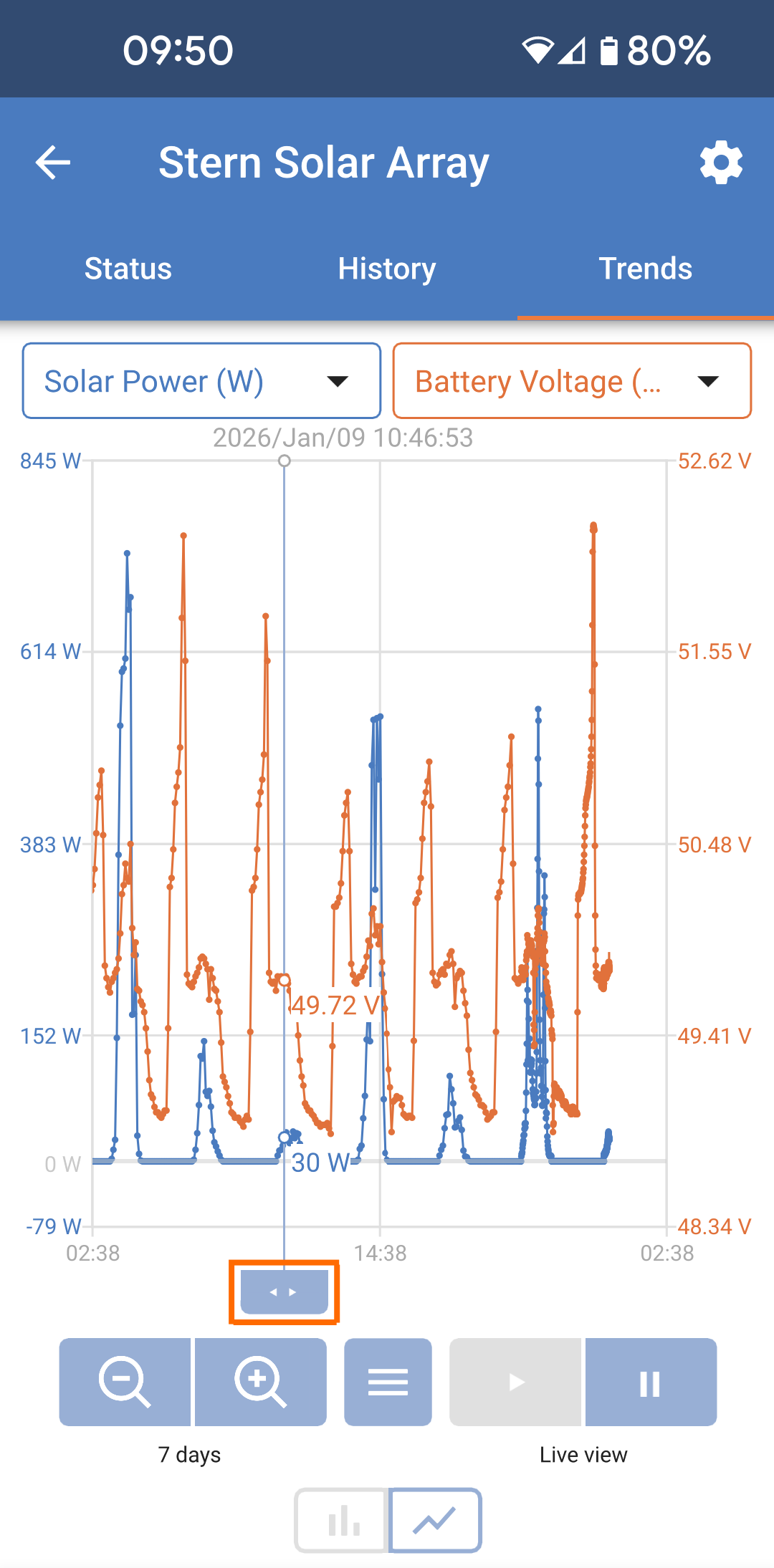
Il pulsante a hamburger al centro apre un menu che consente di visualizzare la legenda del grafico o di cancellare i dati memorizzati. |
|
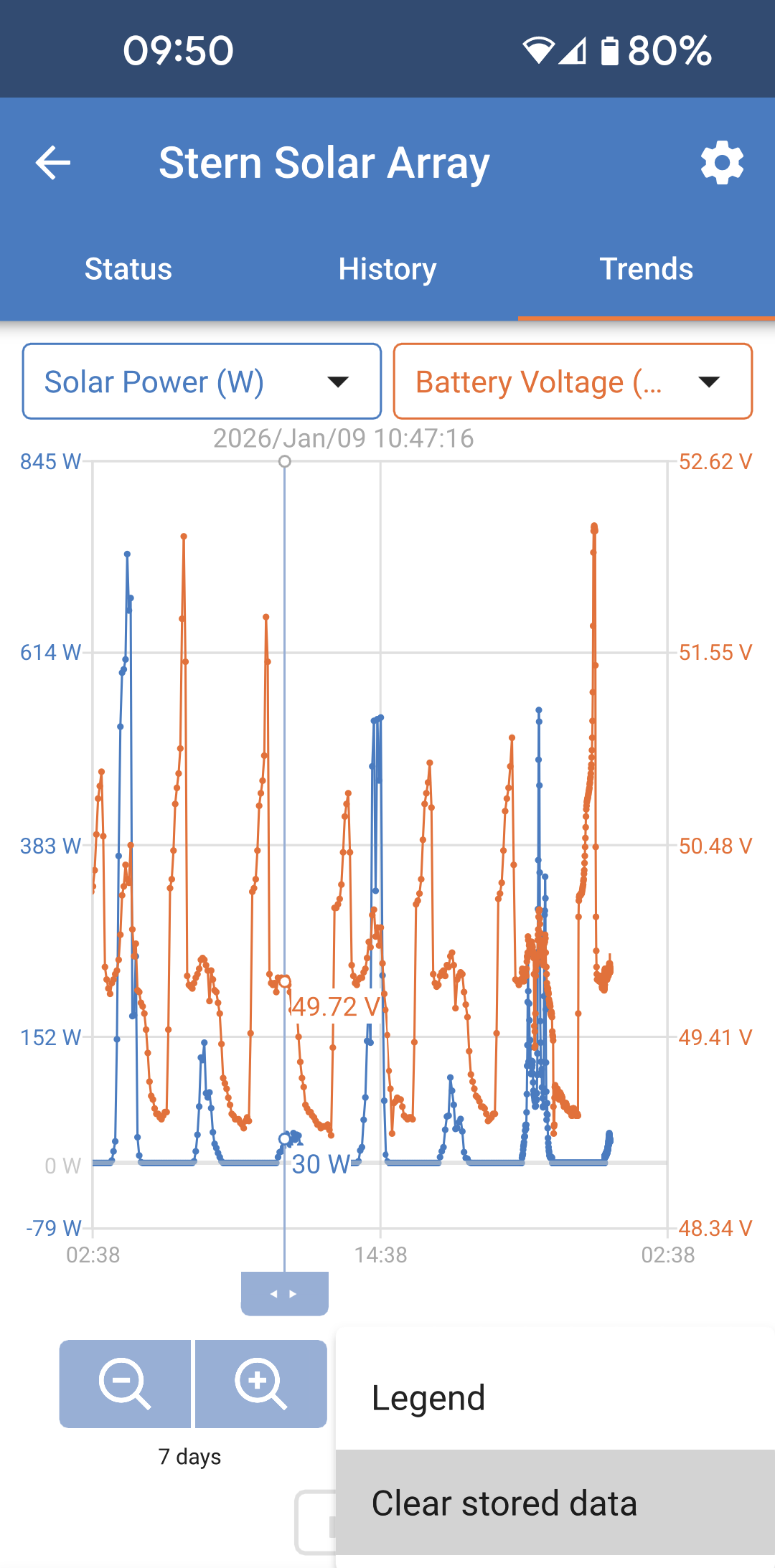
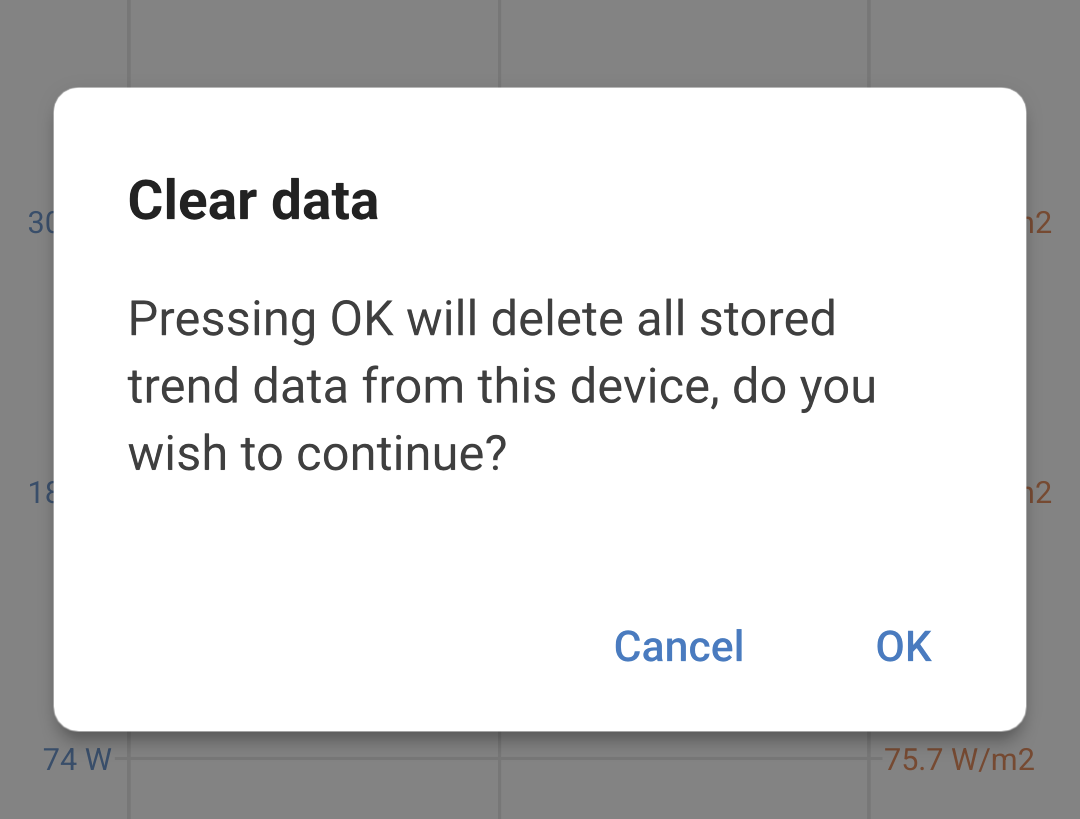
Se si sceglie Cancellare i dati memorizzati, apparirà una finestra di conferma.
|
|
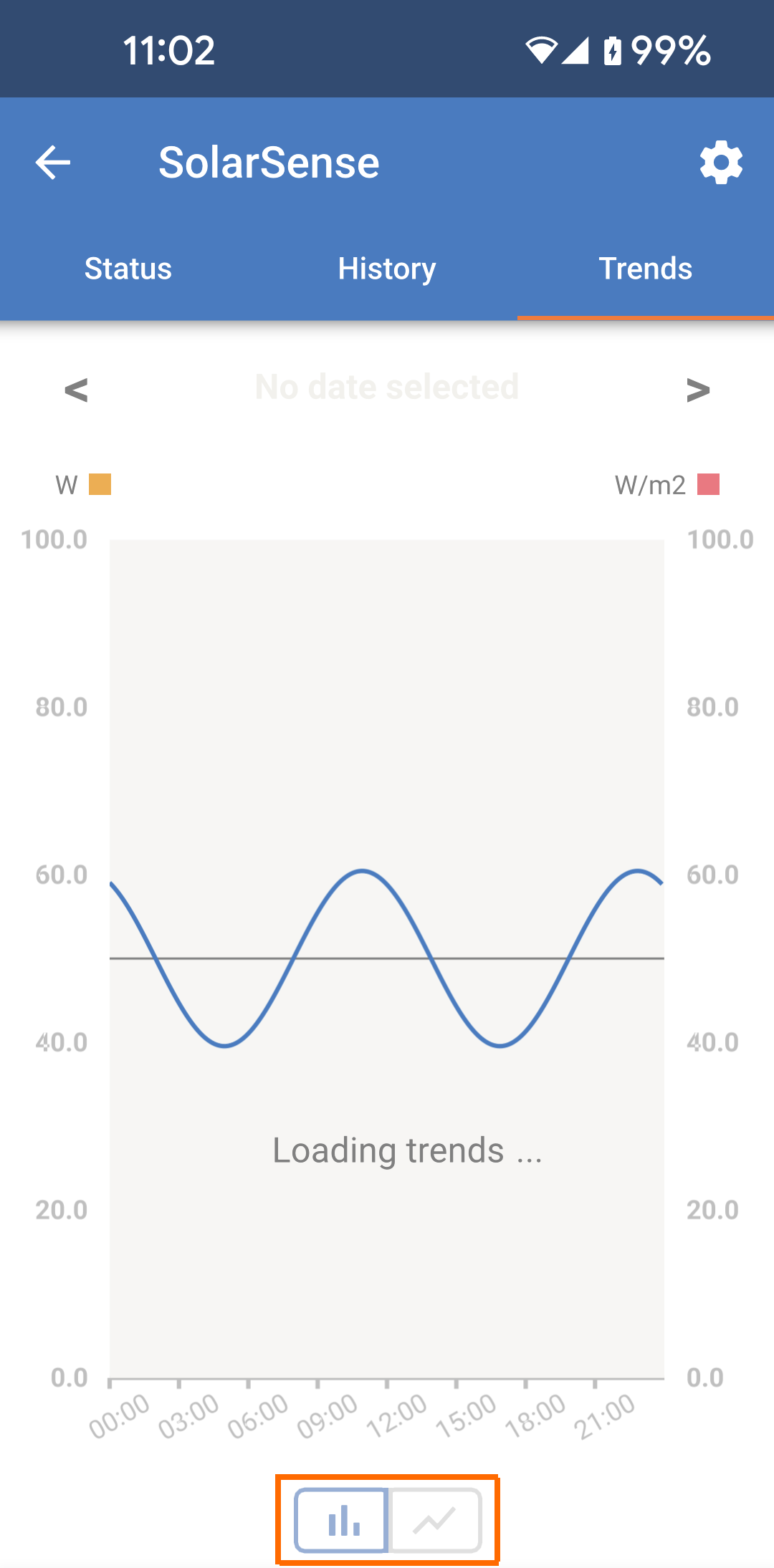
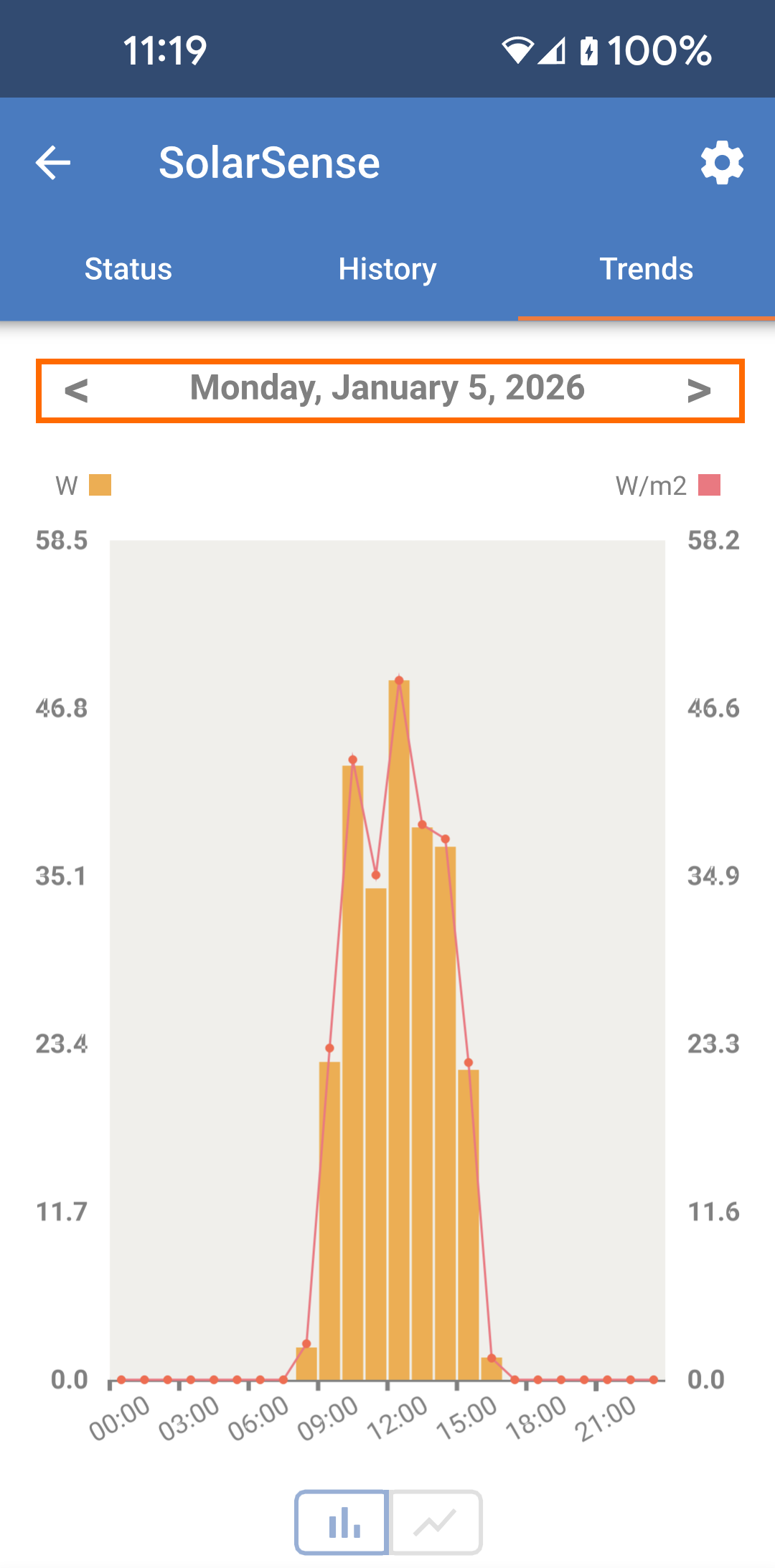
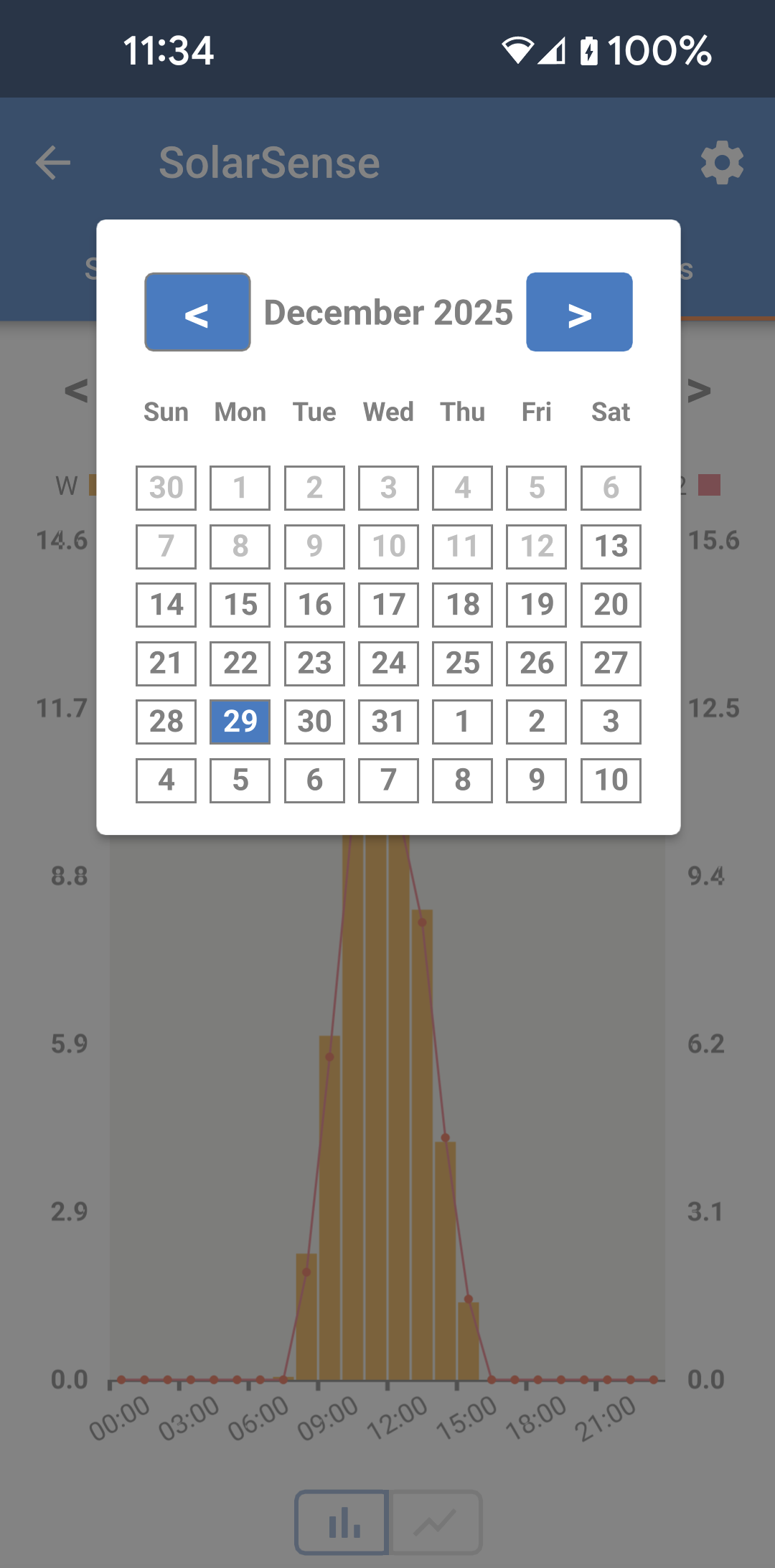
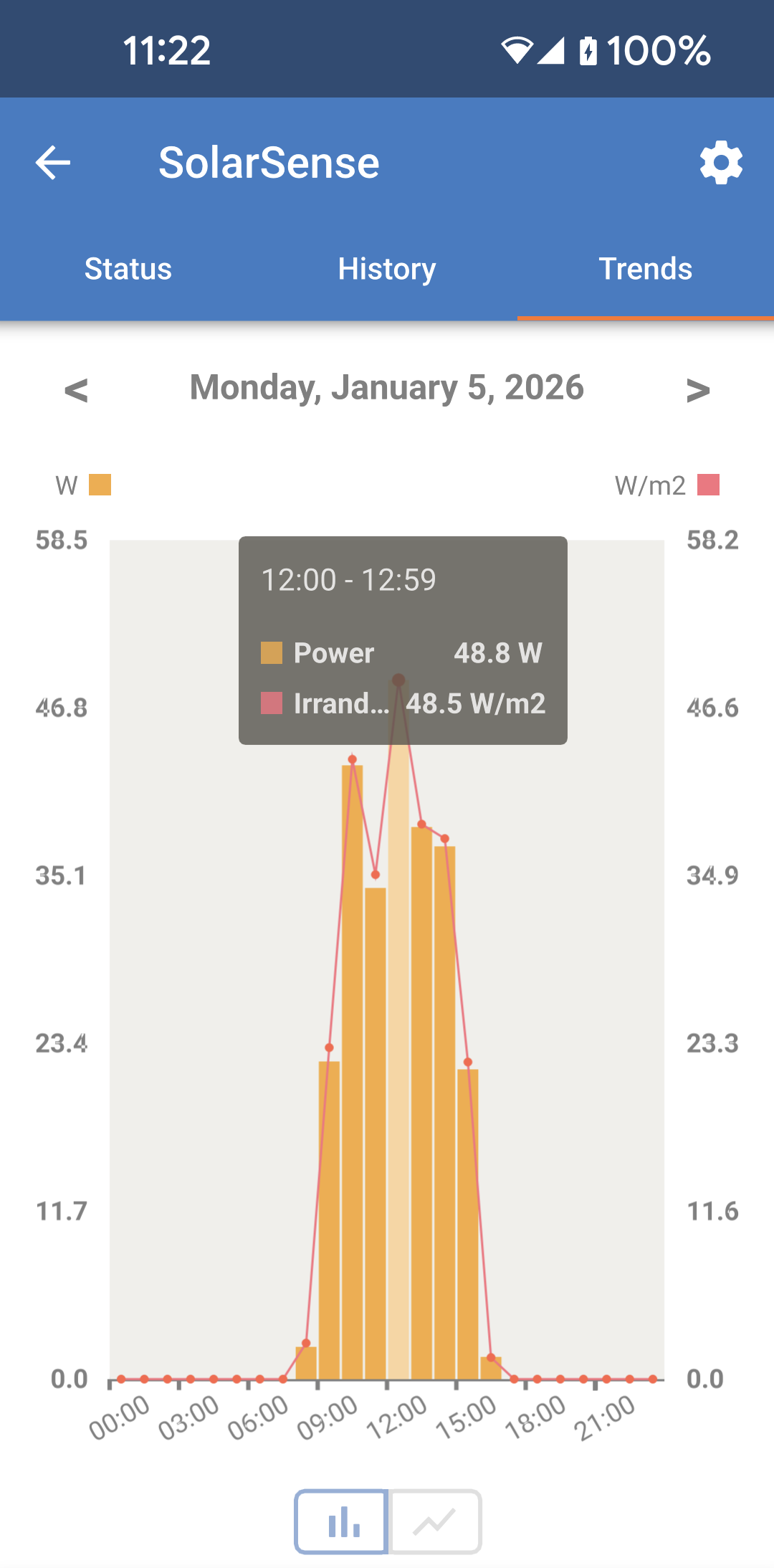
Esiste anche una vista alternativa che consente di visualizzare i dati memorizzati di un giorno specifico. I dati sulle tendenze sono presentati prendendo in considerazione un'intera giornata con punti di dati per ogni ora.
È anche possibile visualizzare i dati orari di un giorno specifico.
Potrebbe essere necessario attendere il caricamento dei dati sulle tendenze. |
|
|
|
|
|
|
|
11.2. Instant Readout (lettura istantanea)
VictronConnect può visualizzare i dati chiave dei prodotti intelligenti nella pagina Elenco dispositivi senza doversi collegare ai prodotti stessi. Questa funzionalità mostra notifiche visive di avvisi, allarmi ed errori, pertanto consente una diagnosi rapida a prima vista.
Ciò apporta svariati vantaggi:
Migliore portata rispetto a una normale connessione Bluetooth.
Non è necessario collegarsi al prodotto intelligente.
Dati chiave disponibili a prima vista.
Dati di trasmissione criptati.
Anche i dispositivi VE.Direct e VE.Can beneficiano di questa funzione; non è necessario un nuovo firmware né alcuna configurazione. I dati di Instant Readout sono visualizzati nella pagina Dispositivi VRM di VictronConnect.
I prodotti VE.Direct visualizzano anche i dati di Instant Readout quando si utilizza il cavo VE.Direct a USB per il collegamento a un PC o a un Mac.
La lettura istantanea non è attiva per impostazione predefinita. Seguire la procedura qui sotto per attivarla.
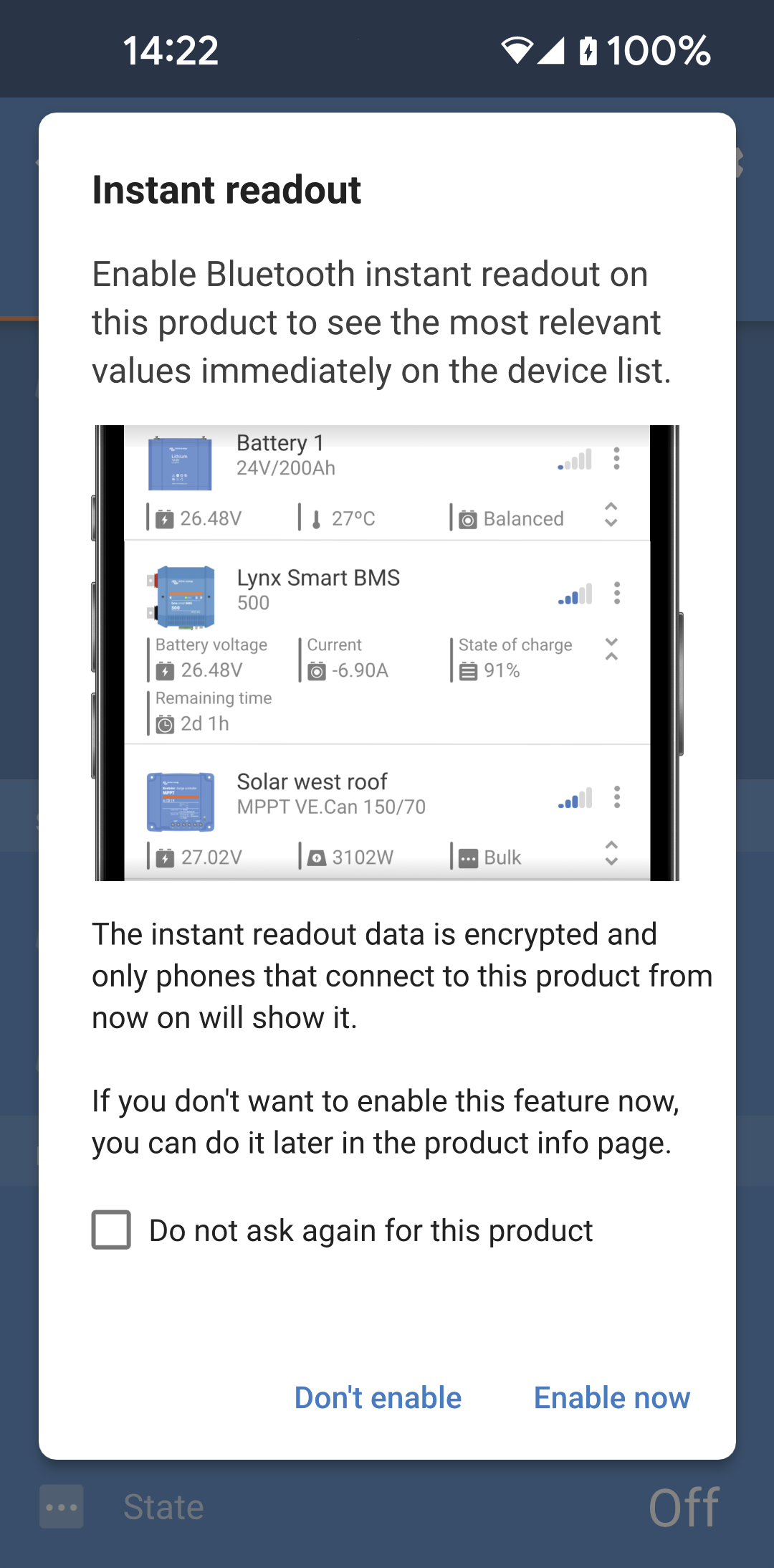
Quando ci si collega a un nuovo prodotto sul quale non è ancora stata attivata la Lettura istantanea, viene visualizzata una finestra a comparsa che chiede se si desidera attivarla.
|
|
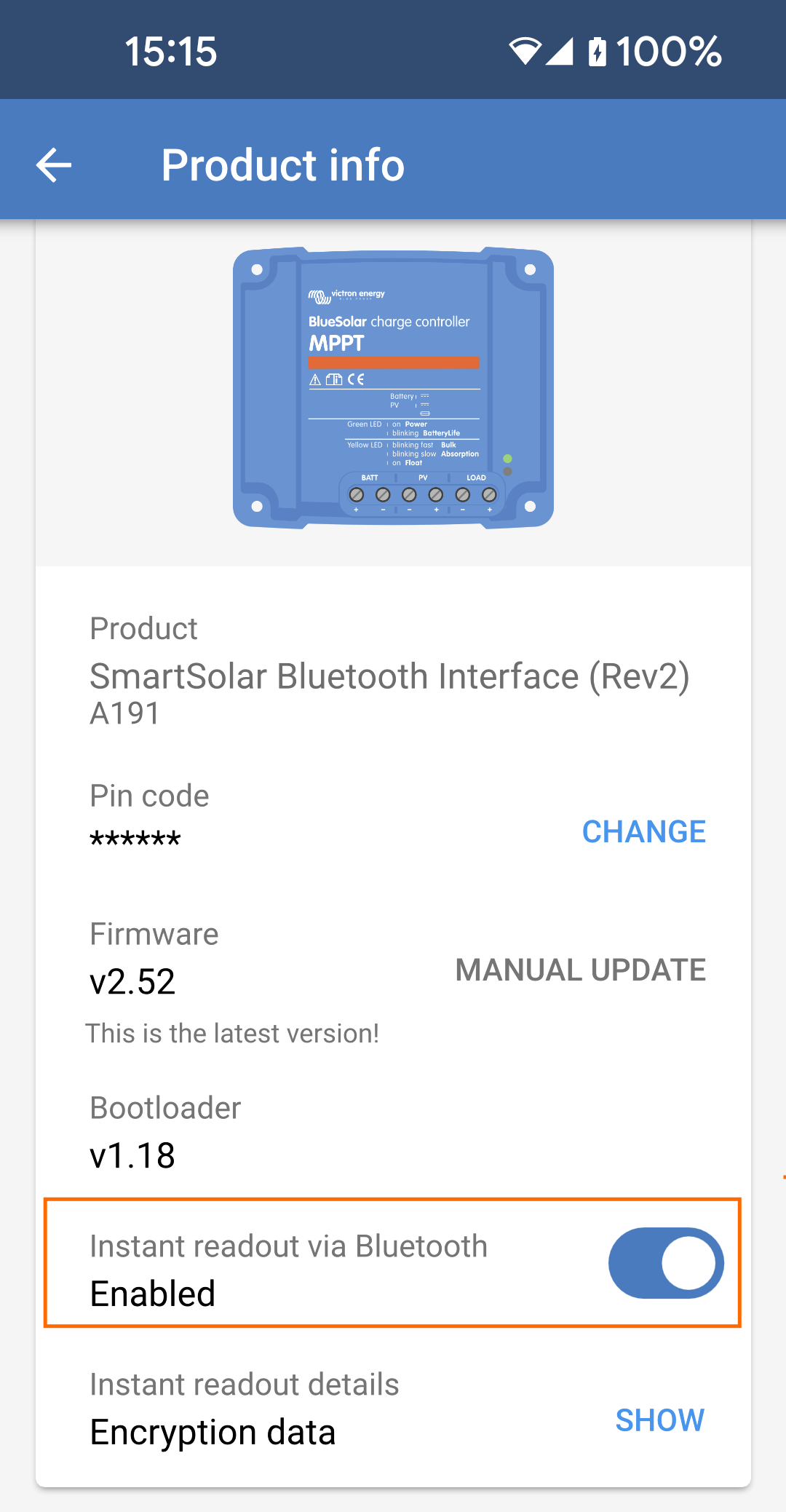
Per attivare manualmente la Lettura Istantanea:
|
|
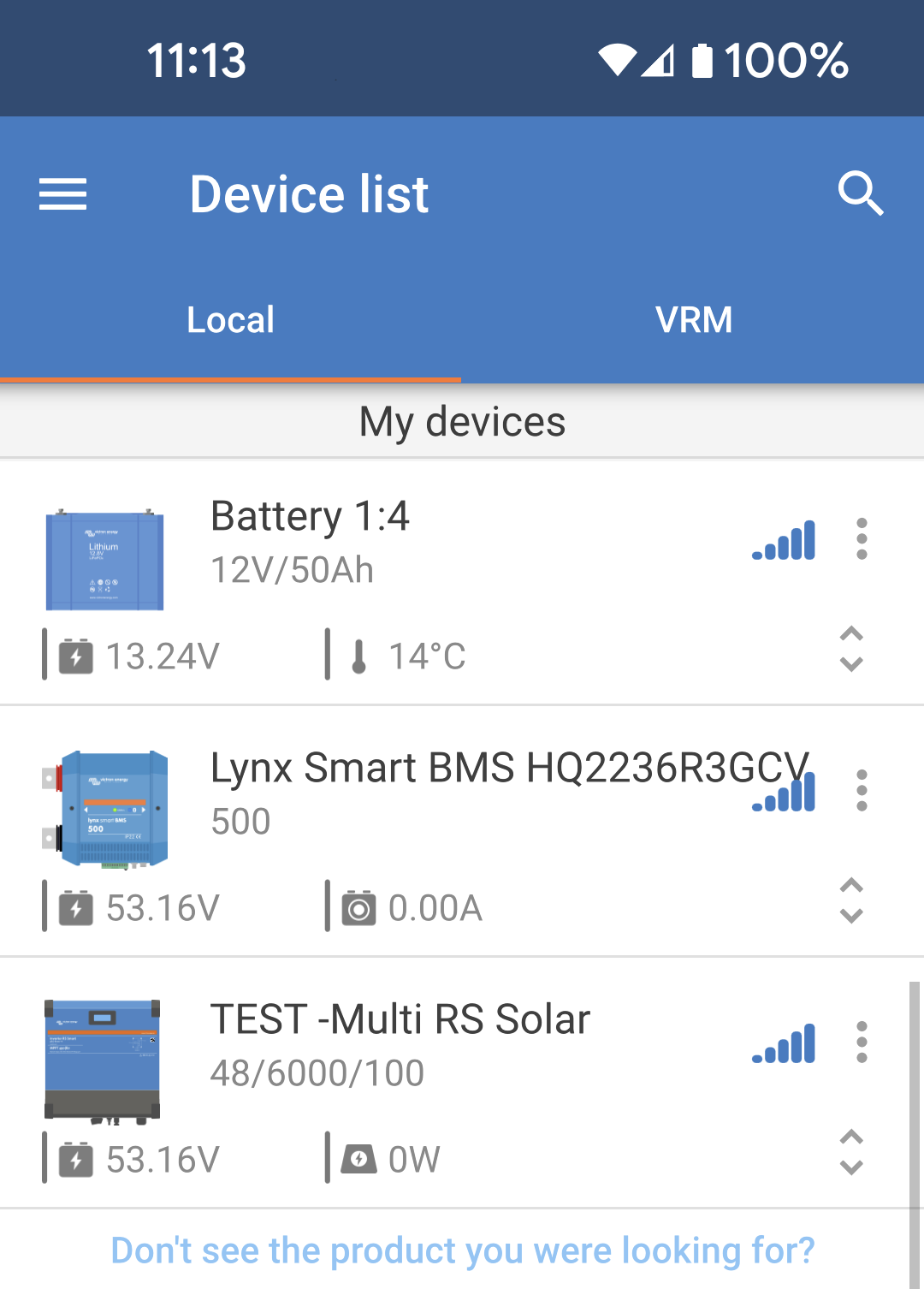
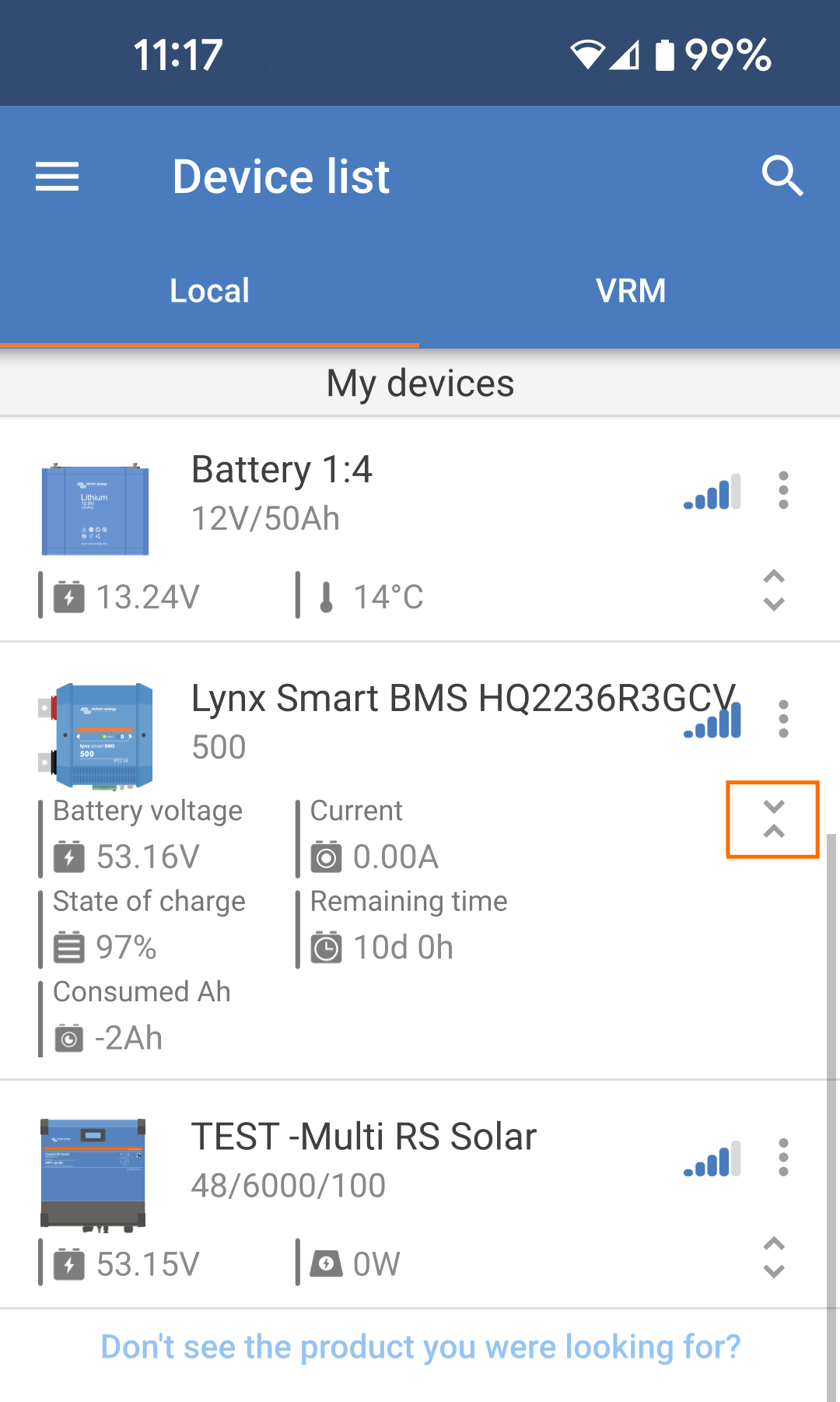
Una volta attivata la lettura istantanea, vengono visualizzate informazioni aggiuntive di ogni dispositivo compreso nel raggio d'azione del Bluetooth.
Per ognuno di questi dispositivi appaiono delle informazioni aggiuntive sotto di stesso. |
|
|
|
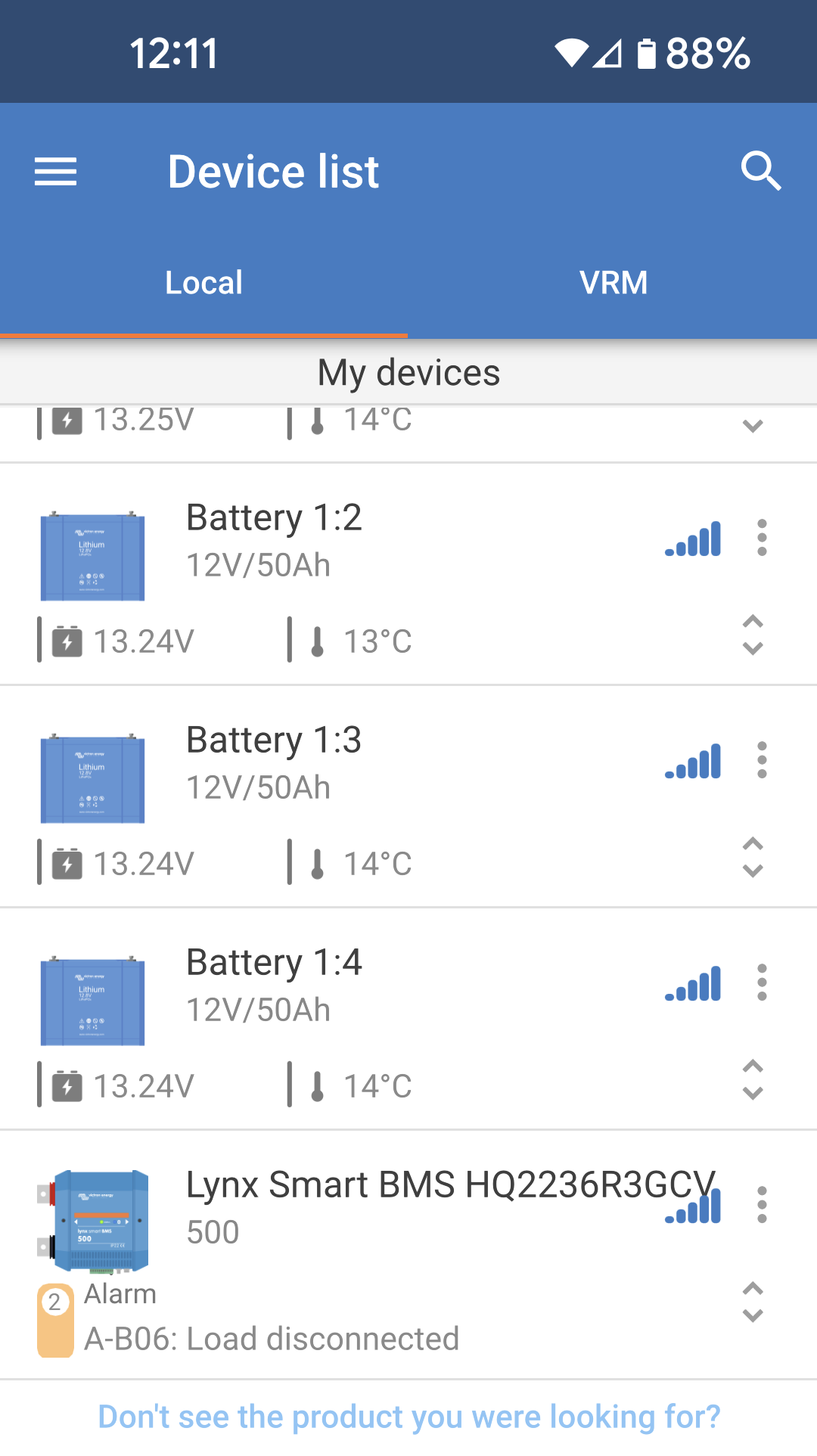
Sotto ogni dispositivo che presenta un allarme o un errore vengono visualizzati degli avvisi. Il colore dell'icona di avviso indica la sua gravità. |
|
11.3. Compatibilità con Stored trends (tendenze memorizzate) e Instant readout (lettura istantanea)
Per una panoramica dei prodotti intelligenti Victron e per sapere quali di essi supportano Tendenze memorizzate e/o Lettura istantanea, consultare la seguente tabella. I prodotti non elencati non sono supportati anche se dotati di Bluetooth.
Dispositivo intelligente Victron | Stored trends (tendenze memorizzate) | Instant readout (lettura istantanea) |
|---|---|---|
Caricabatterie Smart Solar | Sì | Sì |
Inverter RS, Multi RS, MPPT RS | No | Sì |
Lynx Smart BMS | No | Sì |
Lithium Battery Smart | No | Sì |
SmartShunt | Sì | Sì |
BMV -712 | Sì | Sì |
Smart Battery Sense | Sì | Sì |
Inverter Smart | No | Sì |
Inverter Sun | No | Sì |
Caricabatterie Orion-Tr Smart CC- CC | No | Sì |
Dongle VE.Bus Smart | No | Sì |
Inverter/caricabatterie VE.Bus | No | Si1) |
Smart BatteryProtect | No | Si |
Smart BMS 12-200 e CL | No | Si |
Caricabatterie Orion XS 12/12-50 A CC-CC | No | Sì |
VM-3P75CT Energy Meter | No | Si2) |
SolarSense 750 | Sì | Sì |
Dongle VE.Direct Bluetooth Smart combinato con BlueSolar MPPT BMV-700/702 Inverter VE.Direct | No | Sì |
1) Gli inverter/caricabatterie VE.Bus supportano la lettura istantanea, cablata (tramite un'interfaccia MK3) o wireless (tramite dongle VE.Bus Smart). Tenere presente che quando cablato mediante un'interfaccia MK3, la comunicazione con un dispositivo GX sarà bloccata (e quindi potrebbe causare condizioni di allarme ed errore per il dispositivo VE.Bus) fintanto che esiste questa connessione via cavo.
2) Anche se il VM-3P75CT non dispone di Bluetooth, la lettura istantanea è supportata da VictronConnect Remote tramite una connessione diretta via cavo (VE.Can o Ethernet).