13. Programmazione batch
La funzione di programmazione batch può servire per aggiornare il firmware e applicare le impostazioni a diverse unità in un'unica operazione.
Ciò è valido per i prodotti dotati di porta VE.Direct e/o per i prodotti Smart (Bluetooth).
Questa funzione è rivolta agli installatori che desiderano risparmiare tempo durante l'aggiornamento del firmware e per applicare una gamma standard di impostazioni a più unità, senza doverle esaminare una per una. È possibile utilizzare un file di impostazioni come modello per applicare dette impostazioni a tutte le unità in corso di programmazione.
Si può utilizzare uno dei due seguenti metodi di connettività:
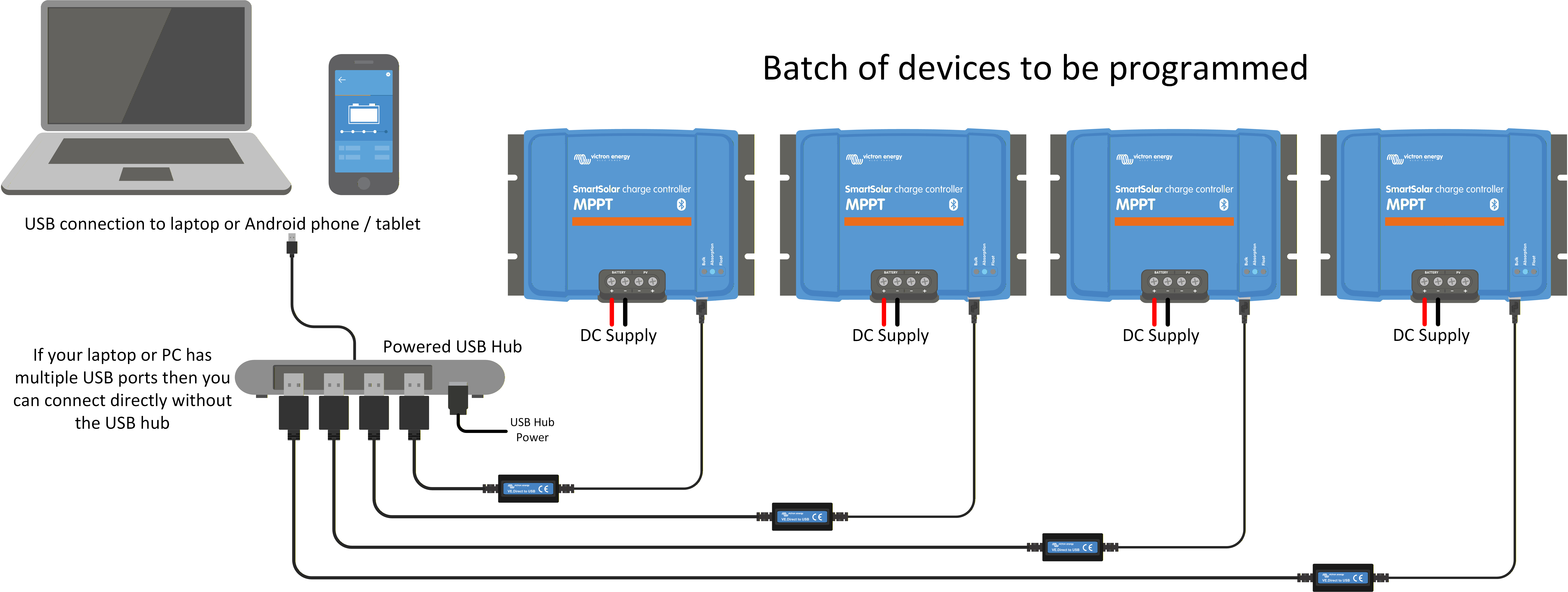
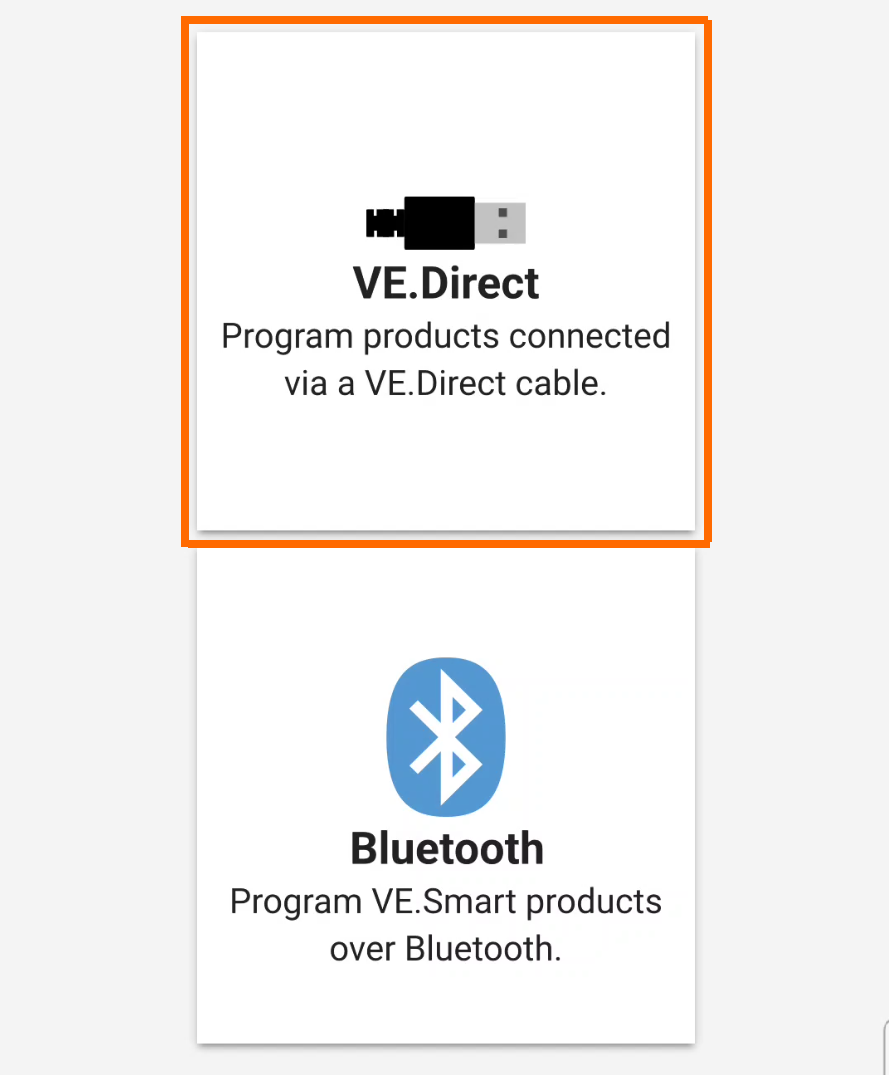
Cablato: Utilizzare i cavi VE.Direct - USB e un hub USB standard per collegare più dispositivi all'istanza VictronConnect.
Questo può essere il metodo più veloce, soprattutto per i grandi batch.
Per ogni dispositivo del batch è necessario un cavo di interfaccia VE.Direct a USB di Victron .
Bluetooth: Scansionare il codice QR del prodotto di ogni dispositivo e poi lasciare che la programmazione batch di VictronConnect tratti i dispositivi come un batch.
13.1. Programmazione batch cablata
I prodotti connessi vengono individuati automaticamente e raggruppati per modello.
I file del firmware o delle impostazioni vengono applicati contemporaneamente a tutti i prodotti del gruppo.
Limiti:
Nota
Per questo metodo non è possibile utilizzare i dispositivi iOS.
Nota
Questo metodo non consente di aggiornare il microcontrollore Bluetooth separato di alcuni prodotti. È necessario utilizzare il metodo Programmazione batch Bluetooth .
Sono comprese le seguenti gamme di prodotti: SmartSolar (tranne MPPT RS), Smart BMV-712 e SmartShunt, inverter Smart VE.Direct.
Prerequisiti:
Un cavo di interfaccia VE.Direct a USB per ogni dispositivo del batch.
Una porta USB per collegare ogni cavo di interfaccia VE.Direct a USB. Utilizzare un hub USB alimentato se si usa un telefono, un tablet o se il computer non ha sufficienti porte USB.
Nota
Assicurarsi che l'hub USB sia compatibile con il dispositivo e il sistema operativo in uso.
Se necessario, bisogna disporre del file delle impostazioni da applicare ai relativi dispositivi del batch. Seguire la procedura descritta qui per salvare prima un file di impostazioni.
Nota
Il file di impostazioni salvato deve corrispondere al modello dei dispositivi su cui si desidera caricarlo.
Configurazione:
Collegare prima ogni dispositivo a una fonte di alimentazione.
Collegare i cavi dell’interfaccia VE.Direct a USB.
Attenzione
Per evitare problemi di compatibilità, utilizzare sempre cavi di interfaccia VE.Direct a USB originali.
 |
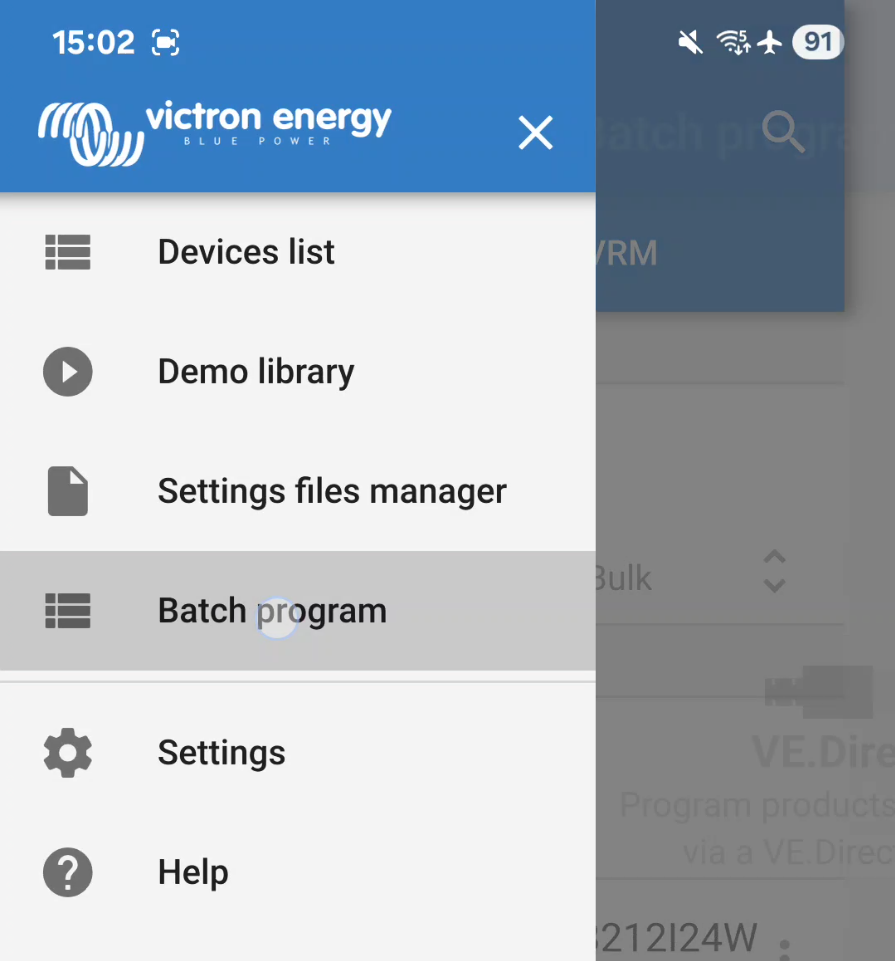
Dopo aver collegato e acceso tutti i dispositivi da programmare, aprire l'applicazione sul telefono o sul portatile.
|
|
|
|
|
|
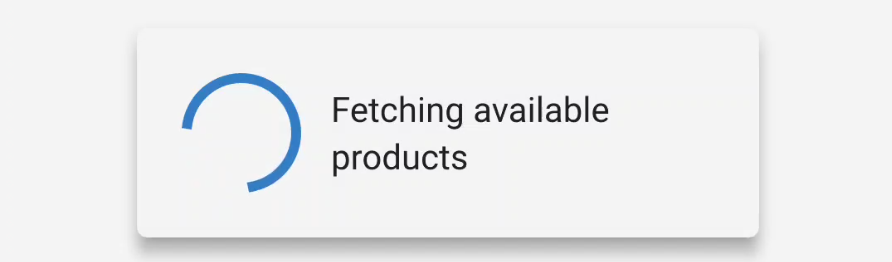
|
|
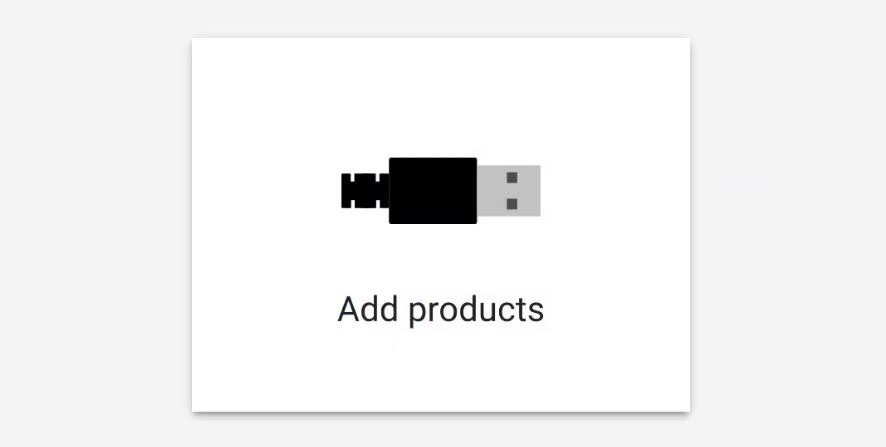
|
|
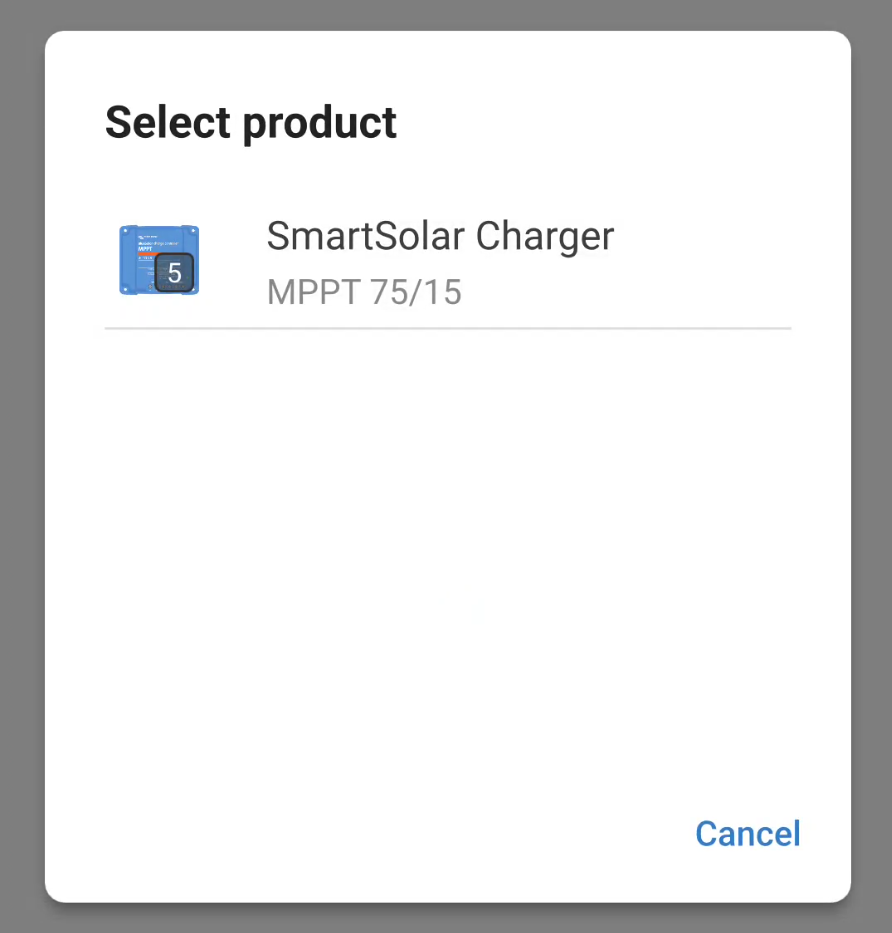
Verranno caricati tutti i prodotti del gruppo. Potrebbe essere necessario un aggiornamento del firmware. Verranno mostrati i dettagli del firmware di ogni prodotto. Verrà applicata l'ultima versione del firmware disponibile per questo prodotto, presa dalla libreria del firmware.
|
|
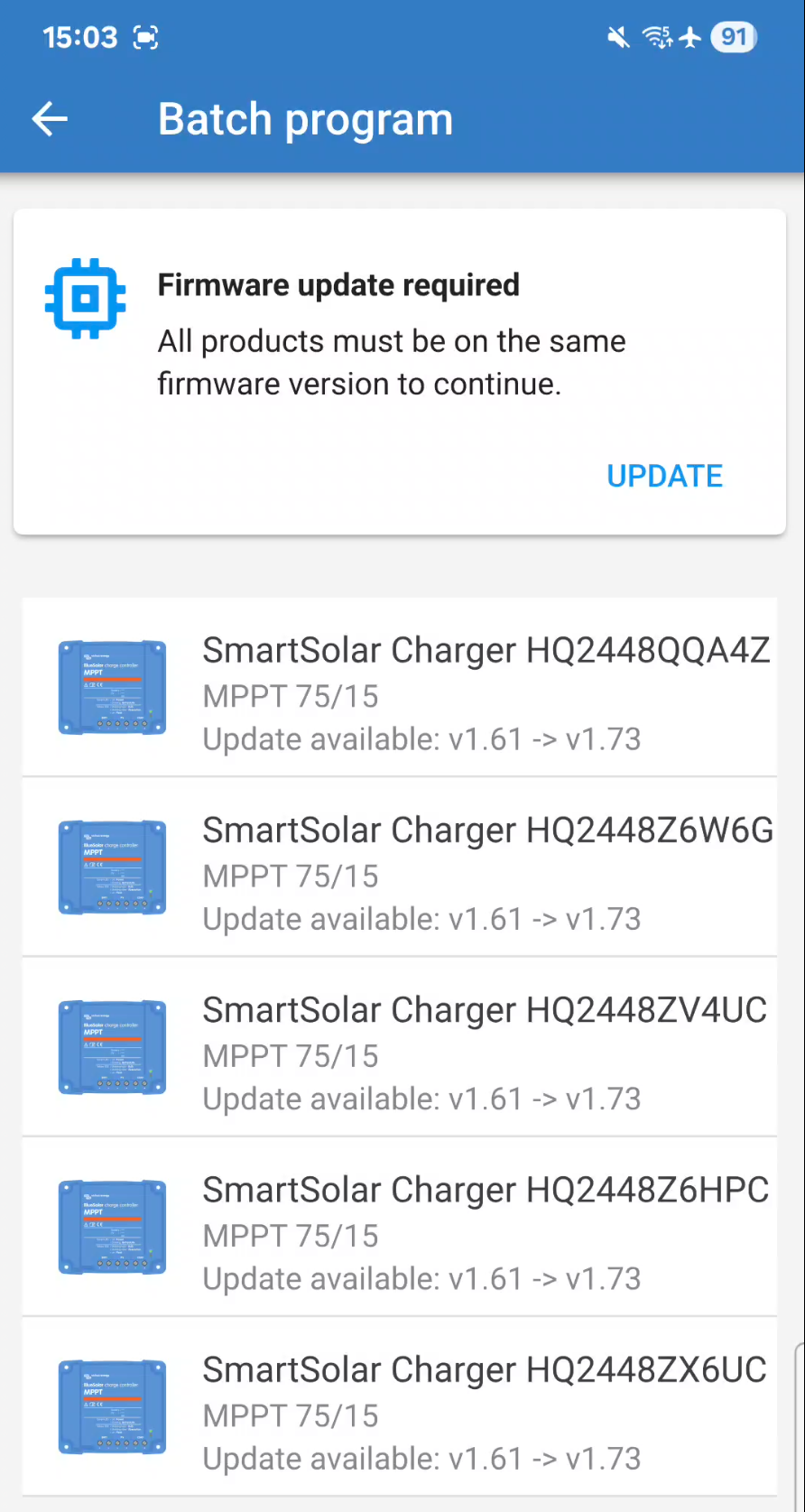
Il firmware verrà aggiornato su tutti i dispositivi in parallelo. È possibile seguire l'avanzamento di ogni dispositivo grazie alla relativa barra di avanzamento. |
|
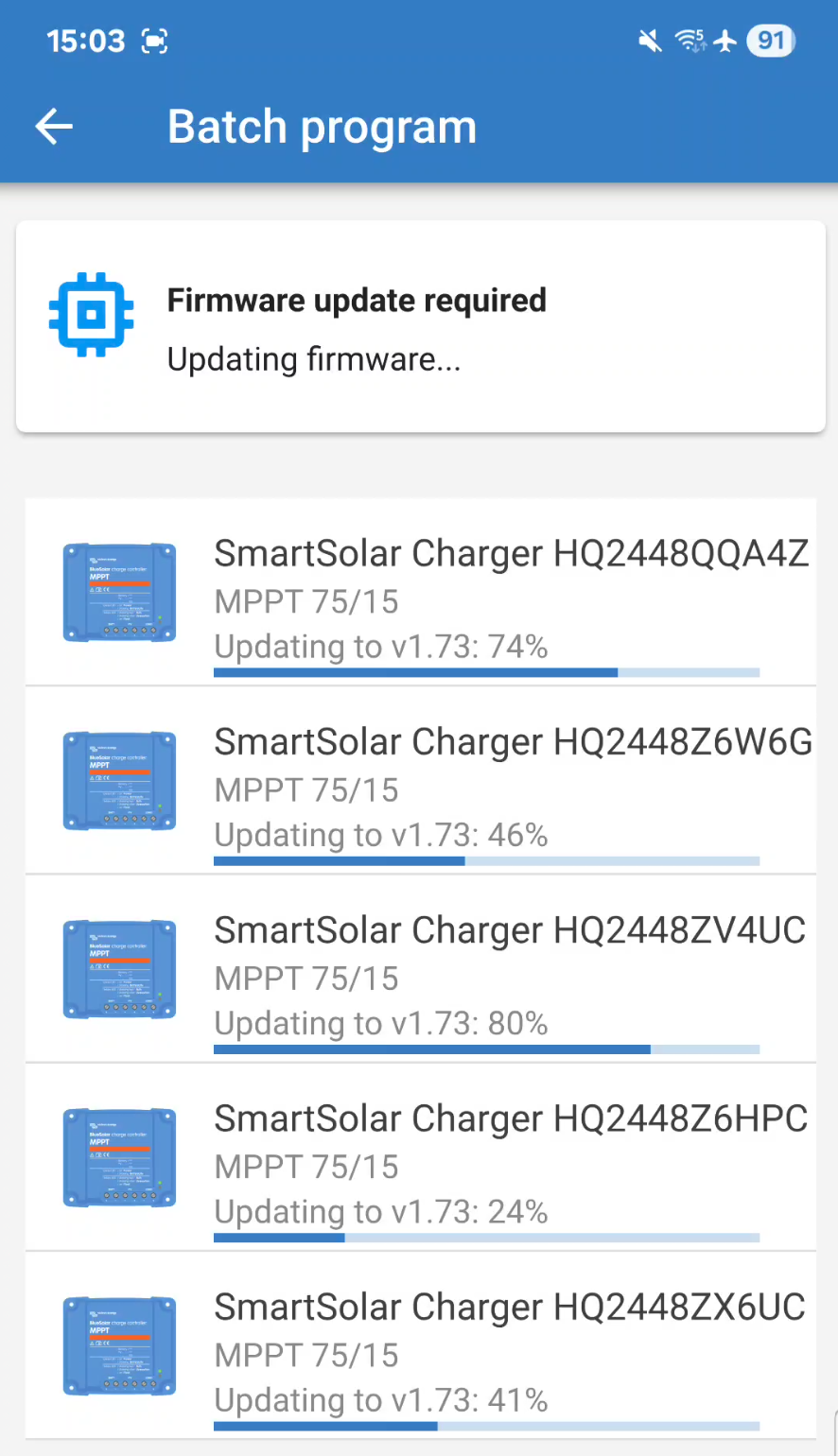
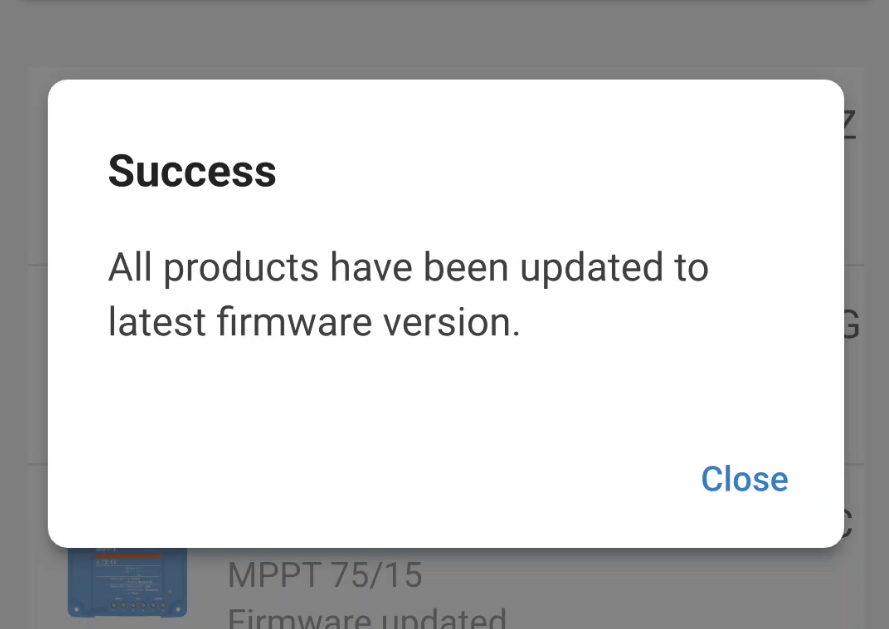
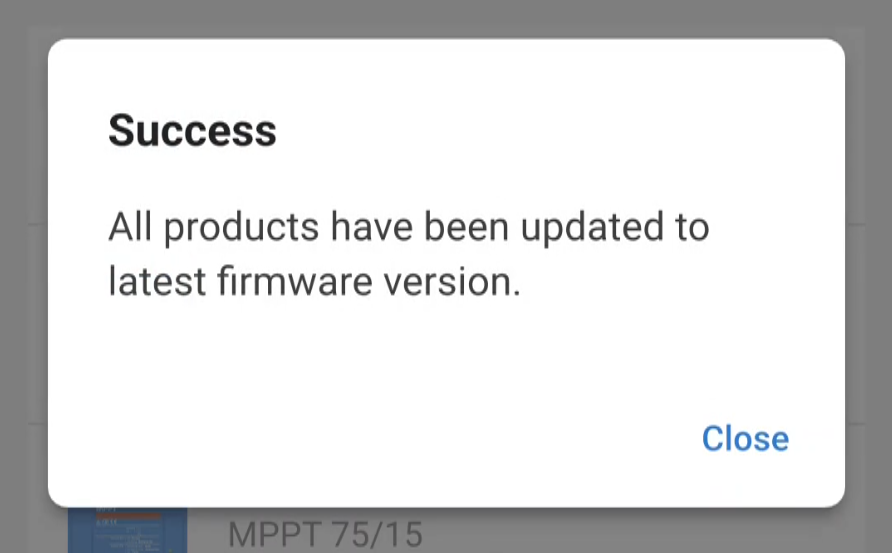
Quando tutti i prodotti sono stati aggiornati al firmware più recente, verrà visualizzata una finestra popup.
|
|
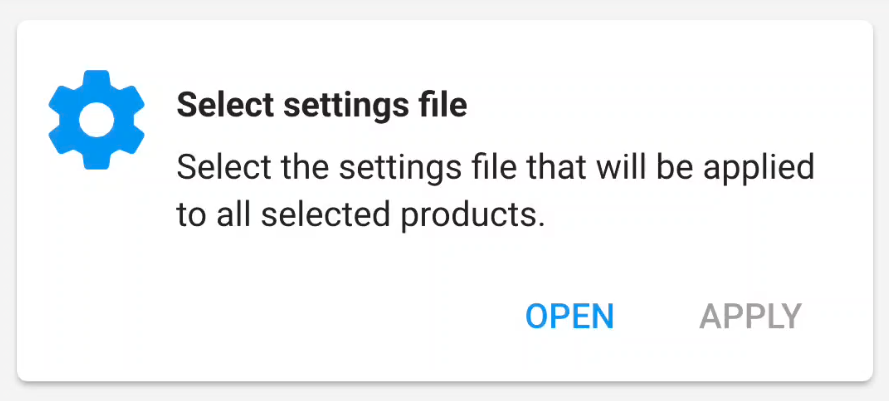
Una volta completati gli aggiornamenti del firmware, è possibile applicare un file di impostazioni a tutti i prodotti del gruppo.
Se non si desidera applicare un file di impostazioni, è possibile uscire dal processo utilizzando il pulsante Indietro, sito in alto a sinistra. |
|
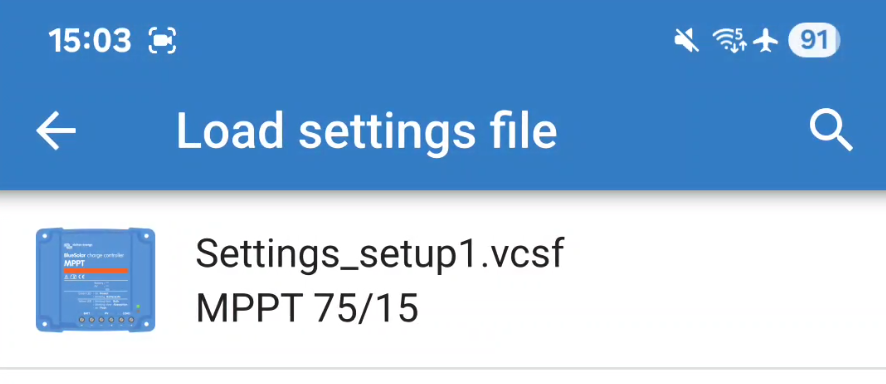
Si aprirà la libreria dei file di impostazione, che consentirà di caricare un file di impostazioni adatto, preso dall'elenco.
NotaAssicurarsi che il file di impostazioni corrisponda ai prodotti a cui si sta applicando. |
|
|
|
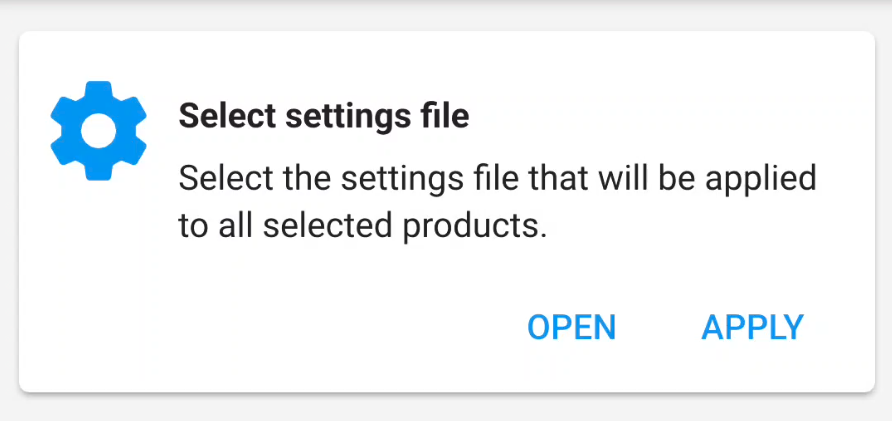
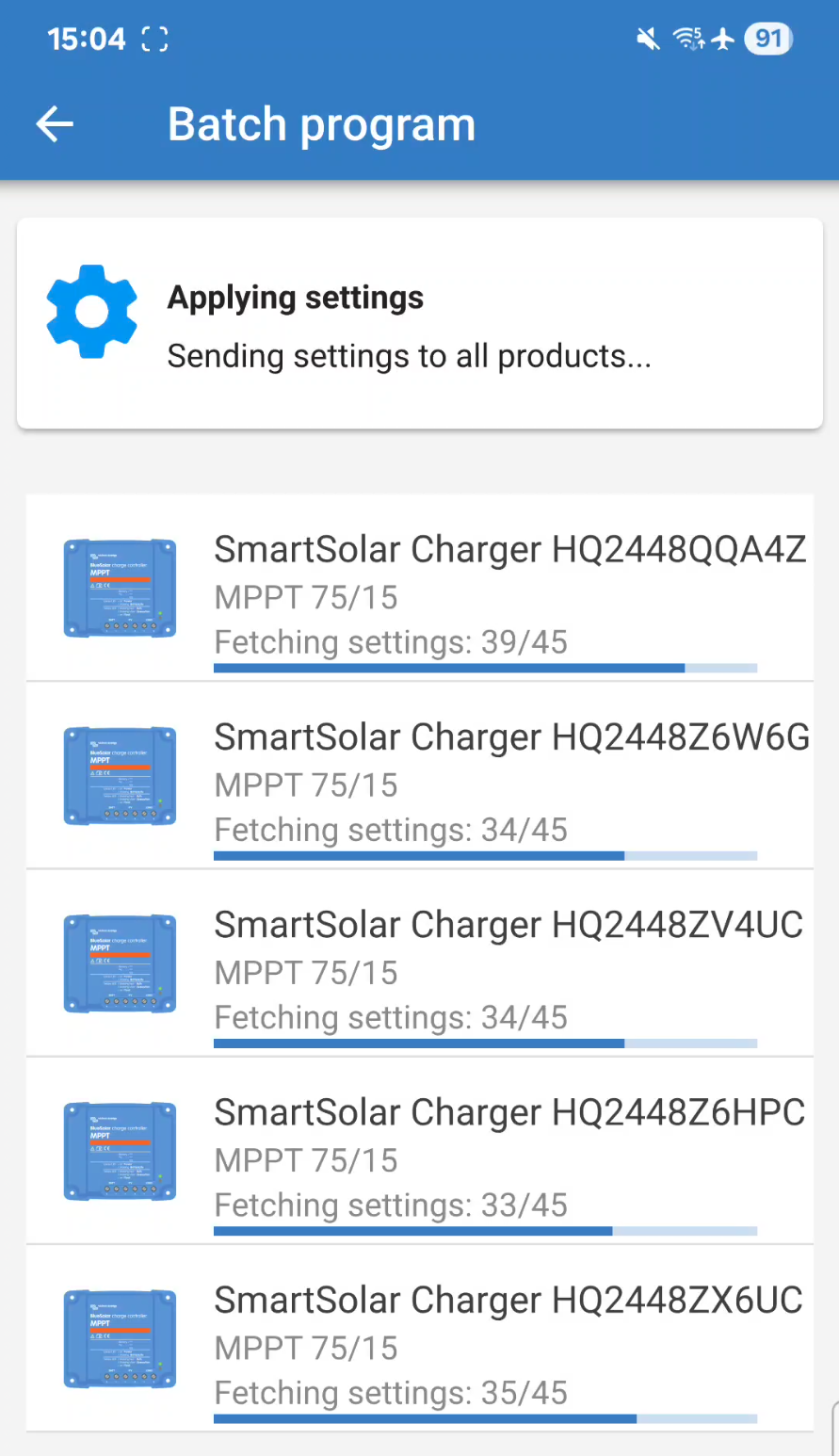
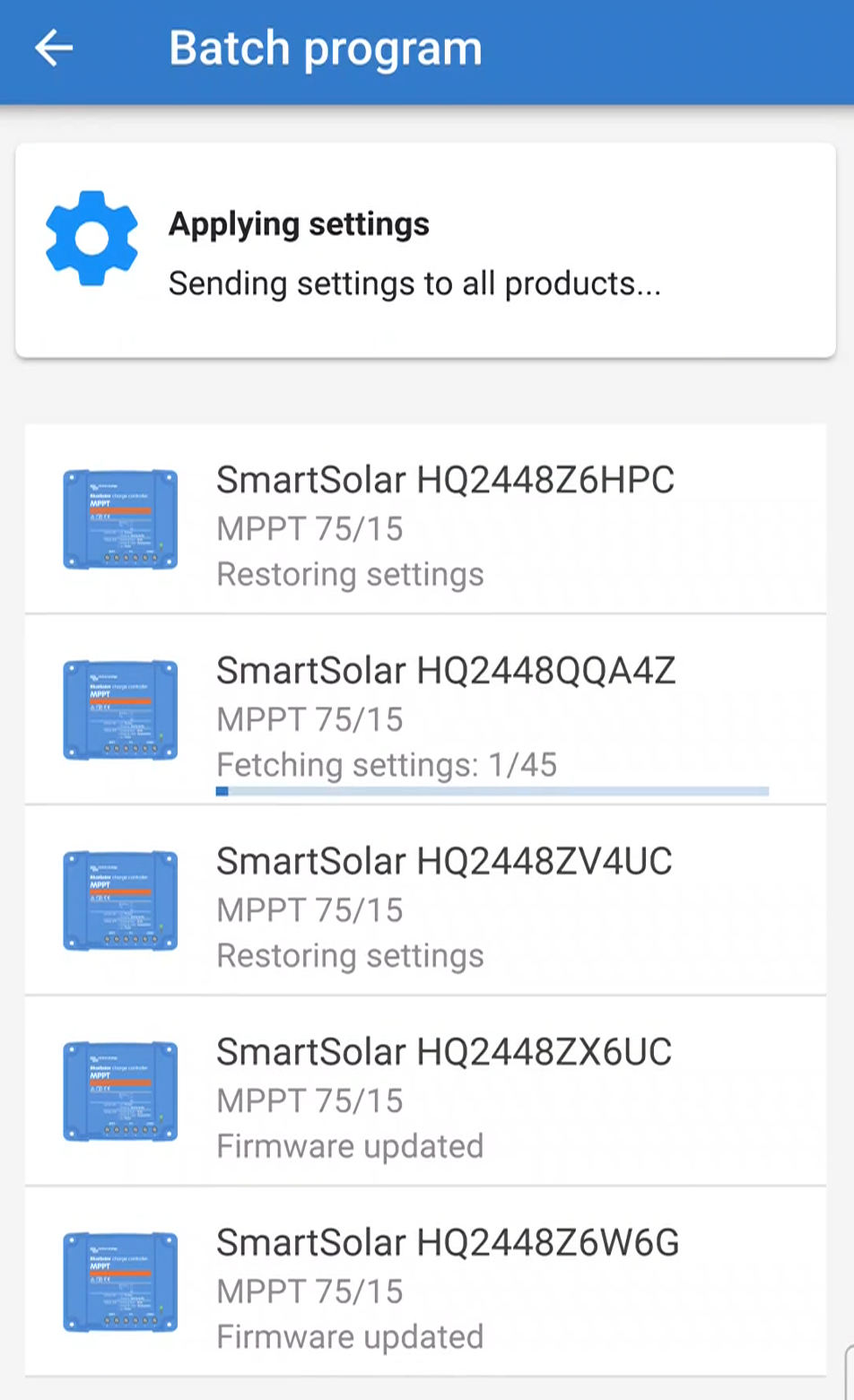
Il file di impostazioni verrà ora inviato contemporaneamente a tutti i prodotti del gruppo. Ogni prodotto ha una propria barra di avanzamento che ne mostra lo stato. |
|
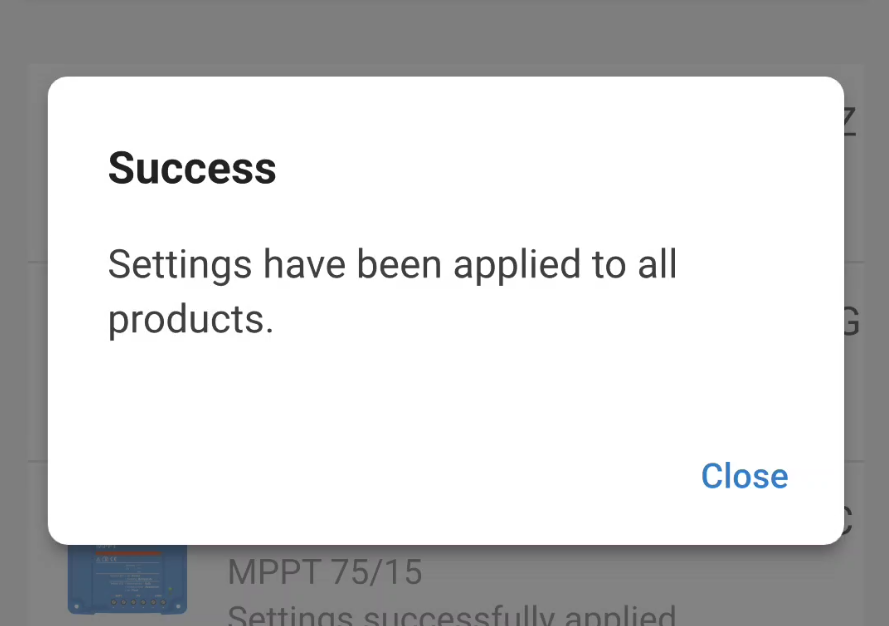
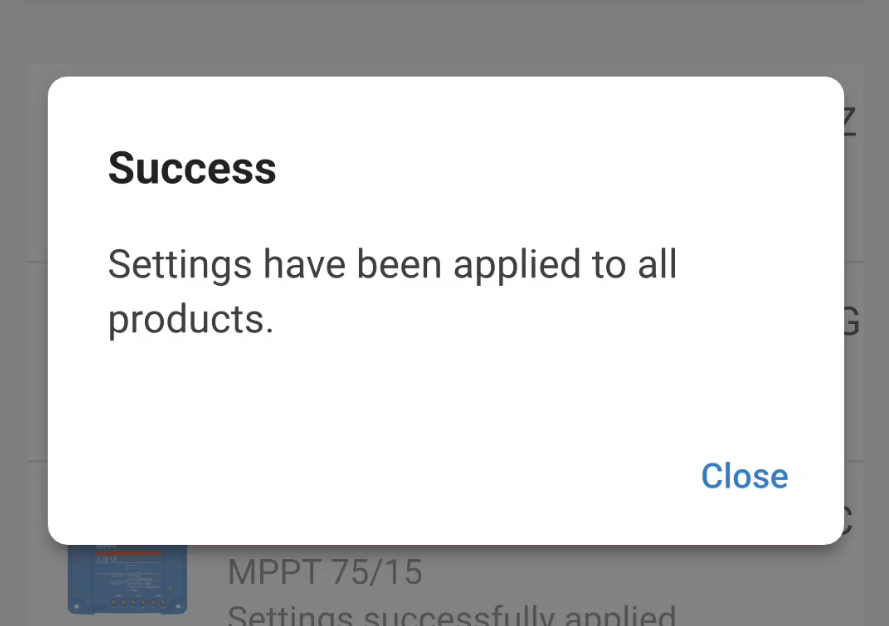
Una volta applicato con successo a tutti i prodotti il file di impostazioni, appare una finestra popup. |
|
13.2. Programmazione batch Bluetooth
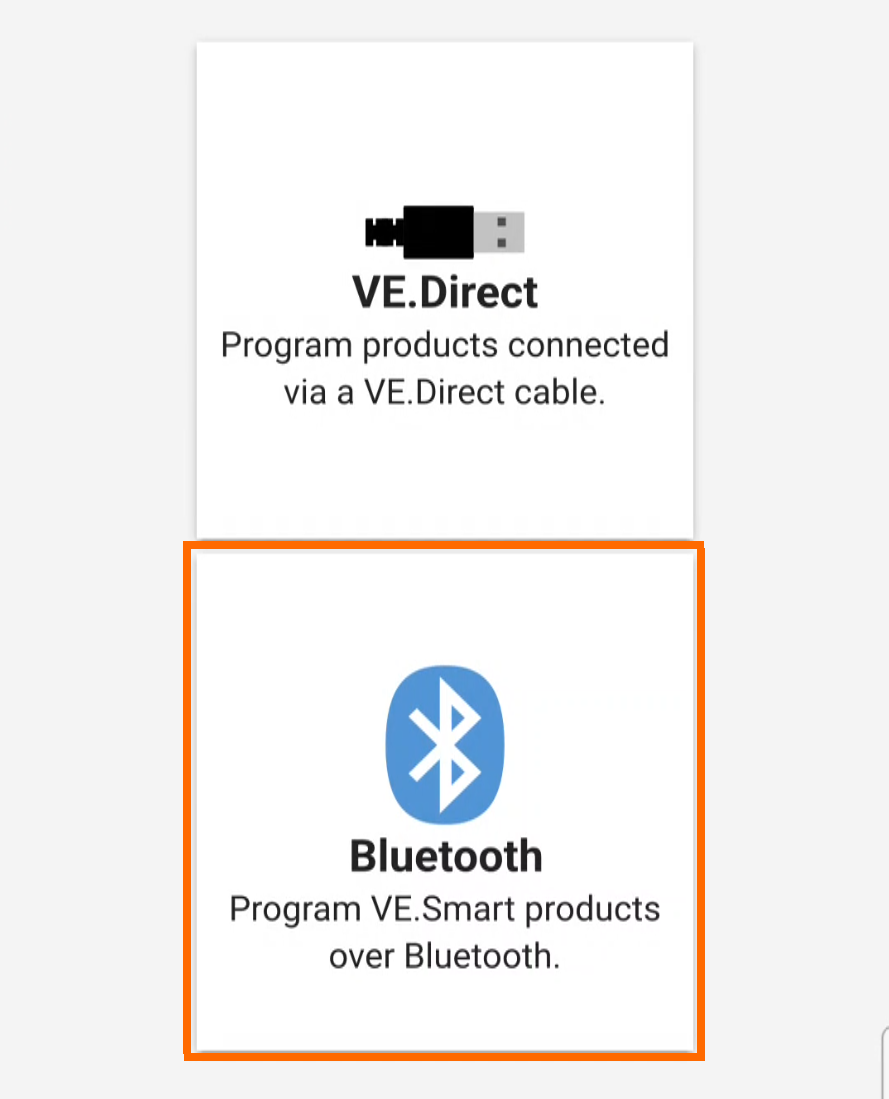
Questo metodo utilizza il Bluetooth per applicare gli aggiornamenti del firmware e i file di impostazioni. Non sono necessari cavi USB o hub USB.
Non è necessario accoppiare prima i dispositivi: se ne occupa il processo di programmazione batch.
Se necessario, vengono eseguiti aggiornamenti del firmware per il microcontrollore principale e per il microcontrollore Bluetooth.
Per questo metodo è possibile utilizzare un dispositivo Android o iOS. Per scansionare i codici QR dei prodotti si utilizza la fotocamera del dispositivo.
Limiti:
Nota
Questo metodo non consente l’utilizzo dei dispositivi macOS e Windows.
Questa procedura di programmazione batch è destinata ai nuovi prodotti che non hanno ancora subito modifiche. Il tentativo di programmare come batch dispositivi già modificati può causare problemi.
Se è stato modificato il nome del prodotto, ad esempio, la funzione di programmazione batch potrebbe non identificare correttamente il dispositivo.
I dispositivi del batch vengono trattati uno per uno. Ciò significa che il trattamento del batch può richiedere più tempo rispetto al metodo cablato.
Prerequisiti:
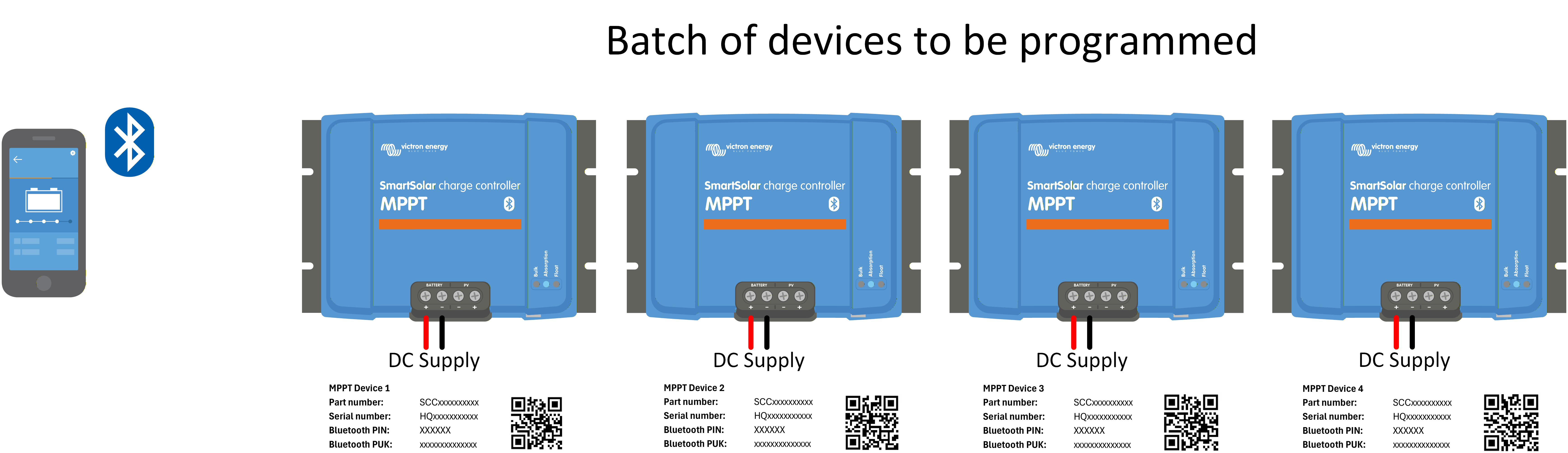
Preparare l'etichetta del codice QR da scansionare per ogni prodotto del batch. I prodotti vengono aggiunti al sistema mediante la scansione dell’etichetta di ogni prodotto.
Avvertimento
Conservare le etichette di ogni prodotto assieme al prodotto stesso. Fare attenzione a non confondere le etichette.
Il telefono o il tablet devono avere una connessione Internet attiva.
Configurazione:
Collegare prima ogni dispositivo a una fonte di alimentazione.
 |
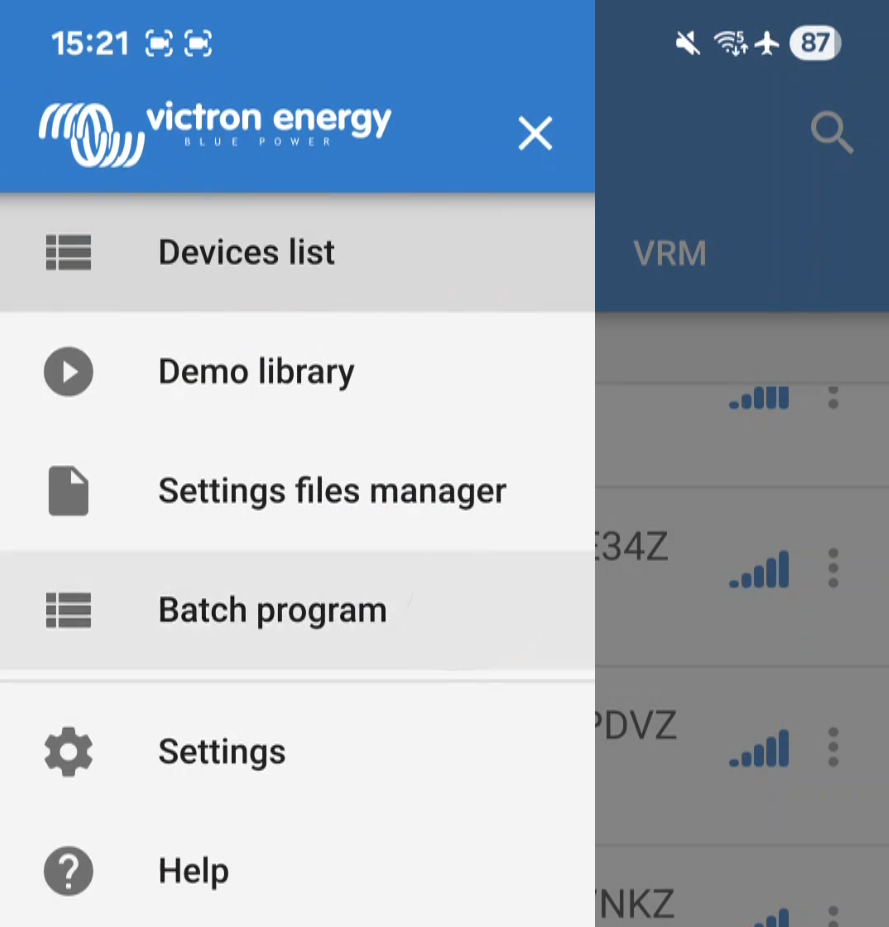
Dopo aver collegato e acceso tutti i dispositivi da programmare, aprire l'applicazione sul telefono o sul portatile.
|
|
|
|
|
|
|
|
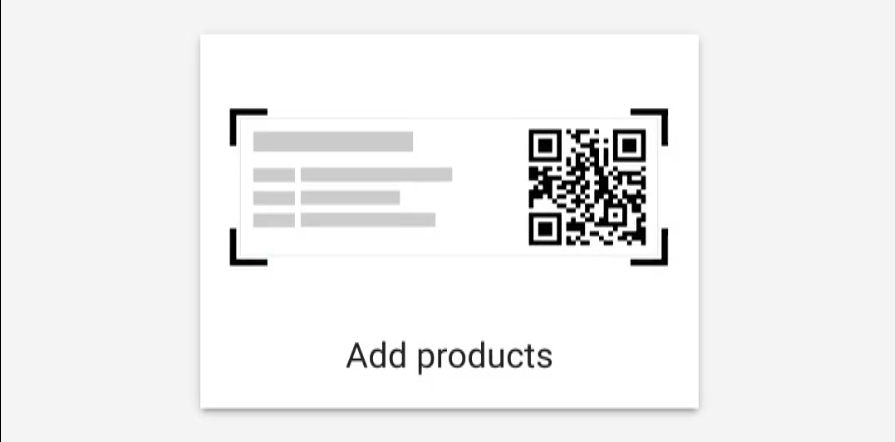
Si attiverà la fotocamera del telefono per consentire la scansione dei codici QR delle etichette apposte sui prodotti. Una finestra nella parte inferiore dello schermo riproduce i dettagli dell'etichetta scansionata.
|
|
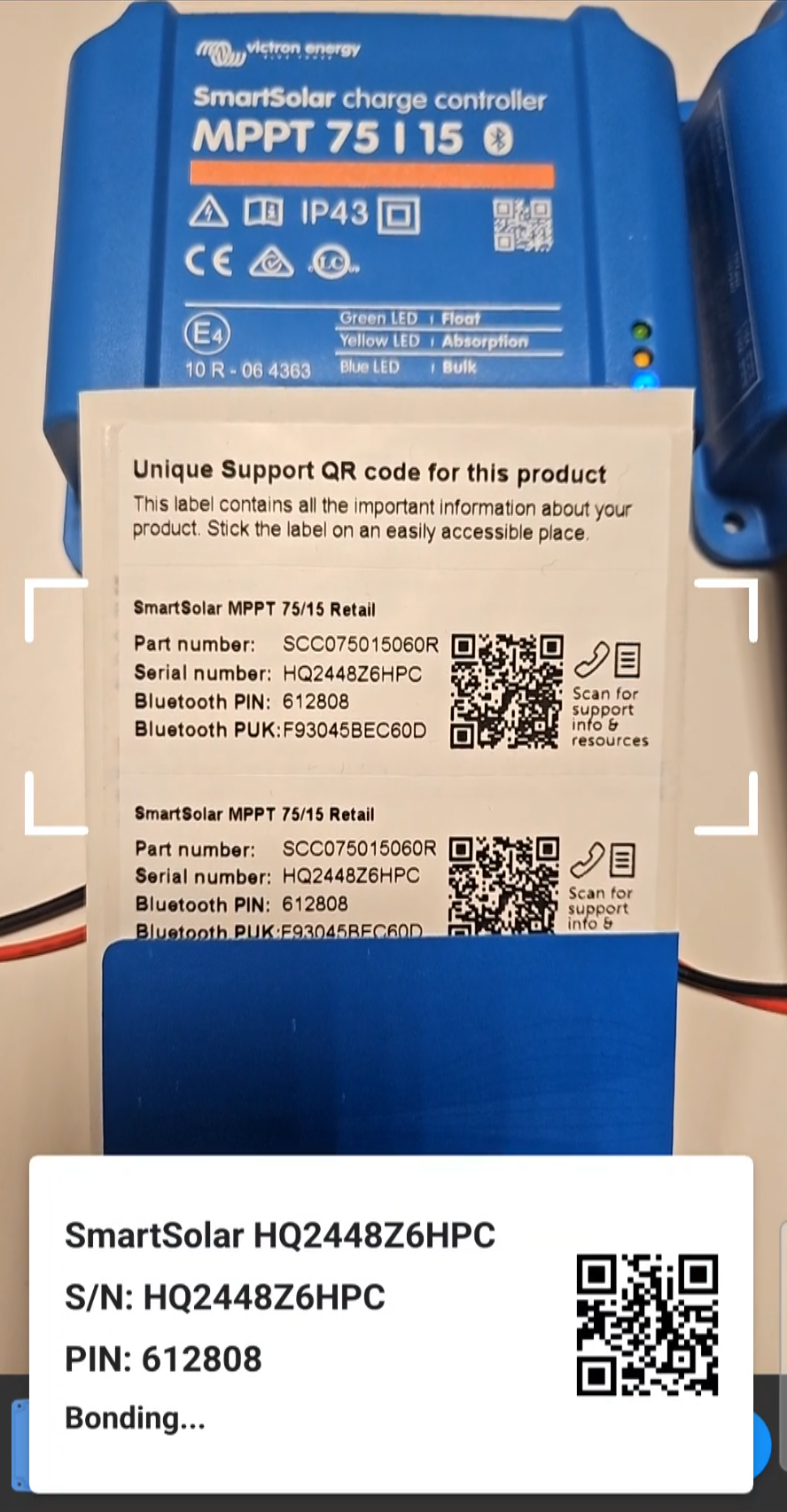
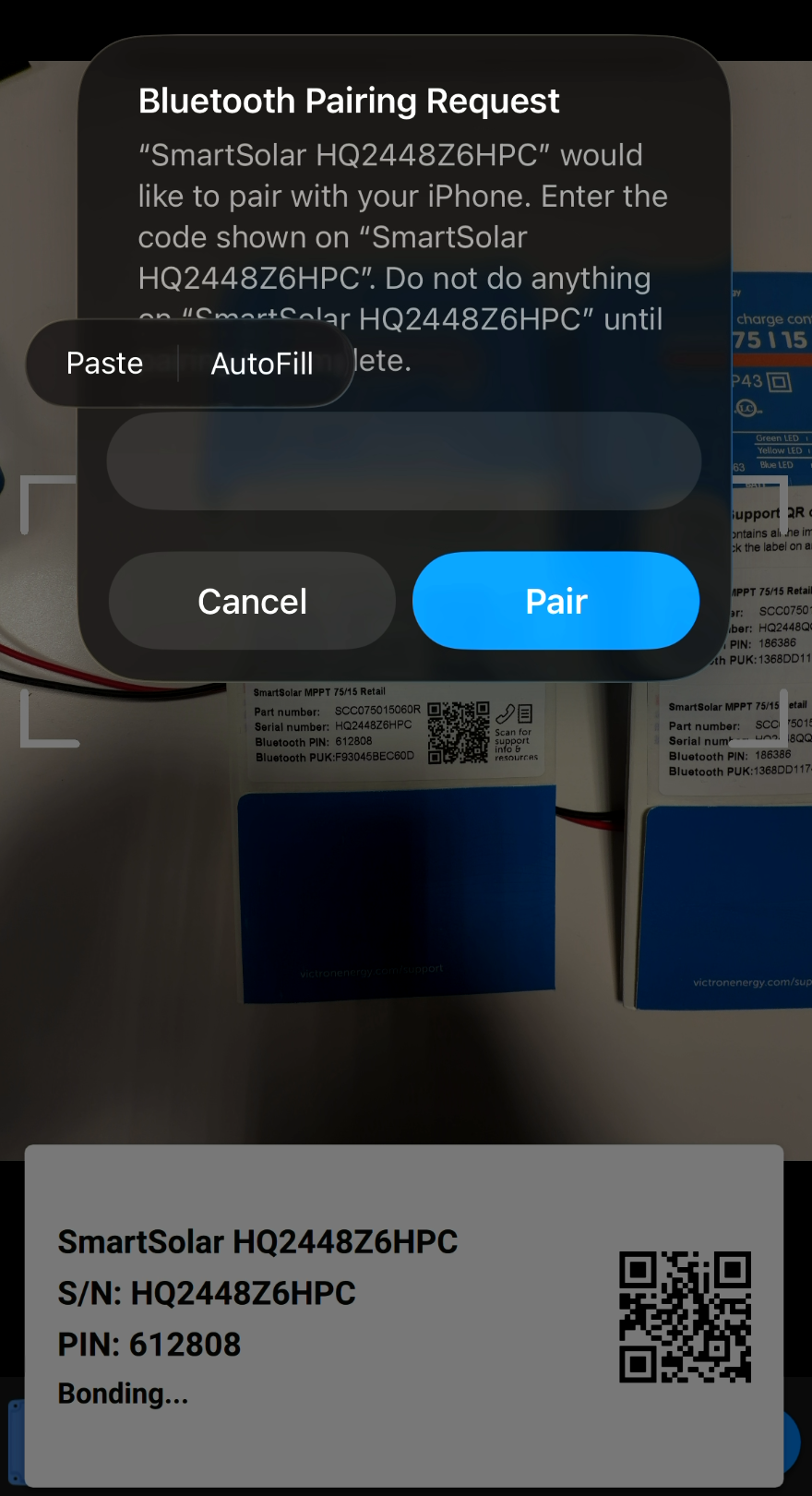
NotaQuesto passaggio vale solo se si utilizza un dispositivo iOS! Sebbene il codice PIN del Bluetooth possa essere letto scansionando il codice QR, non può essere applicato automaticamente. Appare una richiesta di accoppiamento ed è necessario inserire il codice PIN del prodotto che si sta scansionando.
SuggerimentoDopo la scansione, il codice PIN viene copiato negli appunti. Incollarlo nella casella di accoppiamento. |
|
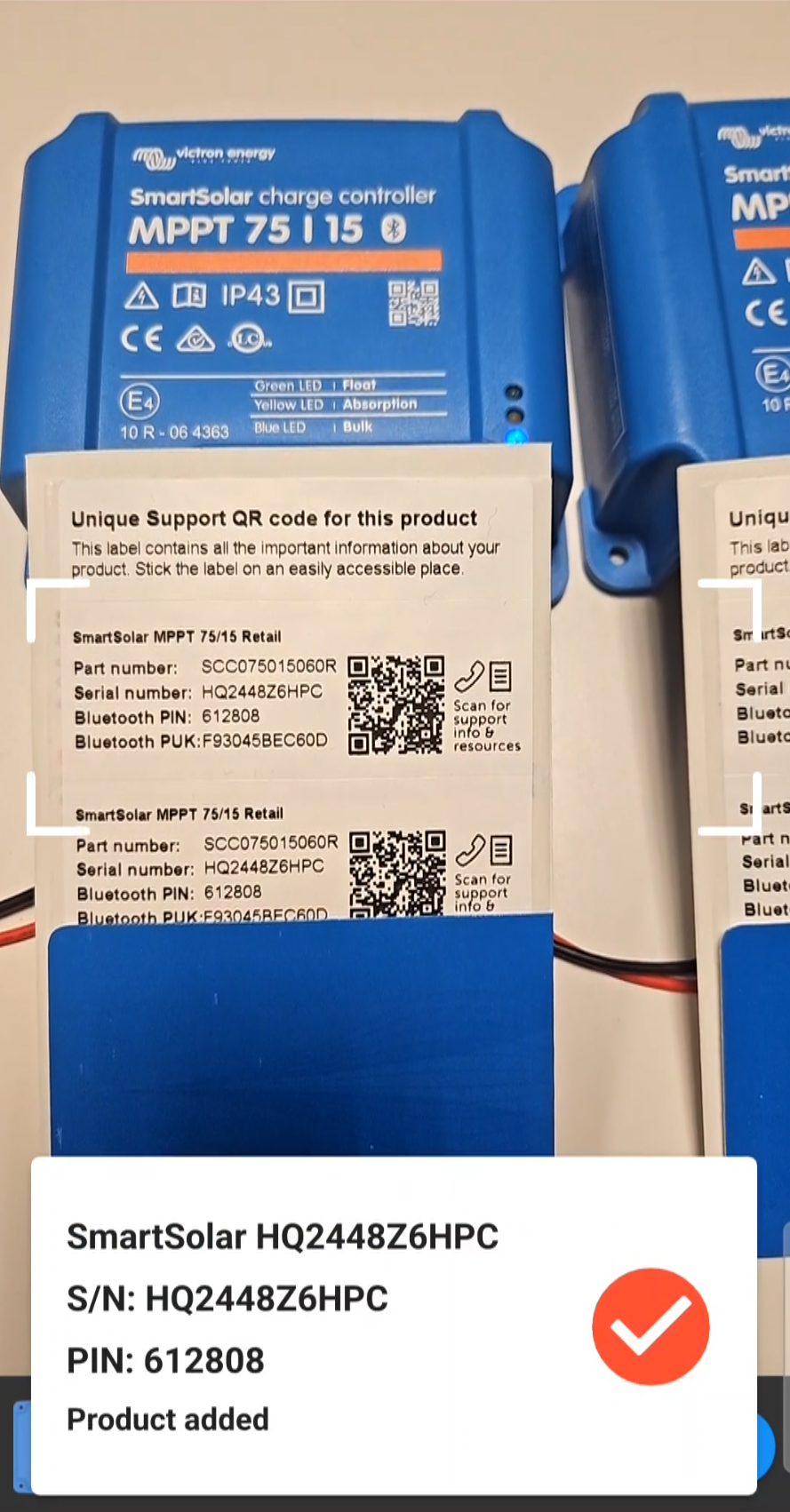
Una volta aggiunto con successo il prodotto, appare un segno di spunta.
NotaNon toccare il pulsante Fatto prima di aver scansionato tutte le etichette. |
|
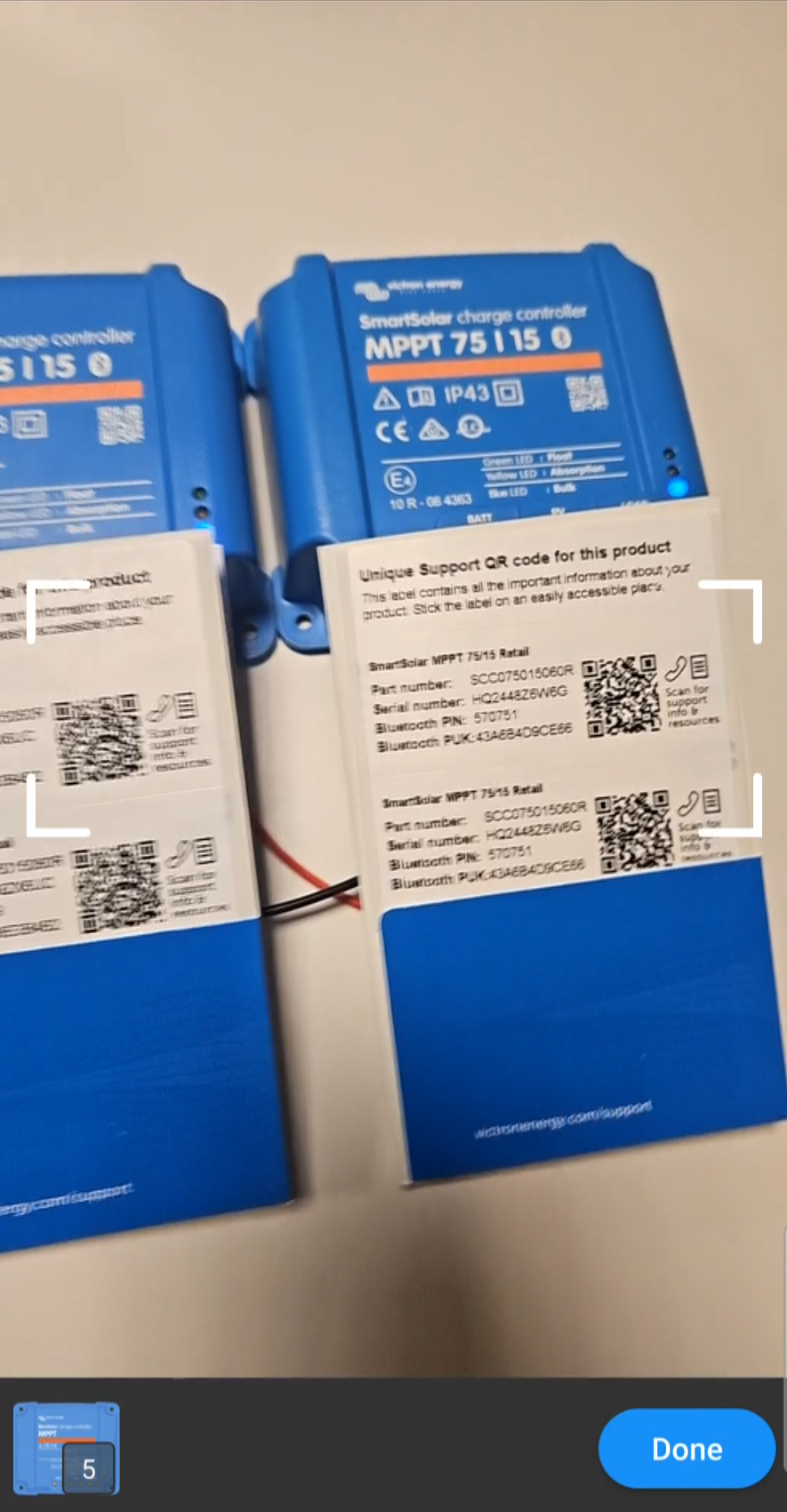
SuggerimentoIl numeretto nel riquadro nero sopra l'icona del prodotto, nell'angolo in basso a sinistra, aumenta ogni volta che viene aggiunto con successo un prodotto. |
|
Vengono elencati tutti i prodotti scansionati. SuggerimentoPer aggiungere altri prodotti, toccare il pulsante arancione + nell'angolo in basso a destra per scansionare altri codici QR. Potrebbe essere necessario un aggiornamento del firmware. Verranno mostrati i dettagli del firmware di ogni prodotto. Verrà applicata l'ultima versione del firmware disponibile per questo prodotto, presa dalla libreria del firmware.
|
|
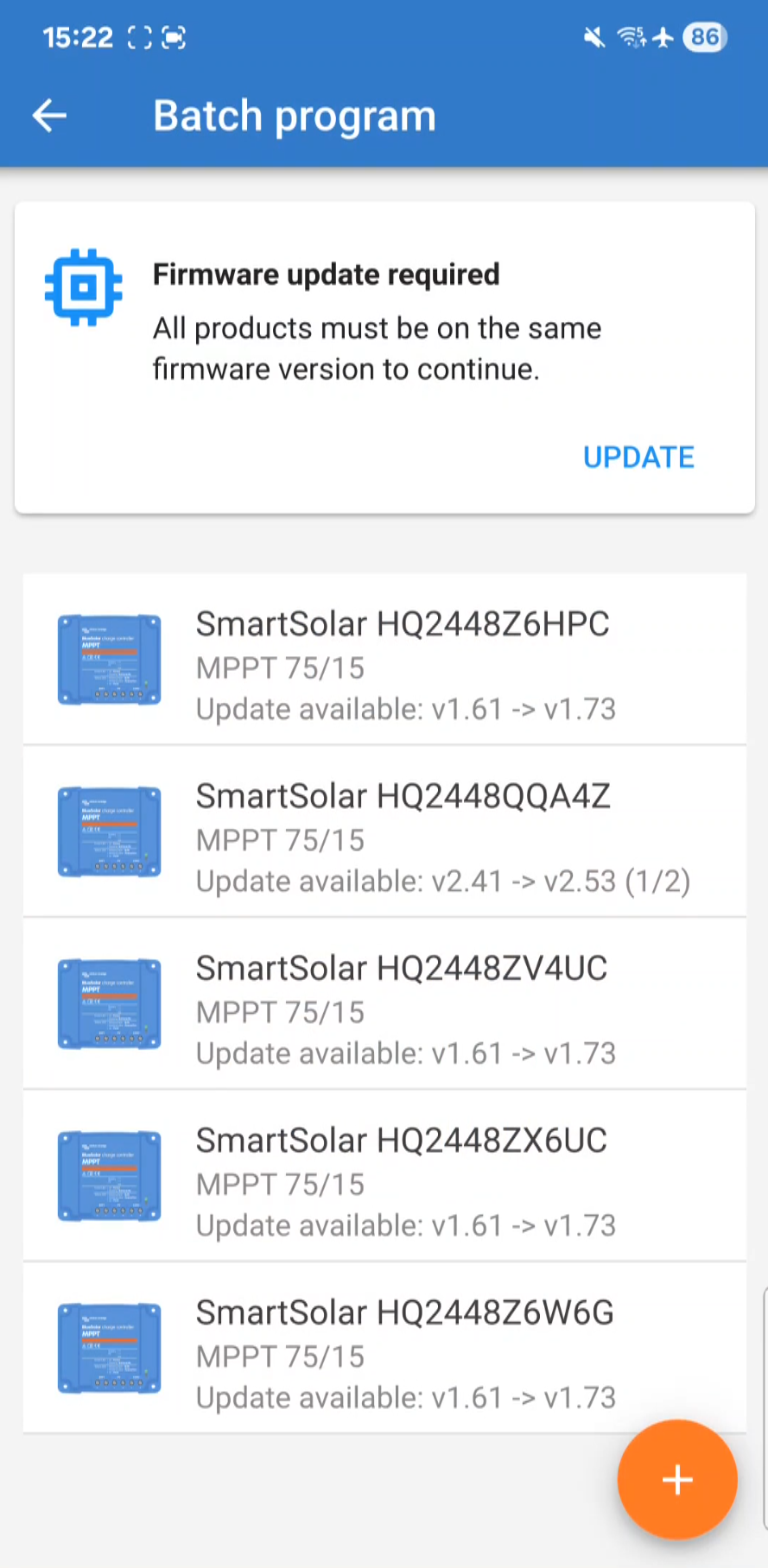
NotaAlcuni prodotti possono richiedere due aggiornamenti del firmware, uno per la CPU principale e uno per la CPU Bluetooth. |
|
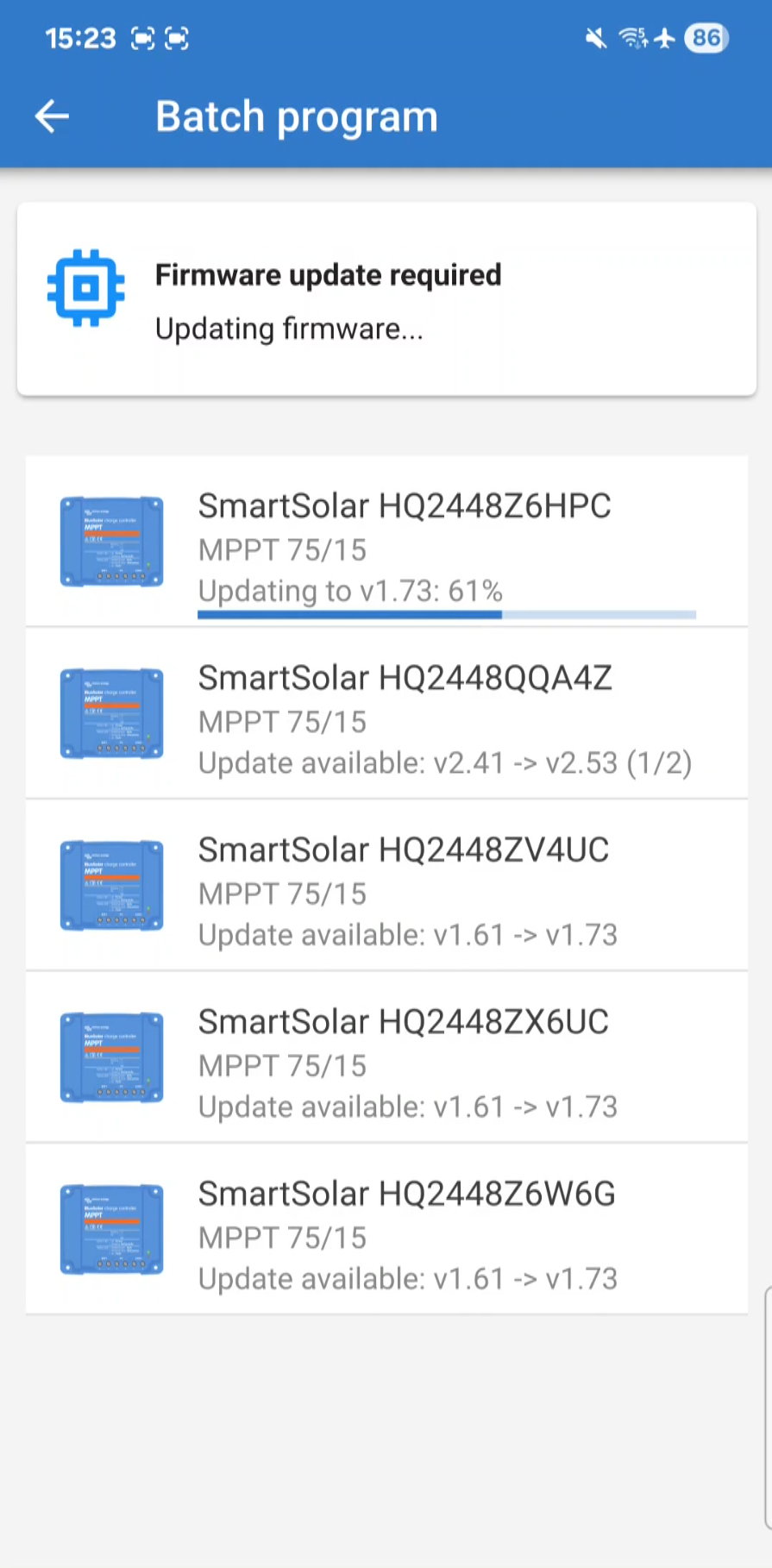
Quando tutti i prodotti sono stati aggiornati al firmware più recente, verrà visualizzata una finestra popup.
|
|
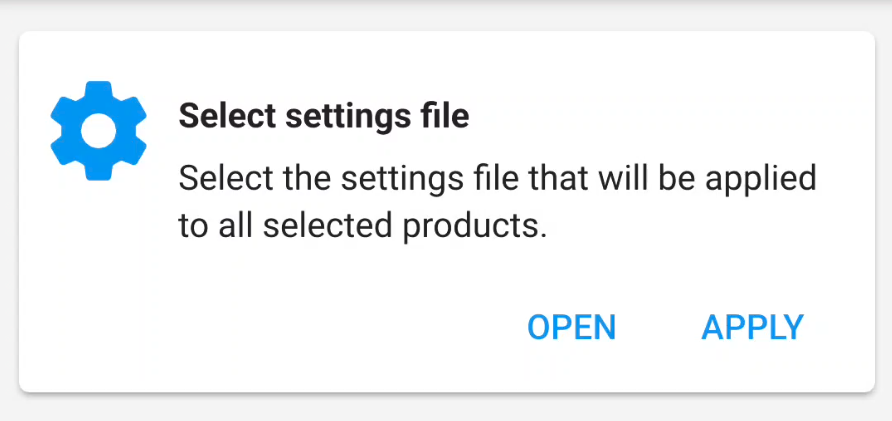
Una volta completati gli aggiornamenti del firmware, è possibile applicare un file di impostazioni a tutti i prodotti del gruppo.
Se non si desidera applicare un file di impostazioni, è possibile uscire dal processo utilizzando il pulsante Indietro, sito in alto a sinistra. |
|
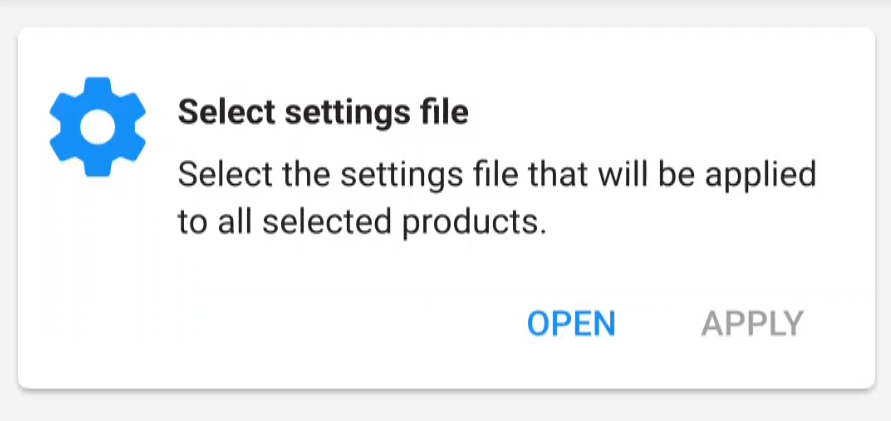
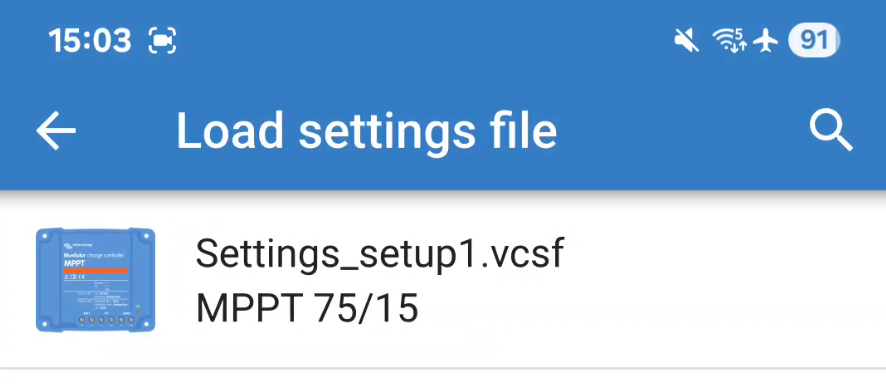
Si aprirà la libreria dei file di impostazione, che consentirà di caricare un file di impostazioni adatto dall'elenco.
NotaAssicurarsi che il file di impostazioni corrisponda ai prodotti a cui si sta applicando. |
|
|
|
|
|
|
|