12. Blocco delle impostazioni
12.1. Introduzione
Il blocco delle impostazioni consente agli installatori di bloccare le impostazioni critiche, impedendo modifiche accidentali o non volute ai parametri operativi del sistema. Migliora la stabilità del sistema ed è prezioso per i tecnici che gestiscono centinaia di impianti.
Tutti gli altri controlli, come l'impostazione degli allarmi per bassa tensione, l'avvio dell'equalizzazione della batteria, l'aggiornamento del firmware e l'impostazione dei limiti corrente, restano a disposizione dei proprietari e degli utenti finali. Rimangono accessibili anche i dati in tempo reale, i dati cronologici e le analisi grafiche.
In caso di emergenza, gli utenti finali possono sempre accedere alle impostazioni bloccate del prodotto utilizzando la funzione "Password persa".
Se qualcuno elimina una password, l'installatore o l'OEM ricevono una notifica nel momento in cui si riconnettono al prodotto.
Si prega di guardare anche il video introduttivo di questa funzione e di rivedere la presentazione in diapositive qui.
12.2. Caratteristiche
Bloccare le impostazioni del prodotto in un solo passaggio
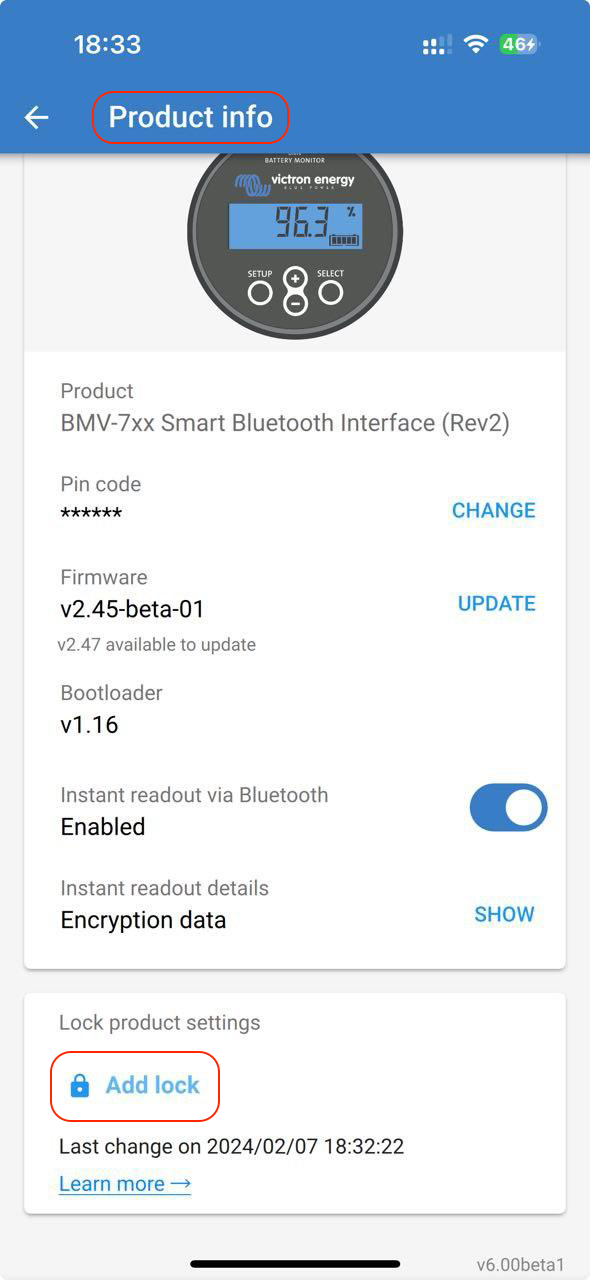
Blocco delle impostazioni critiche per gli utenti finali in un semplice passaggio. Cliccare su "Blocca impostazioni prodotto" nella scheda delle informazioni sul prodotto e ripetere l'operazione per tutti i prodotti dell'impianto.
Gestore di password integrato
Dopo essere entrati in VictronConnect, accedere al VRM per memorizzare automaticamente le password nel proprio account VRM. Non è necessario digitare la password ogni volta e le password non vengono perse se si perde il telefono.
I controlli giornalieri e gli aggiornamenti del firmware rimangono accessibili
Gli utenti finali i cui sistemi sono bloccati possono comunque controllare e aggiornare il loro prodotto. Le impostazioni critiche vengono bloccate e diventano di sola visualizzazione per gli utenti finali.
Sblocco delle impostazioni prodotto
Le impostazioni del prodotto possono essere sbloccate utilizzando la password. Una volta inserita la password, le impostazioni diventeranno modificabili sul dispositivo e/o sull'account VRM utilizzato. Il prodotto rimane bloccato per altri dispositivi.
Le impostazioni complete rimangono accessibili all'installatore
Le password vengono salvate sul telefono e sull'account VRM che ha bloccato i prodotti. Tutte le impostazioni rimangono modificabili sul dispositivo o sull'account VRM utilizzato per attivare il blocco. Per gli altri utenti, le impostazioni critiche rimangono di sola visualizzazione.
Eliminare il blocco delle impostazioni
La password può essere rimossa in modo permanente cliccando su "Elimina blocco" (è necessaria la password). In alternativa, cliccare su "Password persa" per eliminare il blocco tramite il codice PUK o un cavo VE.Direct. In questo modo, gli utenti finali possono riprendere il controllo del proprio impianto, se necessario. Gli installatori potranno vedere se le password sono state rimosse/aggiornate.
12.3. Prodotti supportati
Attualmente sono supportati i seguenti prodotti:
BMV -712
SmartShunt (tutti i modelli)
MPPT SmartSolar (tutti i modelli)
Multi RS (tutti i modelli)
MPPT RS (tutti i modelli)
Tenere presente che molto probabilmente il firmware di questi prodotti richiederà un aggiornamento. A tale fine, utilizzare l'applicazione VictronConnect v6.00.
I prodotti che riceveranno presto il supporto per il blocco delle impostazioni sono:
Orion XS
Inverter smart
Dongle VE.Direct Smart
12.4. Istruzioni e spiegazioni
12.4.1. Spiegazione di Blocco rispetto a Sblocco e rispetto a Eliminazione
Bloccare le impostazioni prodotto
Attiva il blocco del prodotto.
Sbloccare le impostazioni prodotto
Dopo aver inserito la password, è possibile modificare le impostazioni. Ma il blocco rimane effettivo → le impostazioni rimangono protette.
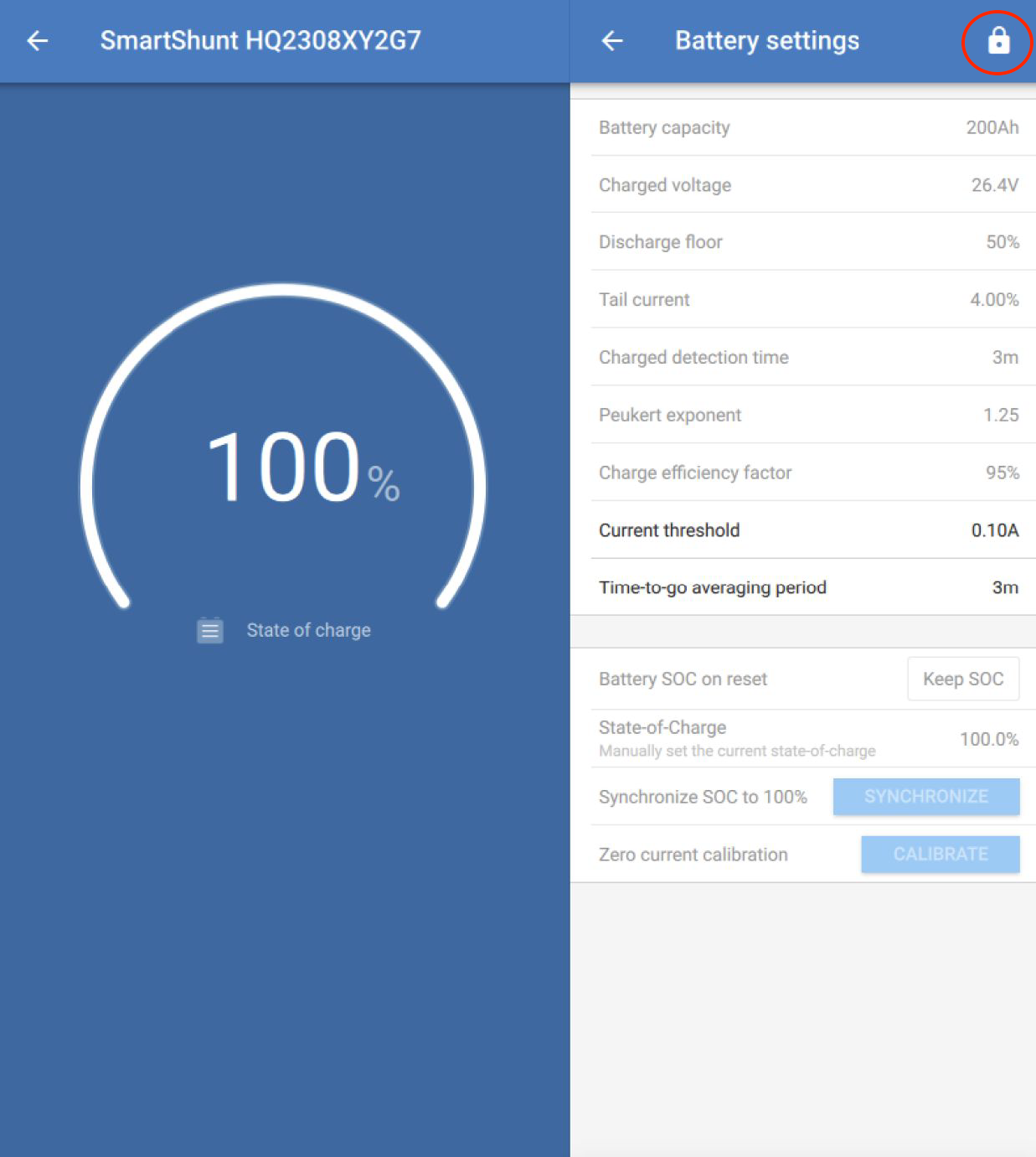
L'icona del lucchetto in VictronConnect indica che le impostazioni sono protette. Un lucchetto chiuso significa che non è possibile accedere, mentre un lucchetto aperto significa che le impostazioni sono protette ma è possibile accedervi.
Eliminare il blocco delle impostazioni
Dopo aver eliminato il blocco delle impostazioni, queste sono nuovamente accessibili. Gli elementi di blocco vengono rimossi.
12.4.2. Come bloccare
Prima di iniziare, assicurarsi che l'applicazione VictronConnect e il firmware del prodotto siano aggiornati.
La funzione di blocco del prodotto si trova nella pagina "Informazioni sul prodotto".
|
|
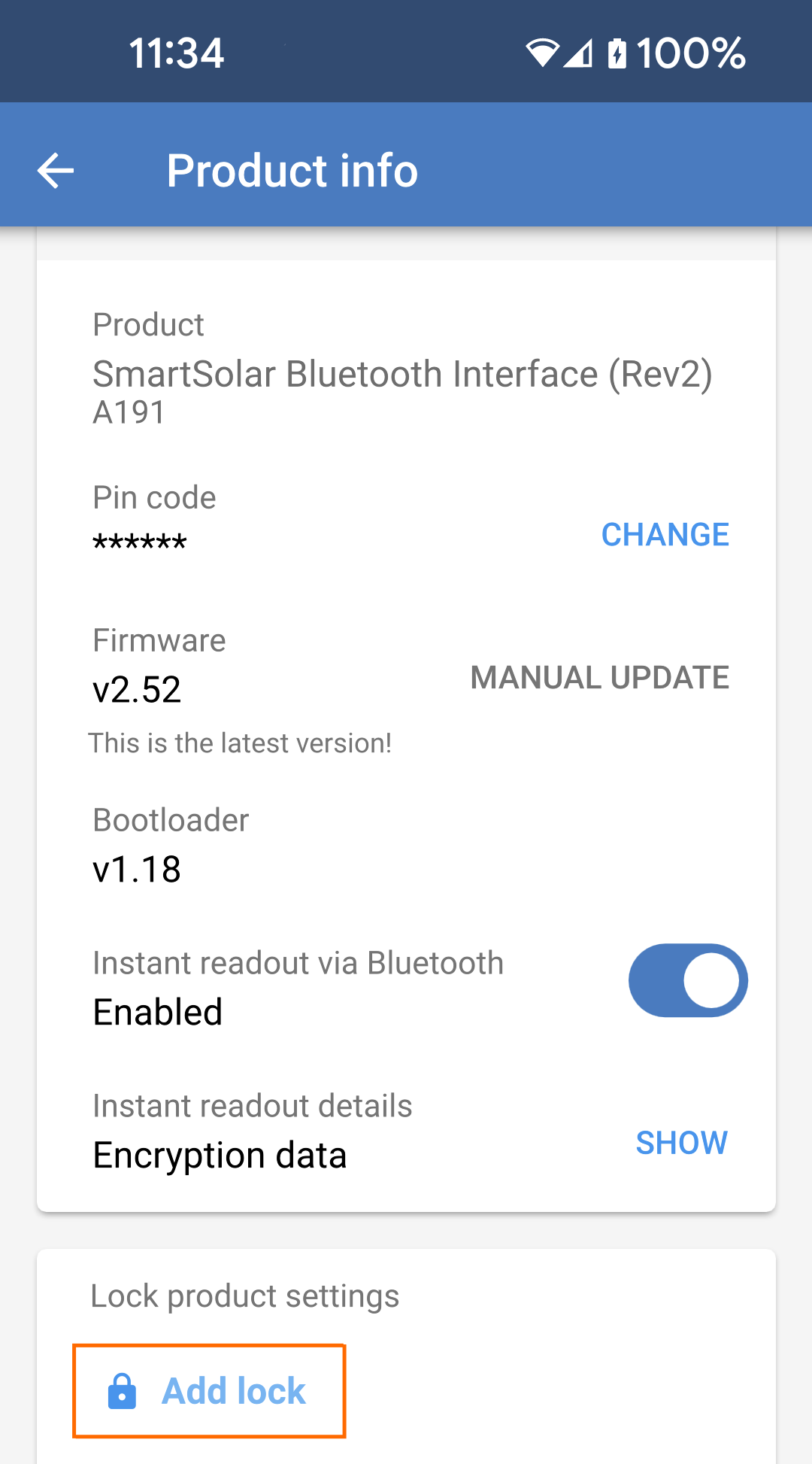
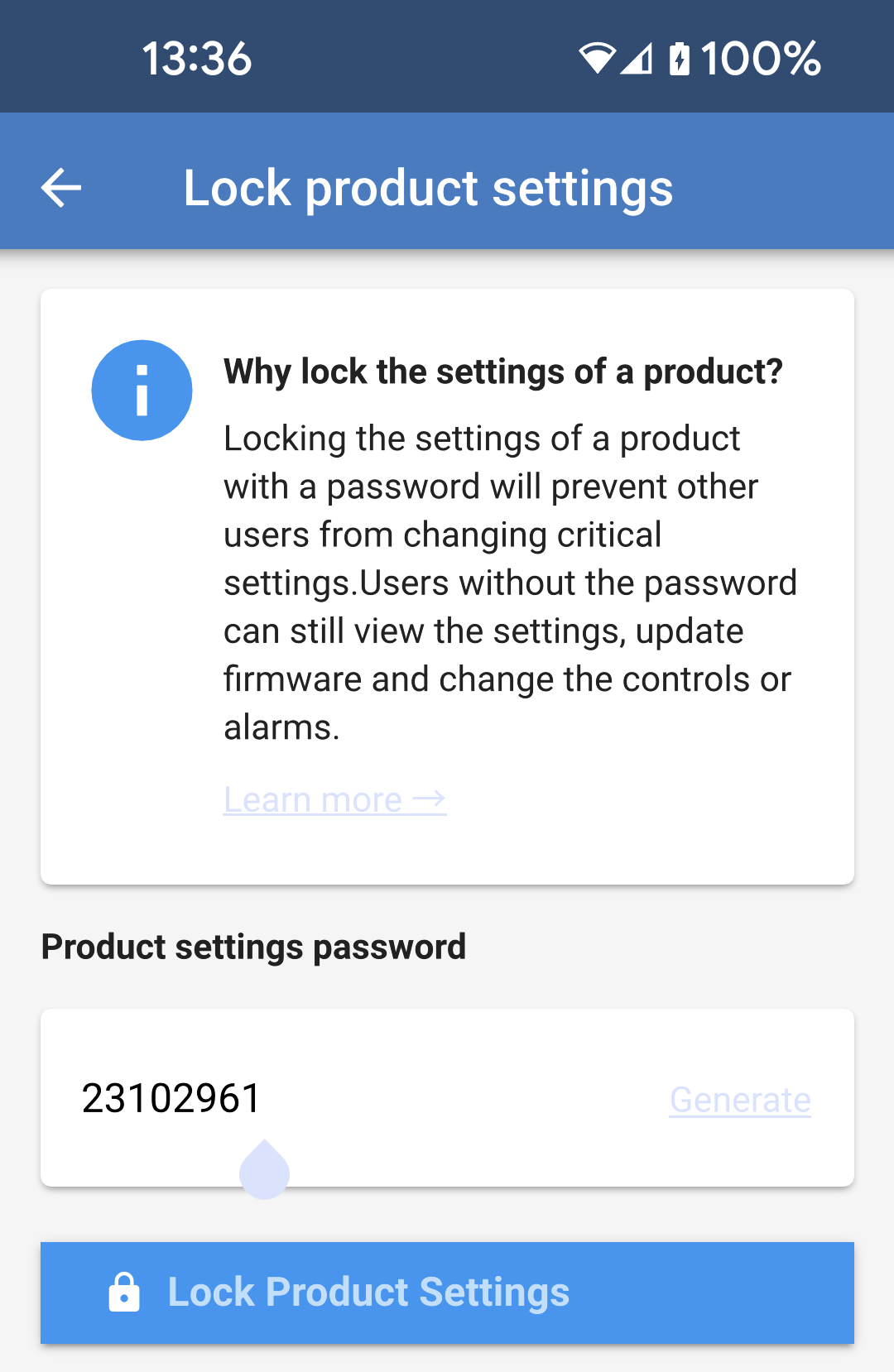
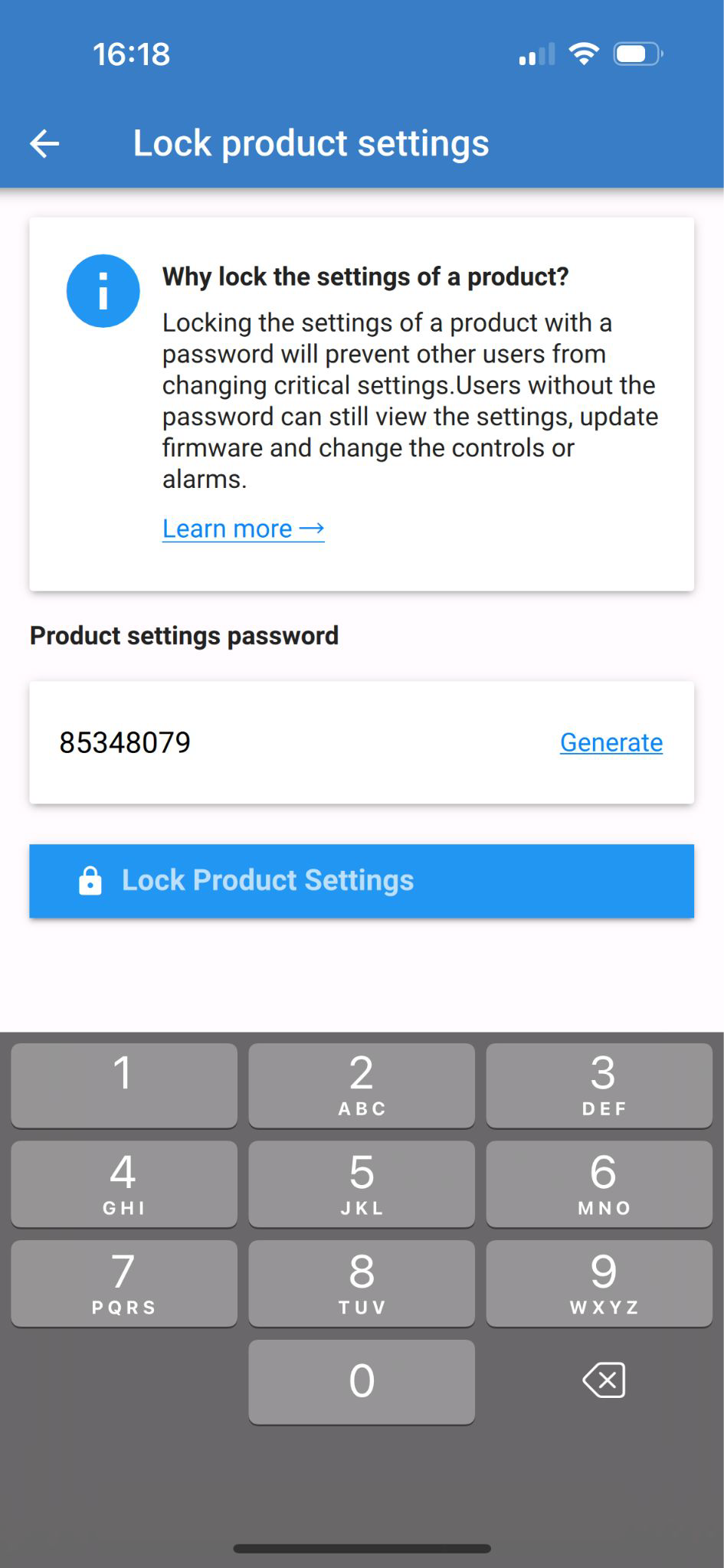
Scegliere una password di blocco delle impostazioni.
Toccando il pulsante "Genera", verrà creata una password casuale. SuggerimentoToccare e tenere premuta la password se si desidera copiarla per utilizzarla su altri prodotti del sistema. NotaNon utilizzare la stessa password per impianti diversi. La password viene memorizzata automaticamente sul telefono e nell'account utente VRM, quindi non è necessario preoccuparsi per la perdita del telefono o del tablet.
|
|
|
|
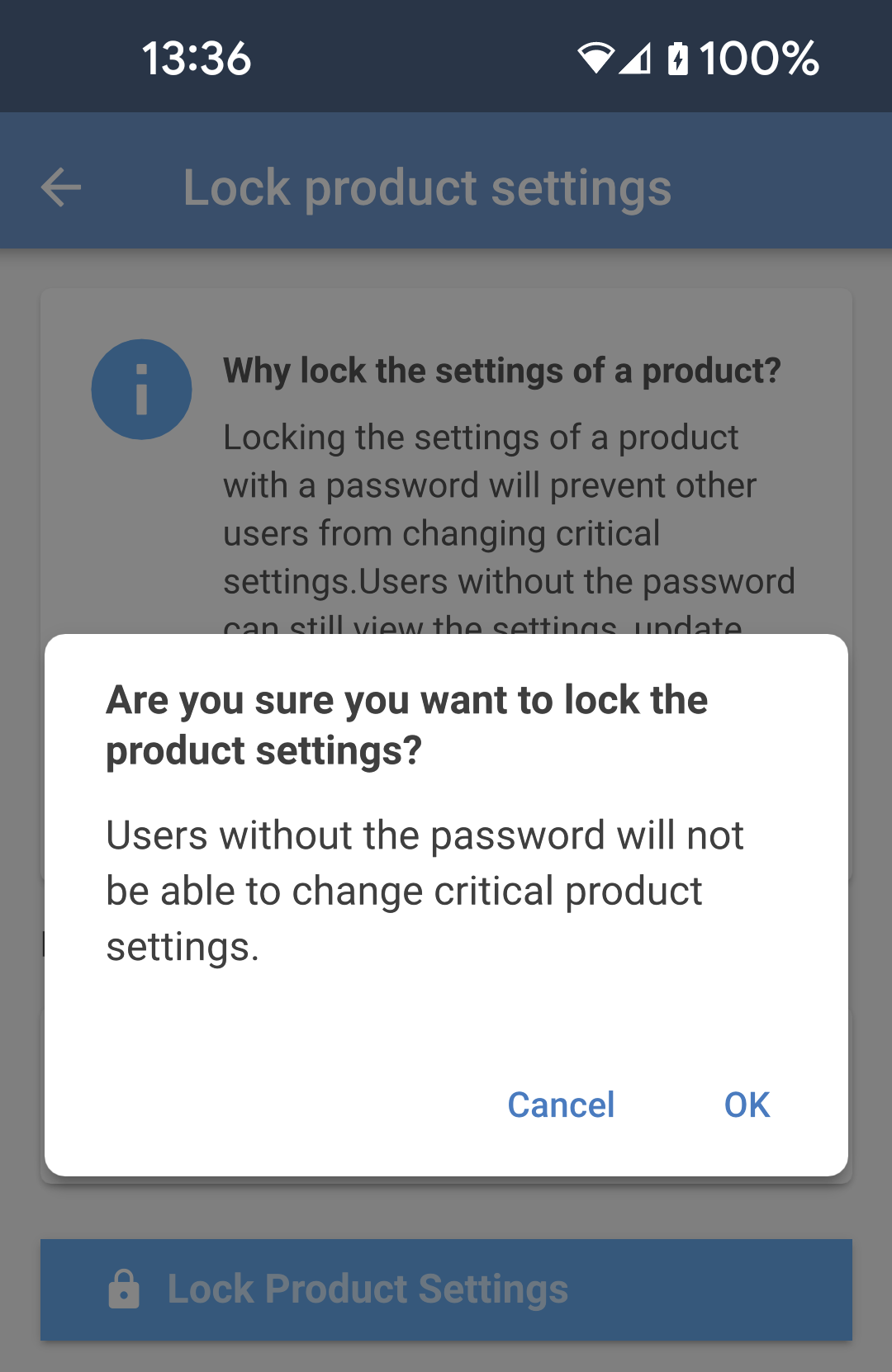
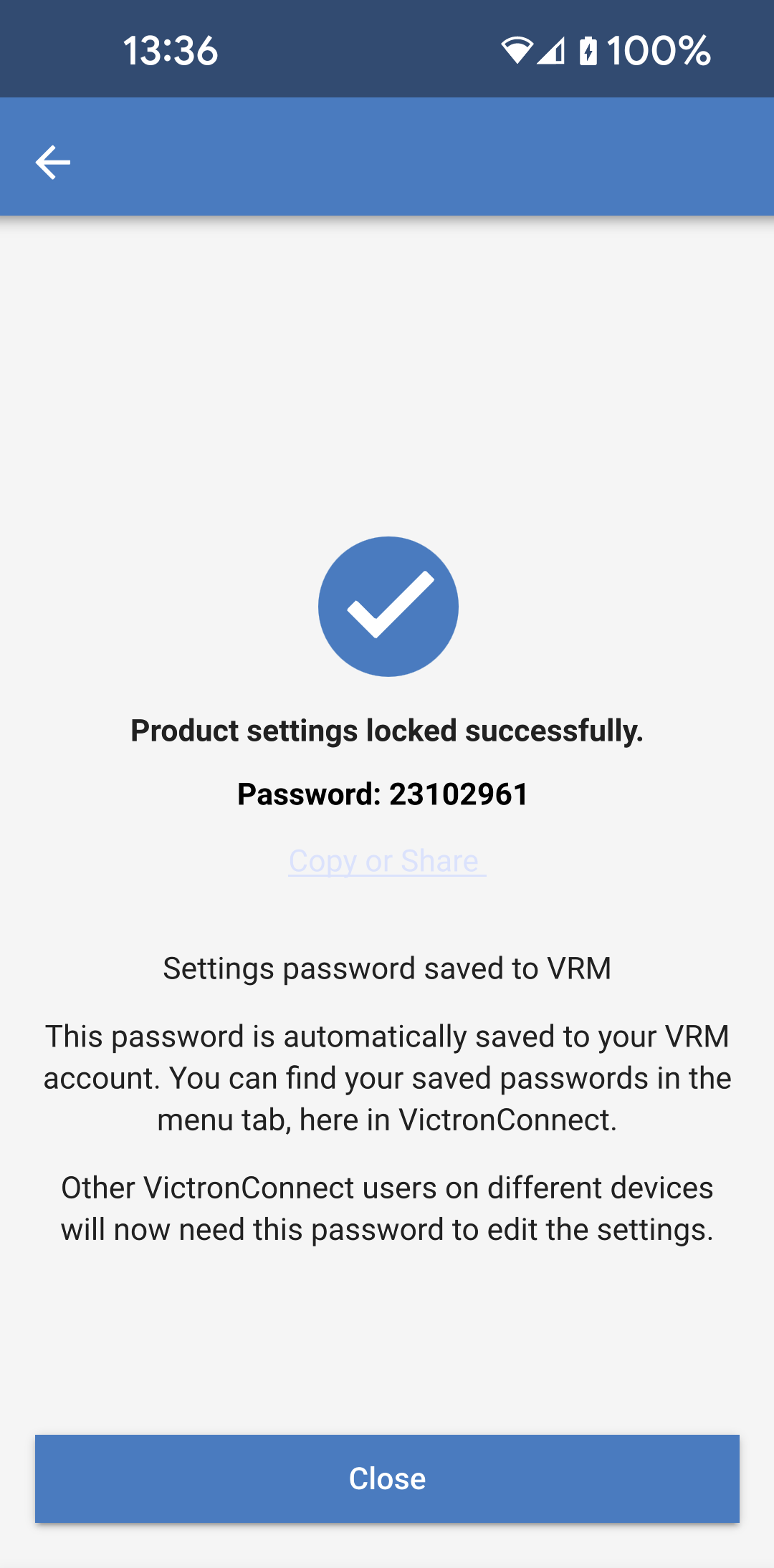
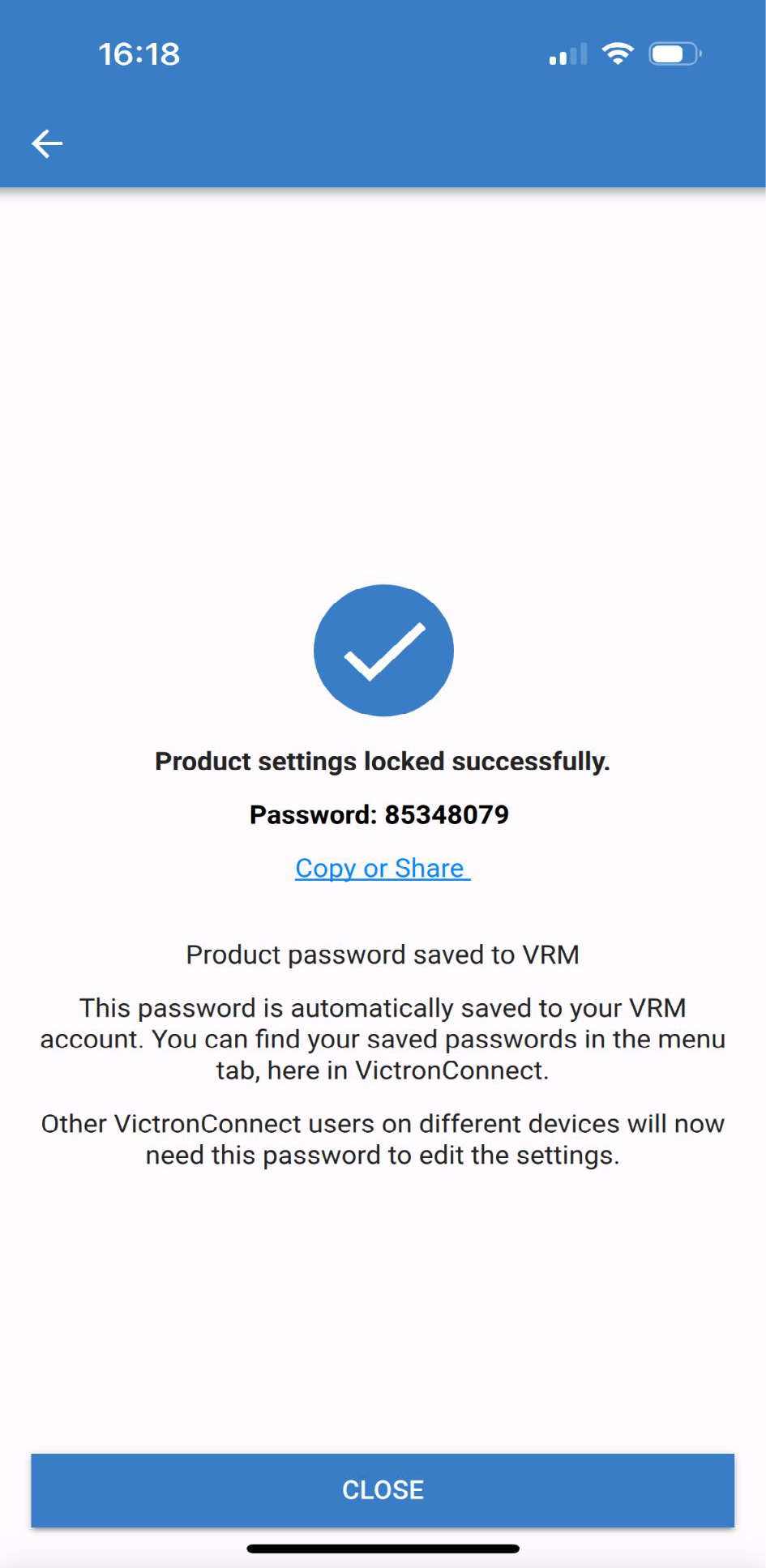
Il blocco del prodotto è stato applicato. Viene visualizzata la password per poterla annotare.
|
|
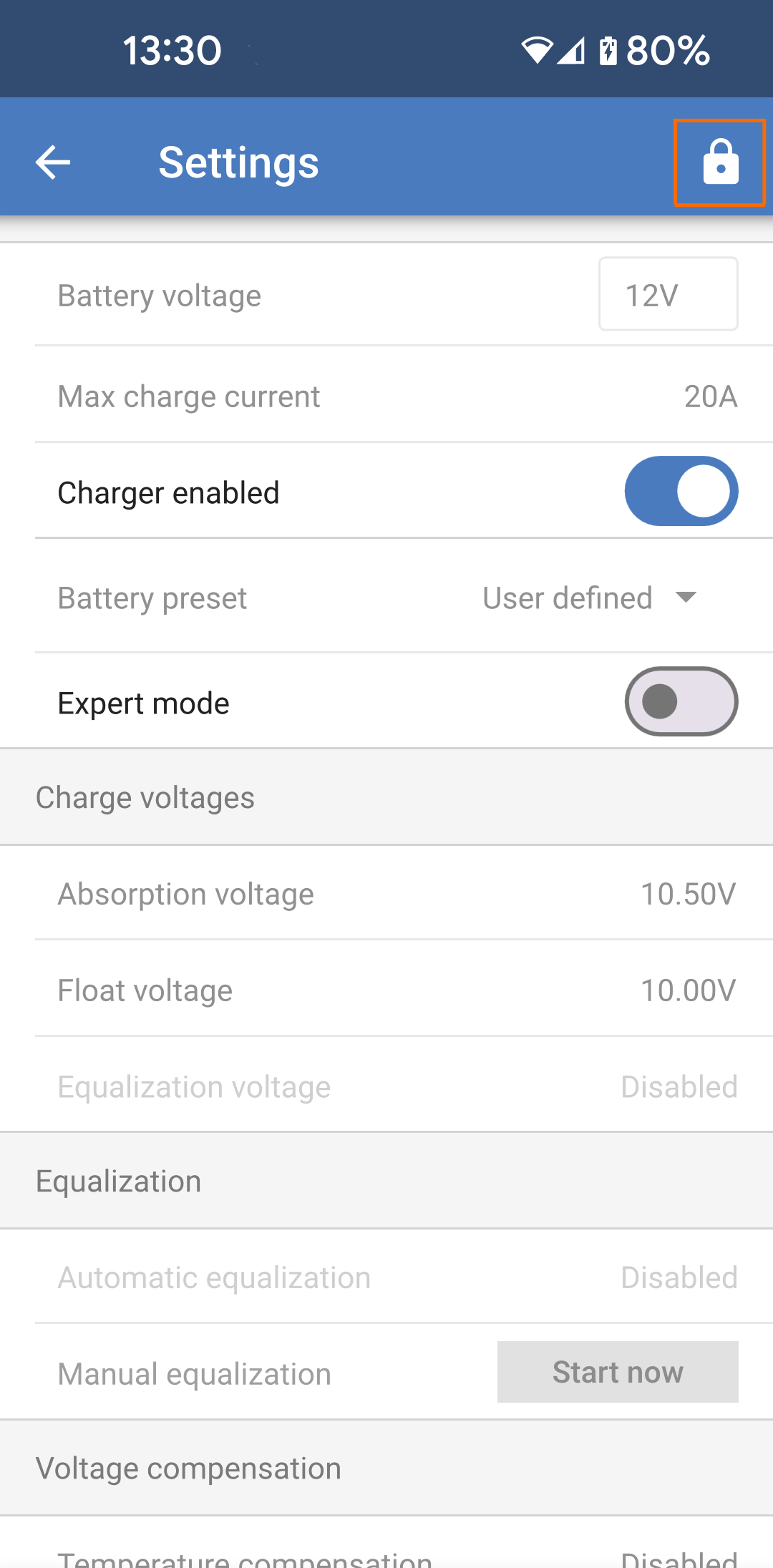
L'icona di un lucchetto in alto a destra di qualsiasi pagina delle impostazioni indica che alcune impostazioni sono bloccate e non possono essere modificate. Le impostazioni in grigio sono bloccate e non possono essere modificate. |
|
Passo 1 - Accedere alla funzione di blocco
|
|
Passo 2 - Scegliere la password
Quando si clicca su "Genera", VictronConnect suggerisce una password casuale. In alternativa, è possibile inserire il proprio codice. Suggerimenti:
|
|
Passo 3 - Schermata di conferma
|
|
Passo 4 - Vedere il menu delle impostazioni
|
|
12.4.3. Come sbloccare
È possibile accedere alle impostazioni dei prodotti utilizzando la password specifica.
Una volta inserita in VictronConnect, la password viene memorizzata sul telefono e nel VRM e non deve essere reinserita su nessun dispositivo collegato all'account VRM. Il prodotto rimane bloccato per gli utenti che cercano di apportare modifiche da altri dispositivi.
Quando si tenta di accedere a tutte le impostazioni di un prodotto bloccato, nelle pagine delle impostazioni appare un'icona di blocco in alto a destra.
|
|
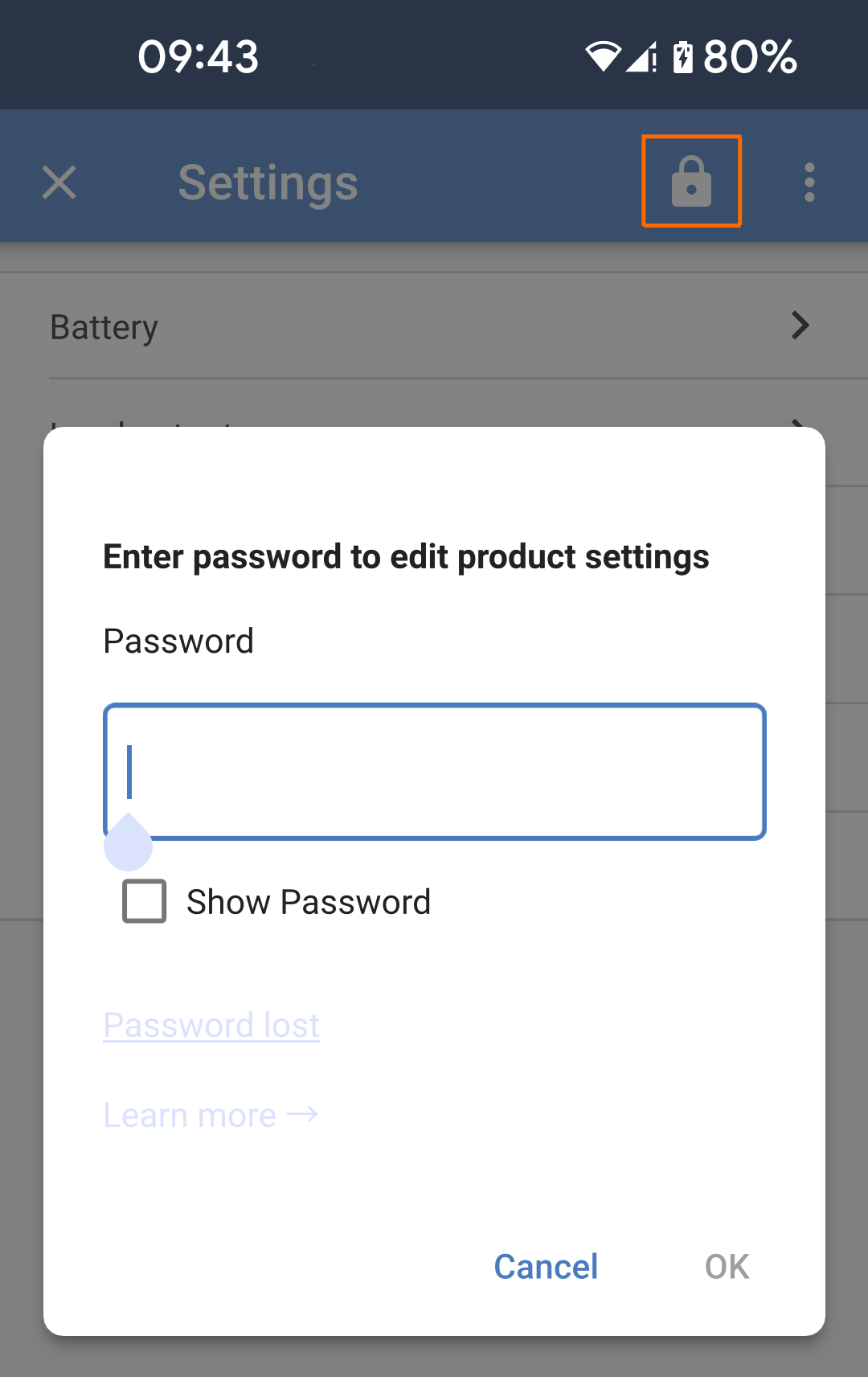
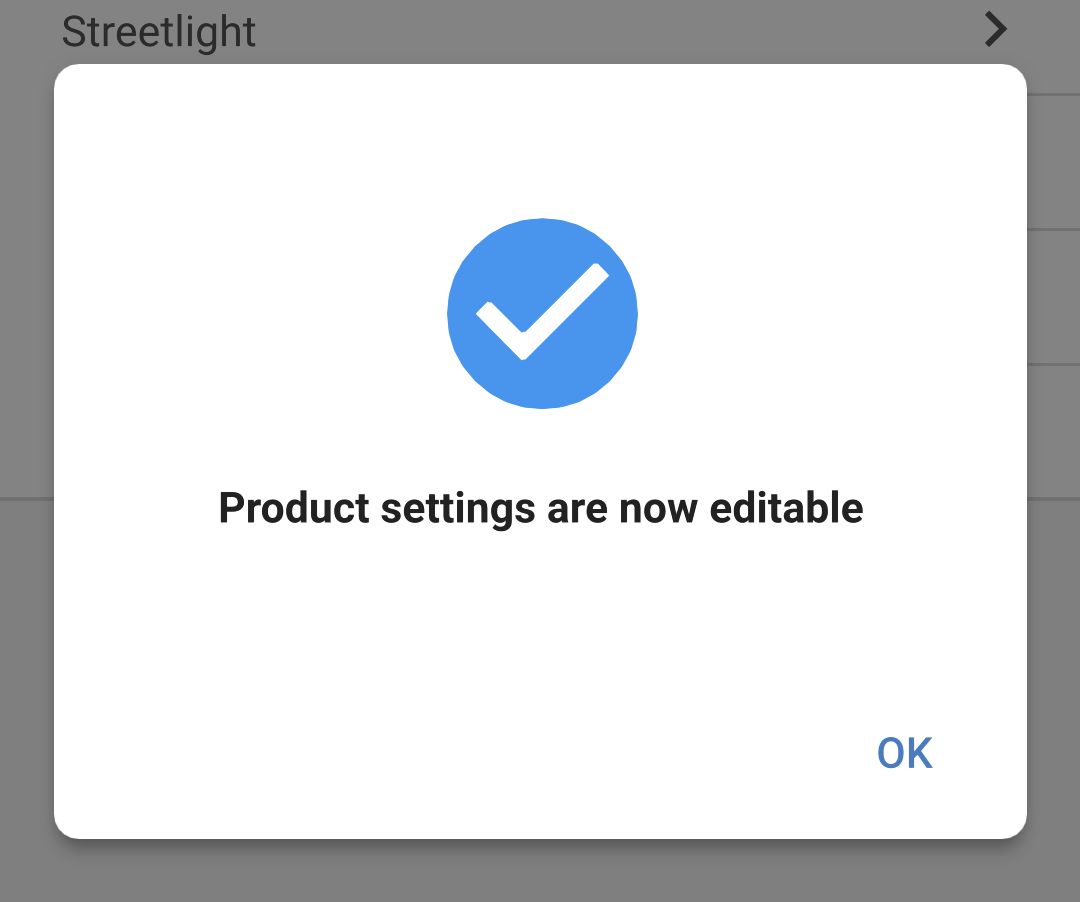
Un messaggio a comparsa confermerà che le impostazioni possono essere modificate.
NotaSebbene sia stato concesso l'accesso per modificare le impostazioni del prodotto collegato, il blocco delle impostazioni è ancora attivo. |
|
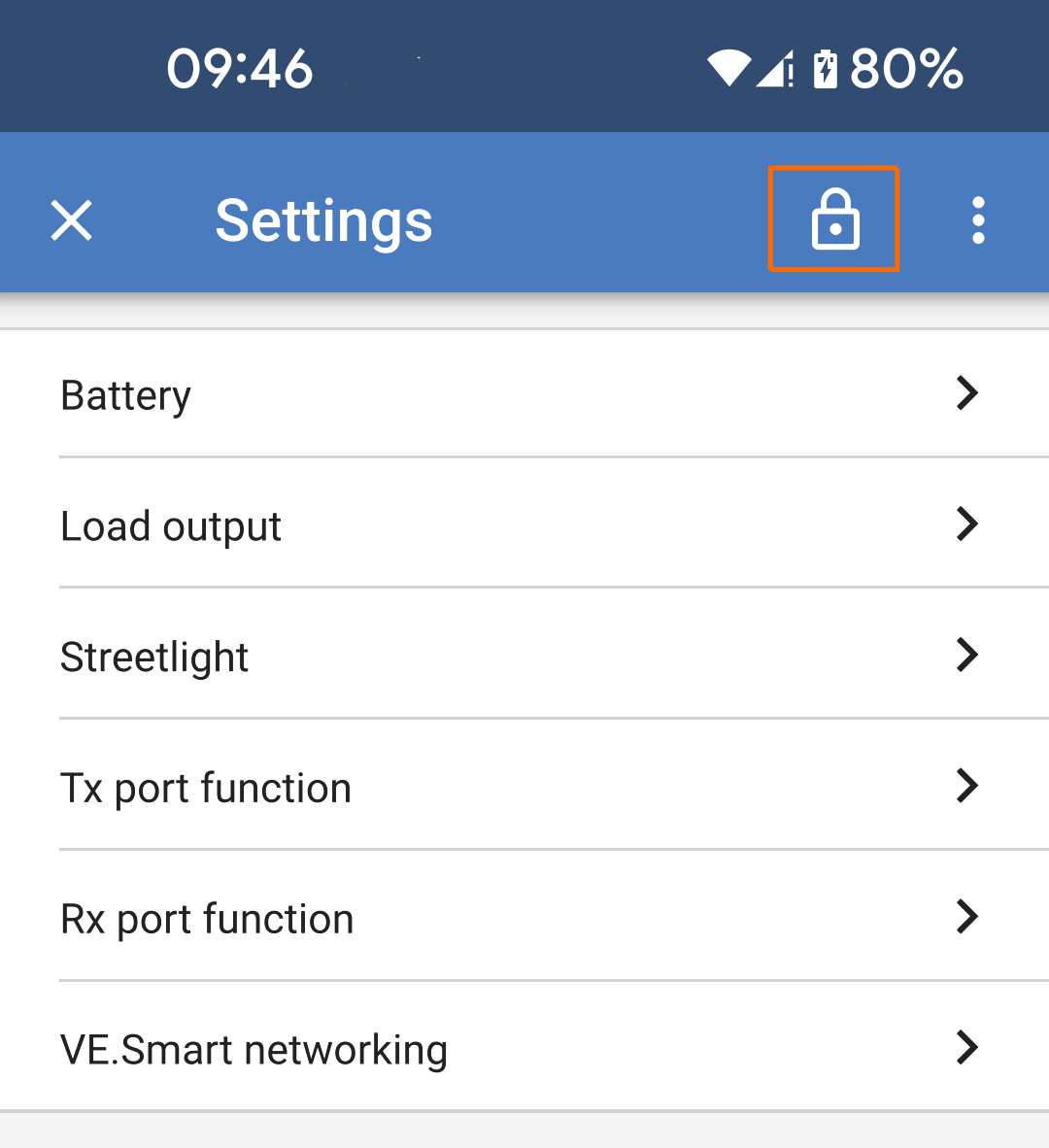
L'icona del lucchetto è ora sbloccata, a indicare che le impostazioni possono essere modificate. |
|
Passo 1 - Ottenere l'accesso
|
|
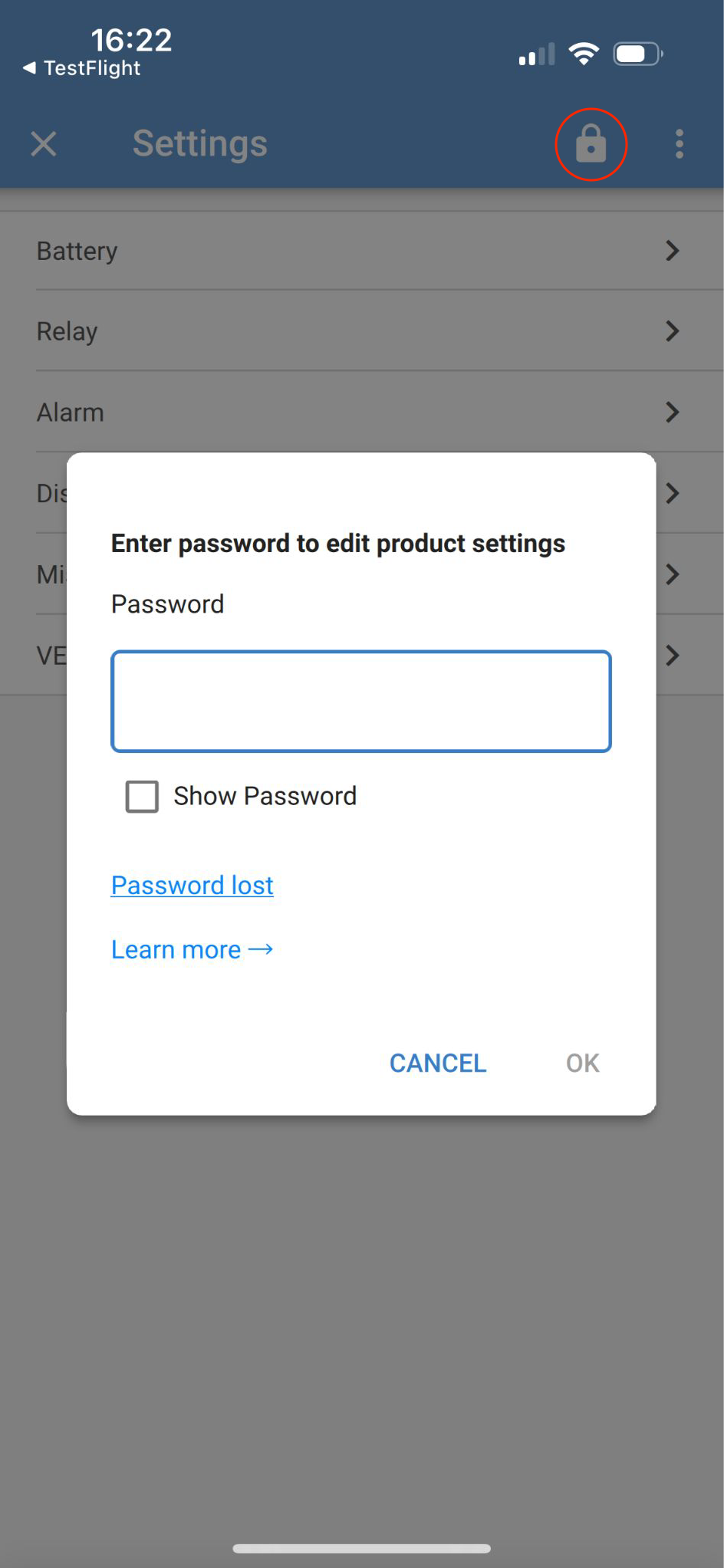
Passo 2 - Accesso consentito
|
|
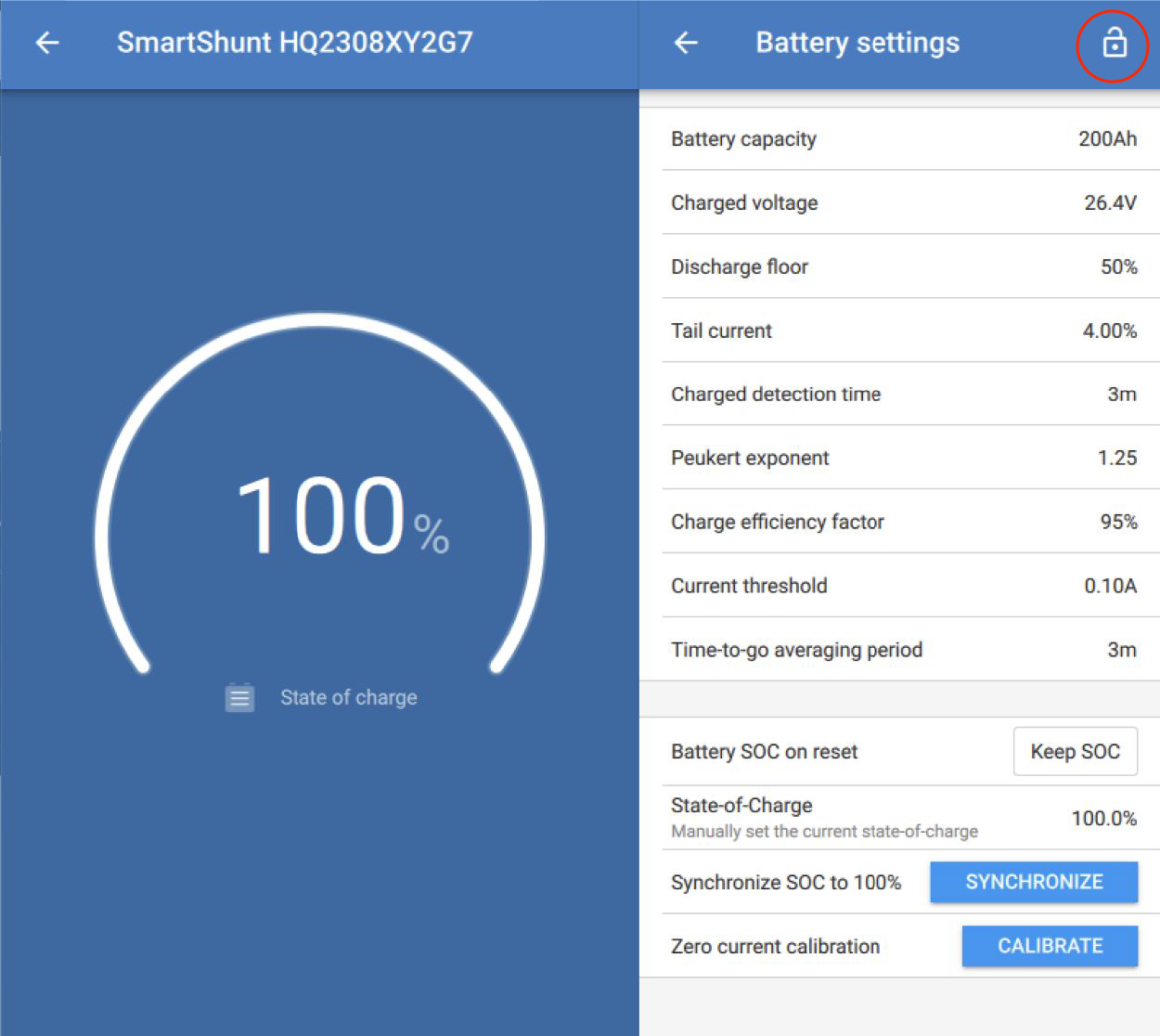
12.4.4. Come eliminare il blocco delle impostazioni
Se non è più necessario, il blocco delle impostazioni del prodotto può essere eliminato dall'installatore o dall’utente finale, seguendo la procedura per perdita della password.
La password può essere eliminata utilizzando il codice PUK del prodotto o tramite un cavo VE.Direct.
Il blocco delle impostazioni può essere eliminato nella pagina delle informazioni sul prodotto.
|
|
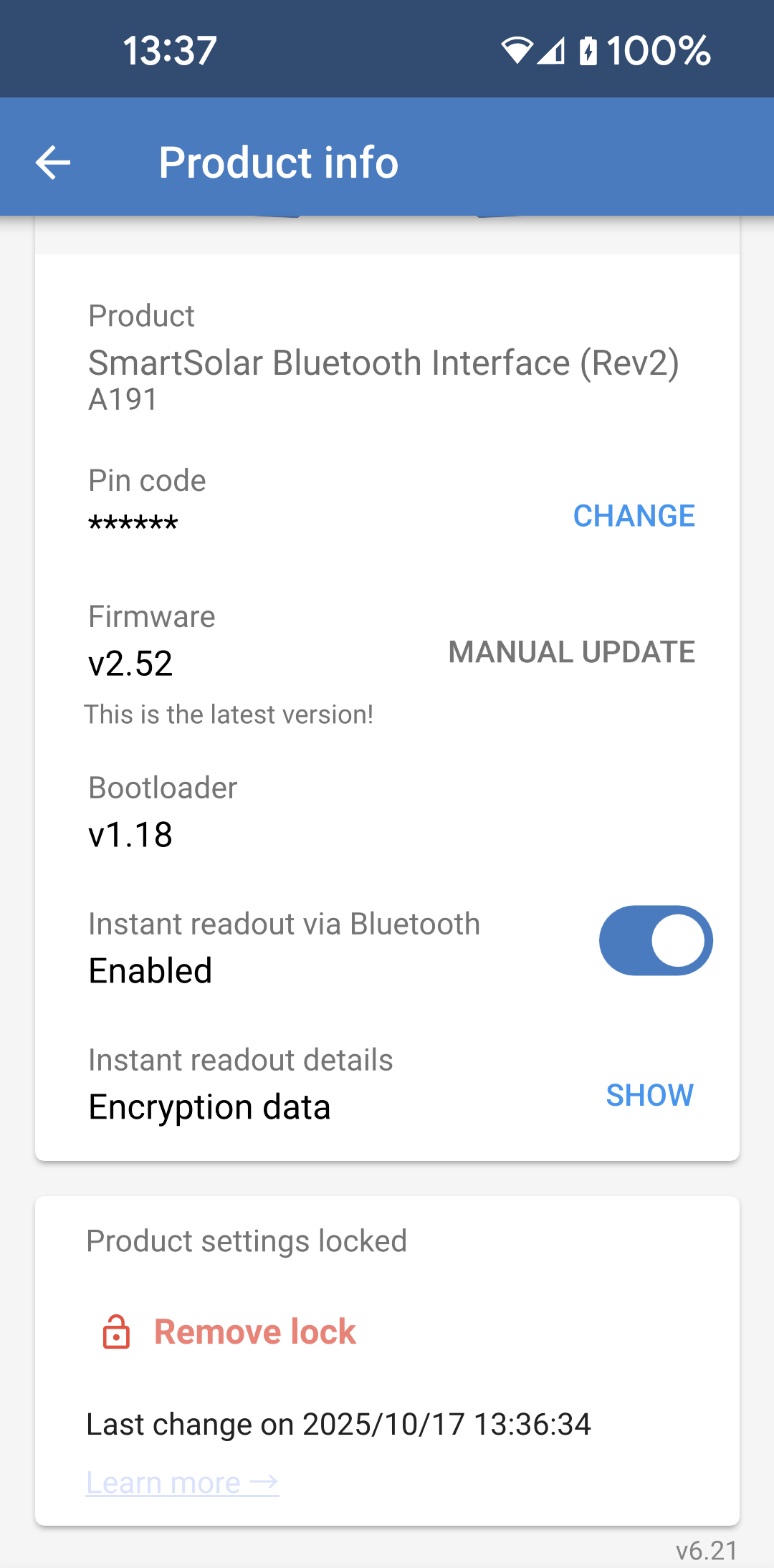
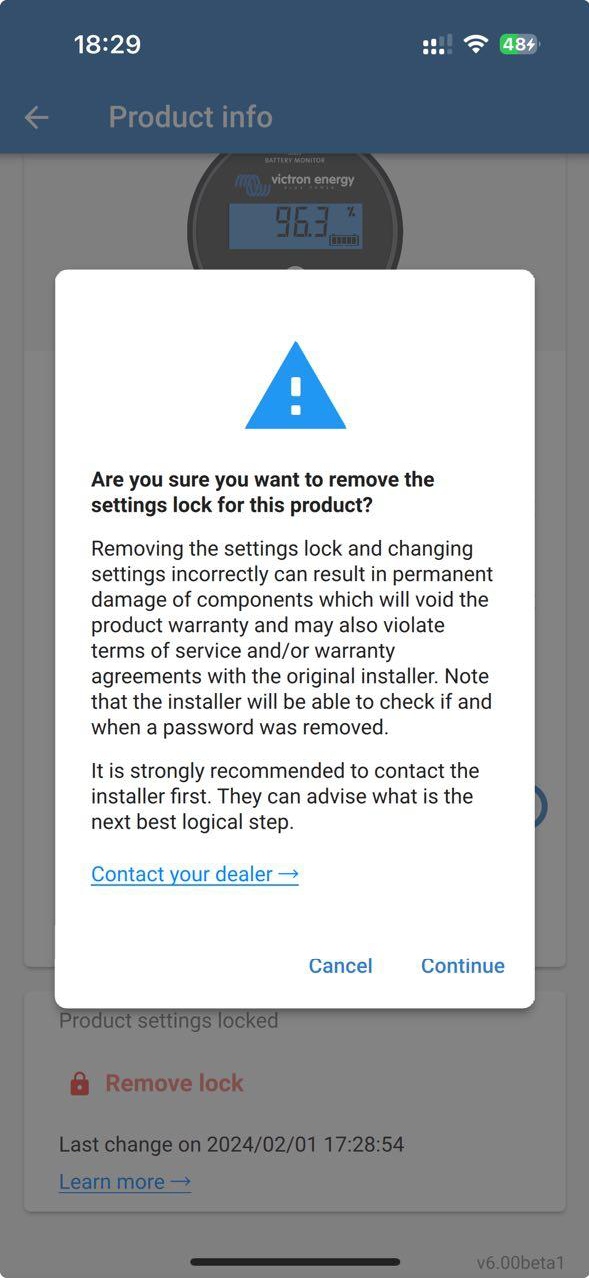
Appare un messaggio di avviso che dettaglia i motivi per non rimuovere il blocco delle impostazioni e il consiglio di contattare prima l'installatore. Nella parte inferiore della finestra a comparsa è presente un link che fornisce i passaggi per contattare l'installatore.
|
|
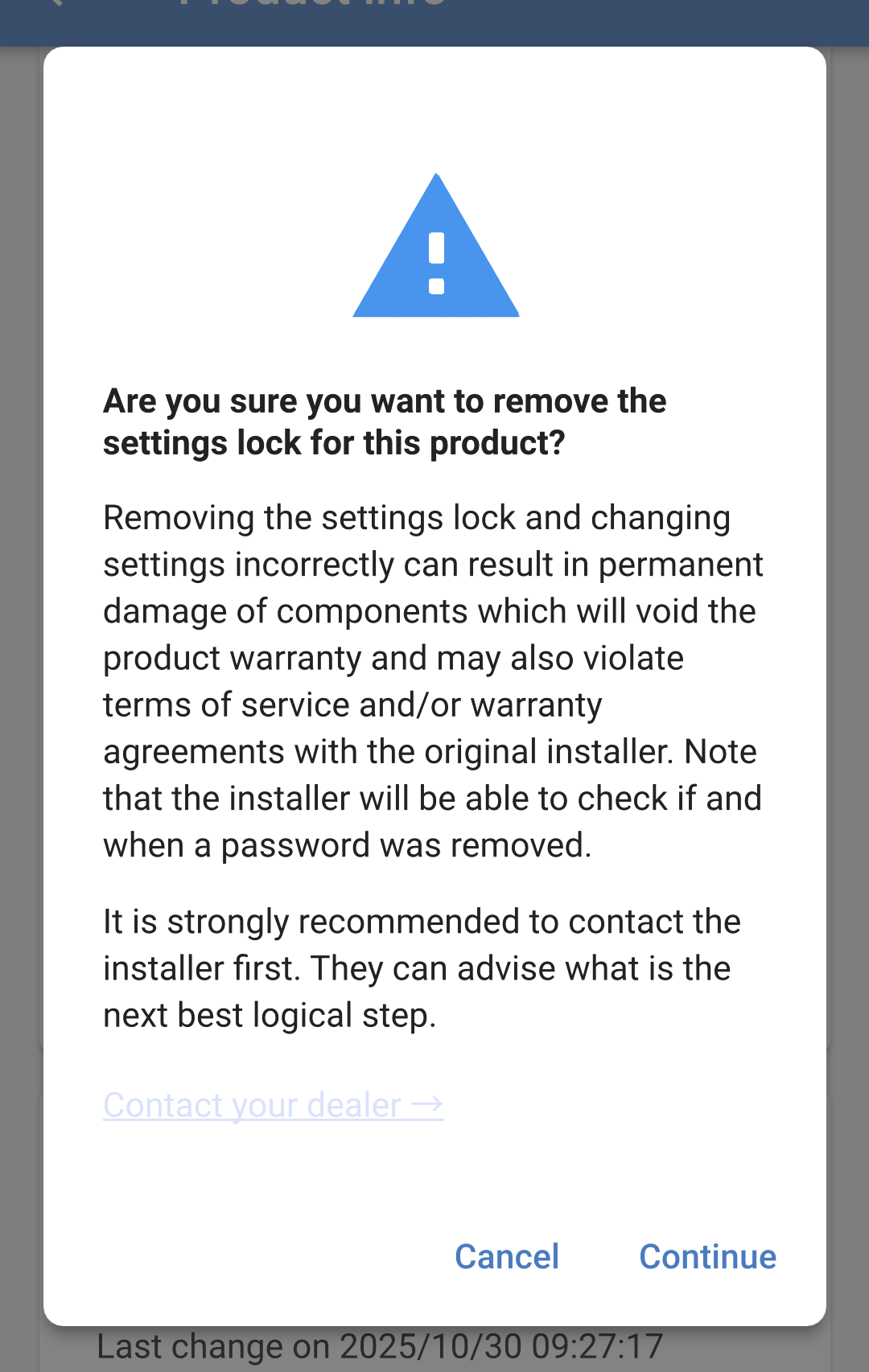
SuggerimentoÈ possibile utilizzare il link "Password persa" per seguire la procedura di sblocco tramite cavo VE.Direct o PUK. |
|
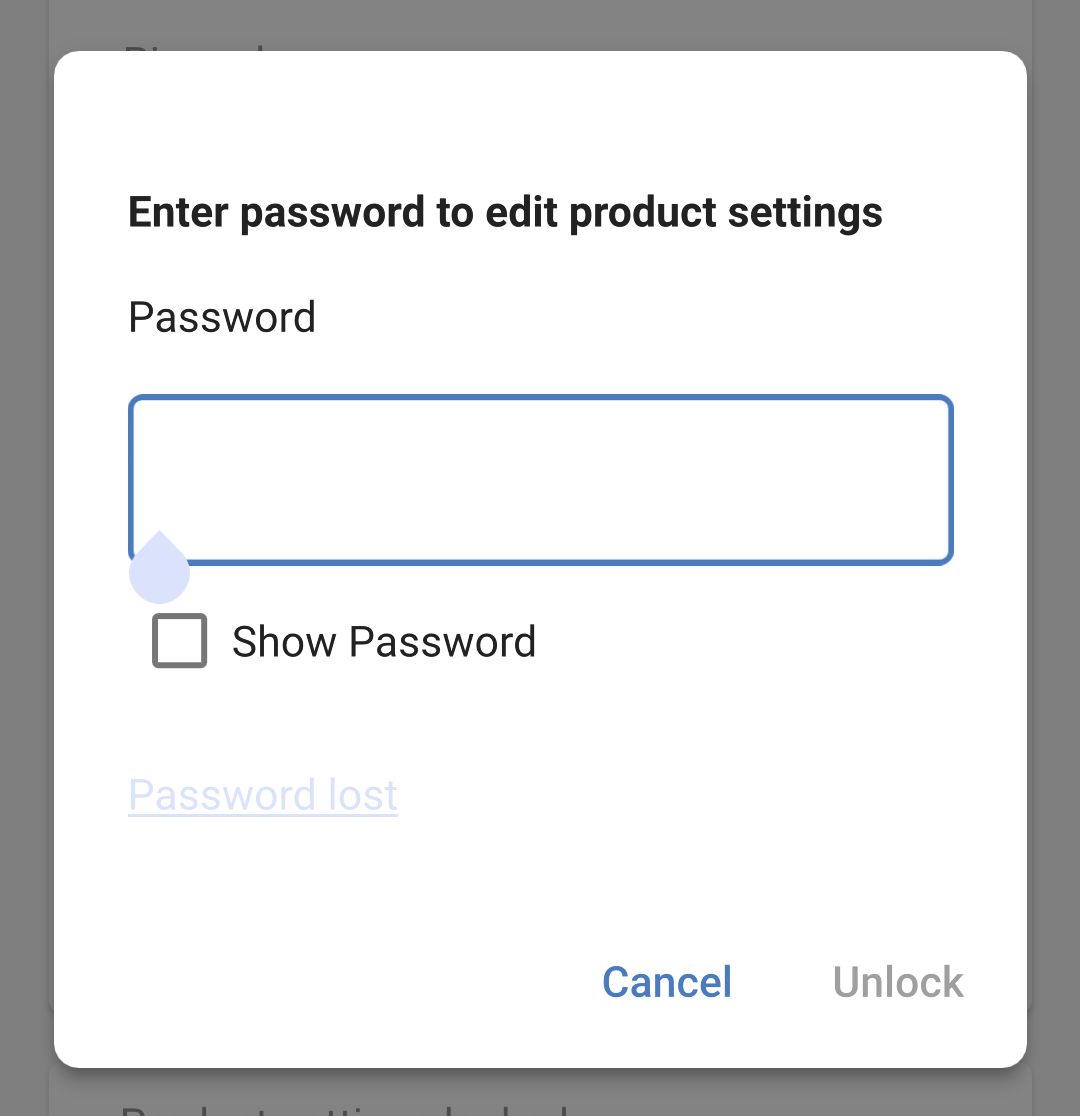
|
|
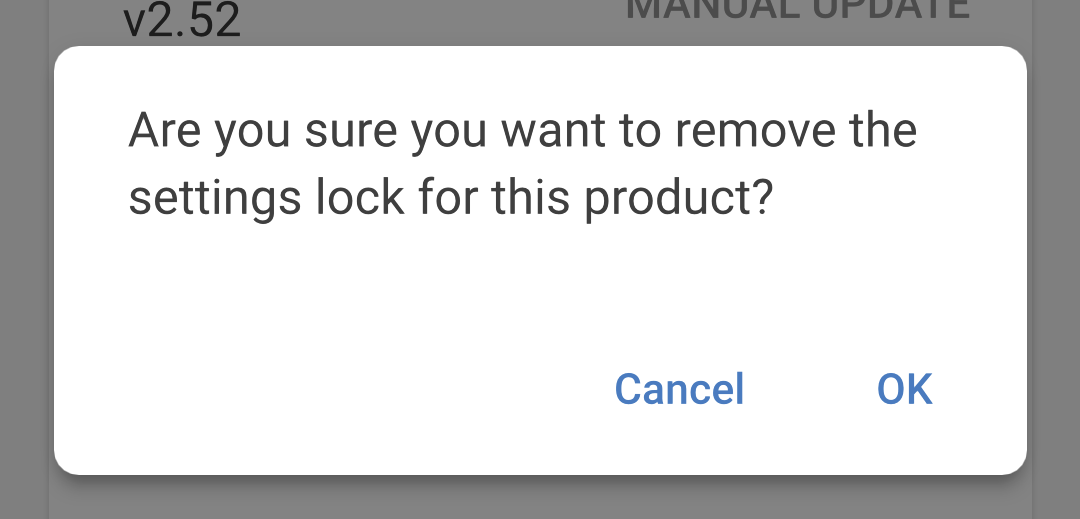
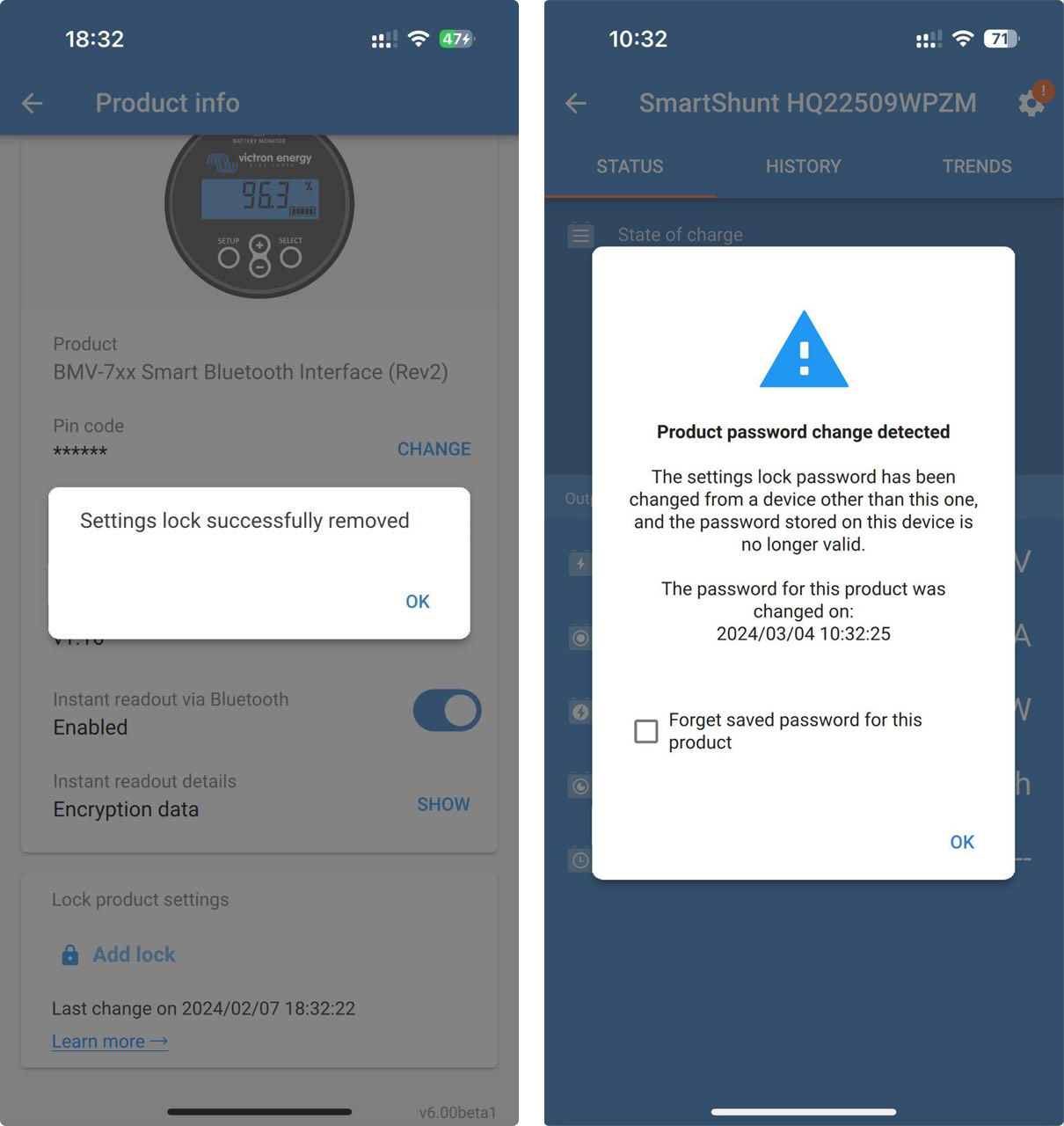
Il blocco delle impostazioni è stato eliminato.
|
|
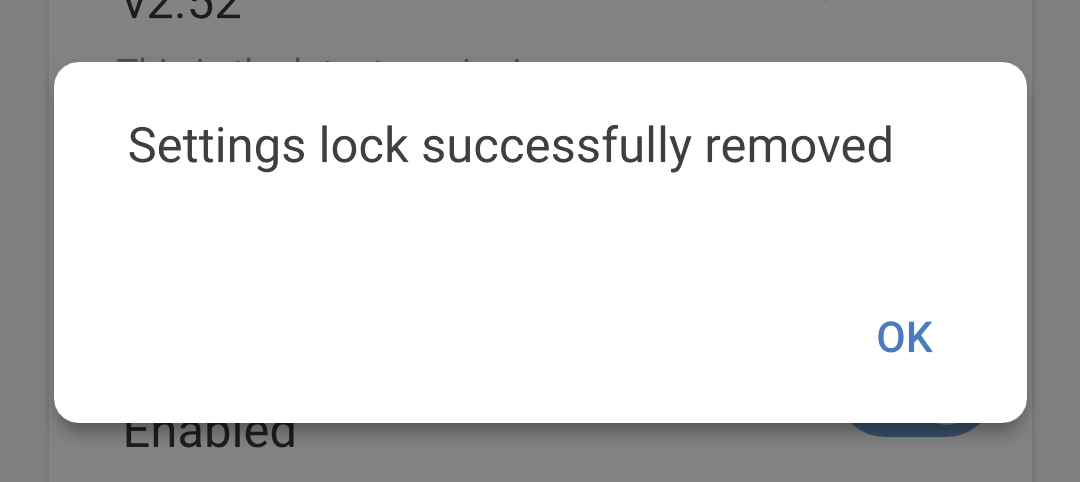
La prossima volta che l'installatore si ricollegherà al prodotto, riceverà una notifica per informarlo che lo stato di blocco del prodotto è stato modificato.
La finestra a comparsa avverte l'installatore che lo stato di blocco delle impostazioni è stato modificato e mostra anche un timestamp.
|
|
Passo 1 - Entrare nella pagina delle informazioni sul prodotto
|
|
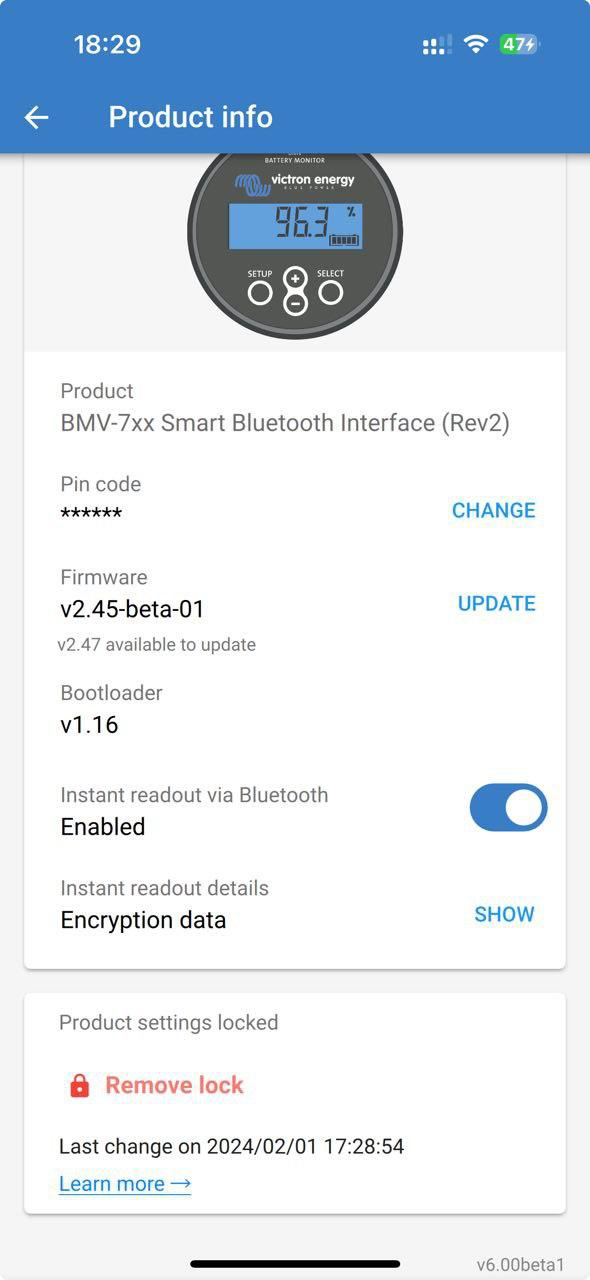
Passo 2 - Accusare la ricezione dell'avviso
|
|
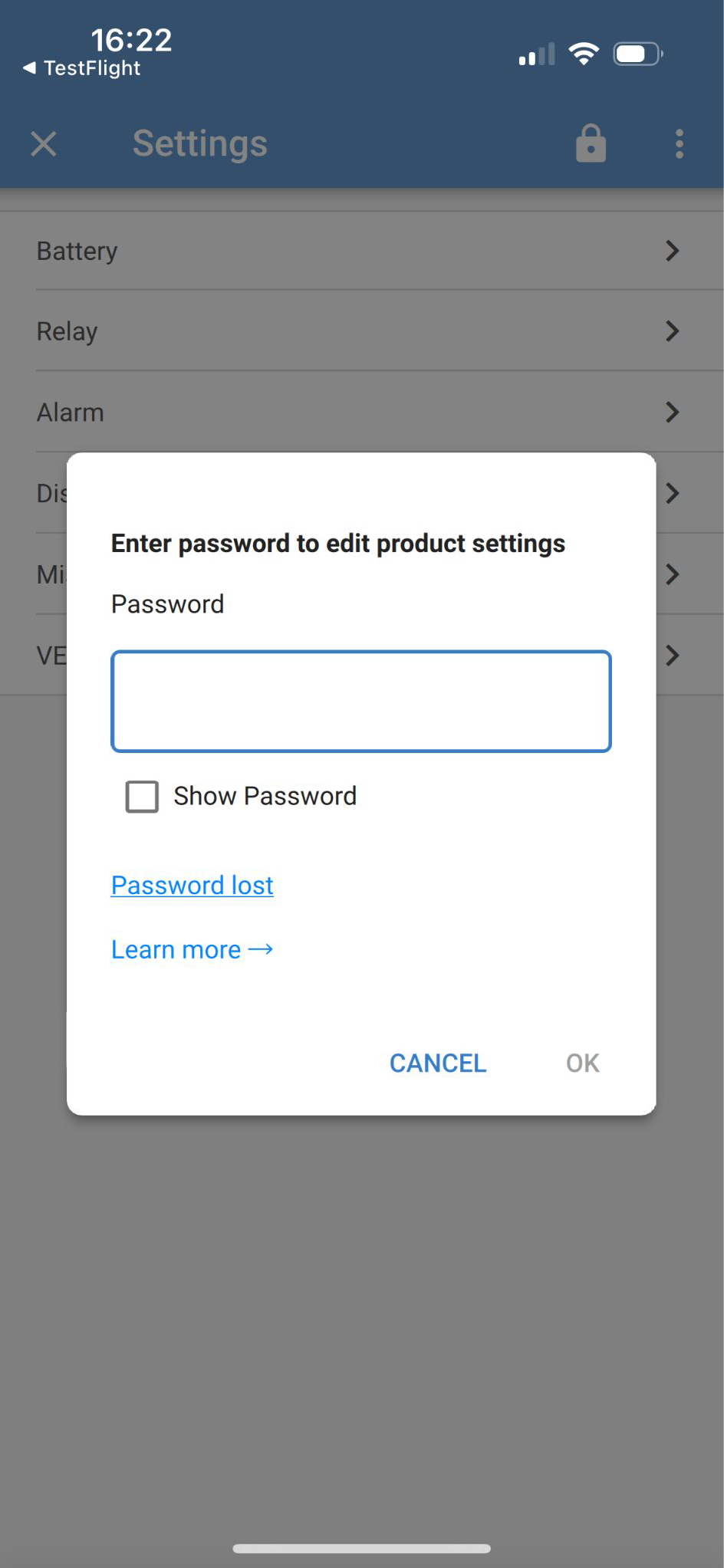
Passo 3 - Inserire la password
|
|
Passo 4 - Conferma
|
|
12.4.5. Gestore di password integrato
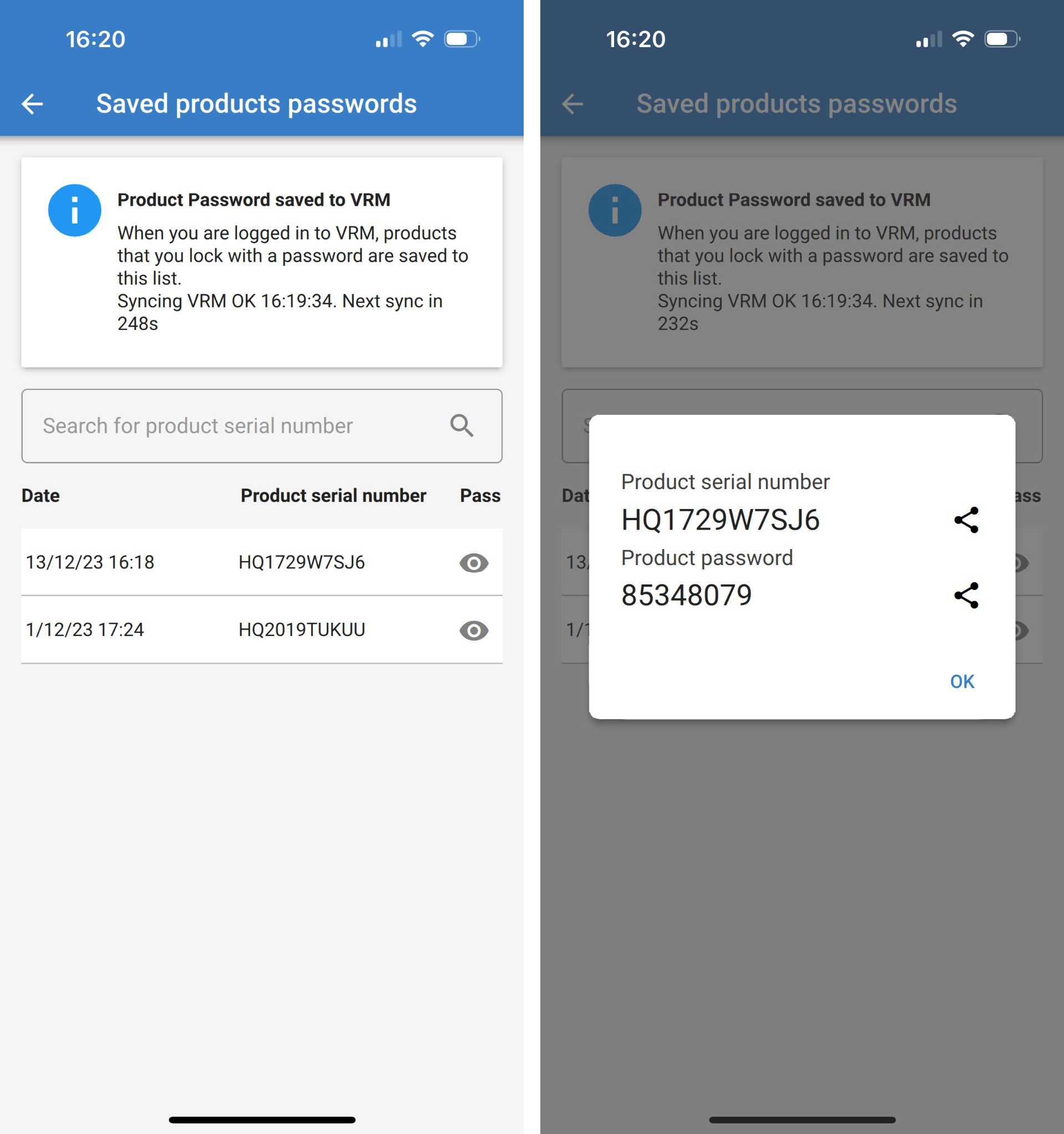
Nel menu principale di VictronConnectn è presente una nuova voce: “Password prodotto salvate”, che mostra tutte le combinazioni di numero di serie e password memorizzate sul telefono. Quando VictronConnect è collegato al VRM, si esegue automaticamente il backup di tali dati nell'account utente VRM e si sincronizza con gli altri telefoni o tablet, se collegati allo stesso account utente VRM. Non è presente la connessione a Internet durante la configurazione di un sistema? Nessun problema: VictronConnect memorizza automaticamente i dati in background e controlla regolarmente se viene stabilita una connessione. Lo stato di sincronizzazione viene visualizzato nella parte superiore della pagina. Visualizzare o cercare tutte le password salvate per il proprio account VRM in un unico elenco. Visualizzare e copiare facilmente la password del prodotto per inviarla a colleghi o utenti finali. Visibile solo quando si accede all'account VRM di installazione. |
|
12.5. D&R
D: L’installatore originale può inviare ad altri installatori password o diritti di modifica sulle installazioni?
R: Le password o i diritti di modifica non possono essere condivisi tramite l'account VRM. Le password possono essere visualizzate dall'installatore originale nella sezione "Password prodotto salvate".