10. VictronConnect-Remote (VC-R) – Configurazione e monitoraggio tramite VRM
10.1. Introduzione
La funzionalità VictronConnect-Remote consente di accedere da remoto ai prodotti Victron con interfaccia solo VE.Direct o solo VE.Can, mediante un prodotto GX e il portale online VRM.
Questa potente funzionalità consente la configurazione e il monitoraggio completo del prodotto tramite l'app VictronConnect praticamente da qualsiasi parte del mondo.
L'esperienza dell'interfaccia utente è proprio la stessa che se i prodotti fossero collegati localmente tramite Bluetooth o un'interfaccia VE.Direct to USB cablata.
Un video che dimostra la funzione è disponibile qui:
10.2. Compatibilità
La funzione VictronConnect-Remote è compatibile con prodotti collegati a un prodotto GX che utilizzano un'interfaccia VE.Direct, VE.Can o VE.Bus.
Nota
I prodotti collegati tramite interfaccia VE.Bus, come gli inverter/caricabatterie MultiPlus/Quattro e gli inverter più grandi, possono visualizzare solo le pagine di panoramica e di dettaglio. Le loro impostazioni non possono essere modificate; utilizzare il Remote VEConfigure per configurare questi prodotti da remoto.
I seguenti dispositivi non sono supportati:
BlueSolar VE.Can MPPT 150/70 e 150/85
Lynx Ion e Lynx Ion + Shunt
Lynx Ion BMS 150 A, 400 A, 600 A, 1000 A
10.3. Configurazione
10.3.1. Requisiti minimi
VictronConnect SW: v5.20
Prodotto GX - Venus OS FW: v2.40 (Tuttavia si consiglia la v2.53 per una funzionalità completa)
10.3.2. VictronConnect
Assicurarsi che il dispositivo abbia installato VictronConnect e che soddisfi i requisiti minimi della versione. Si consiglia di utilizzare la versione più recente.
Per autorizzare VictronConnect ad utilizzare il proprio account VRM:
|
|
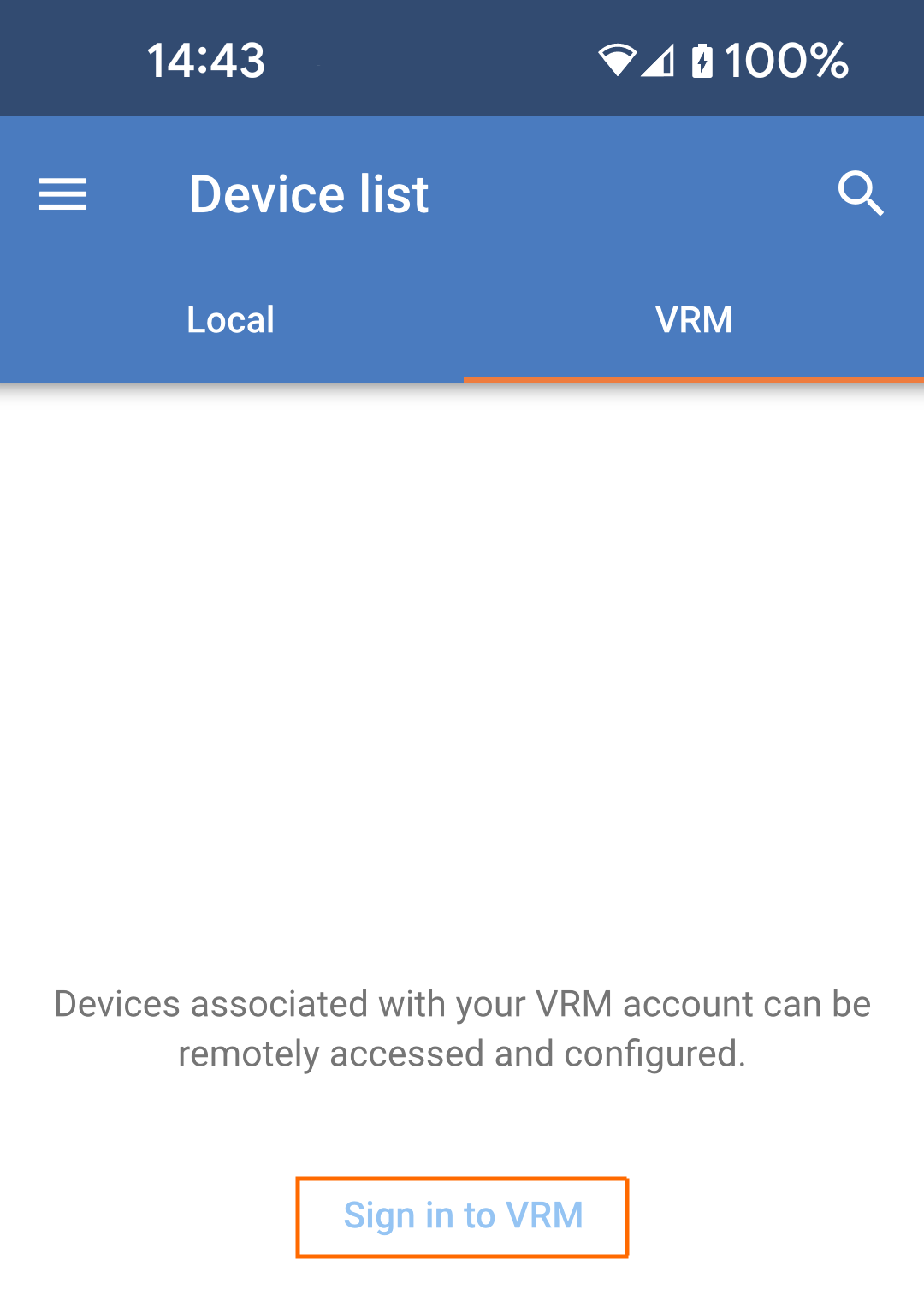
Si aprirà una scheda del browser.
|
|
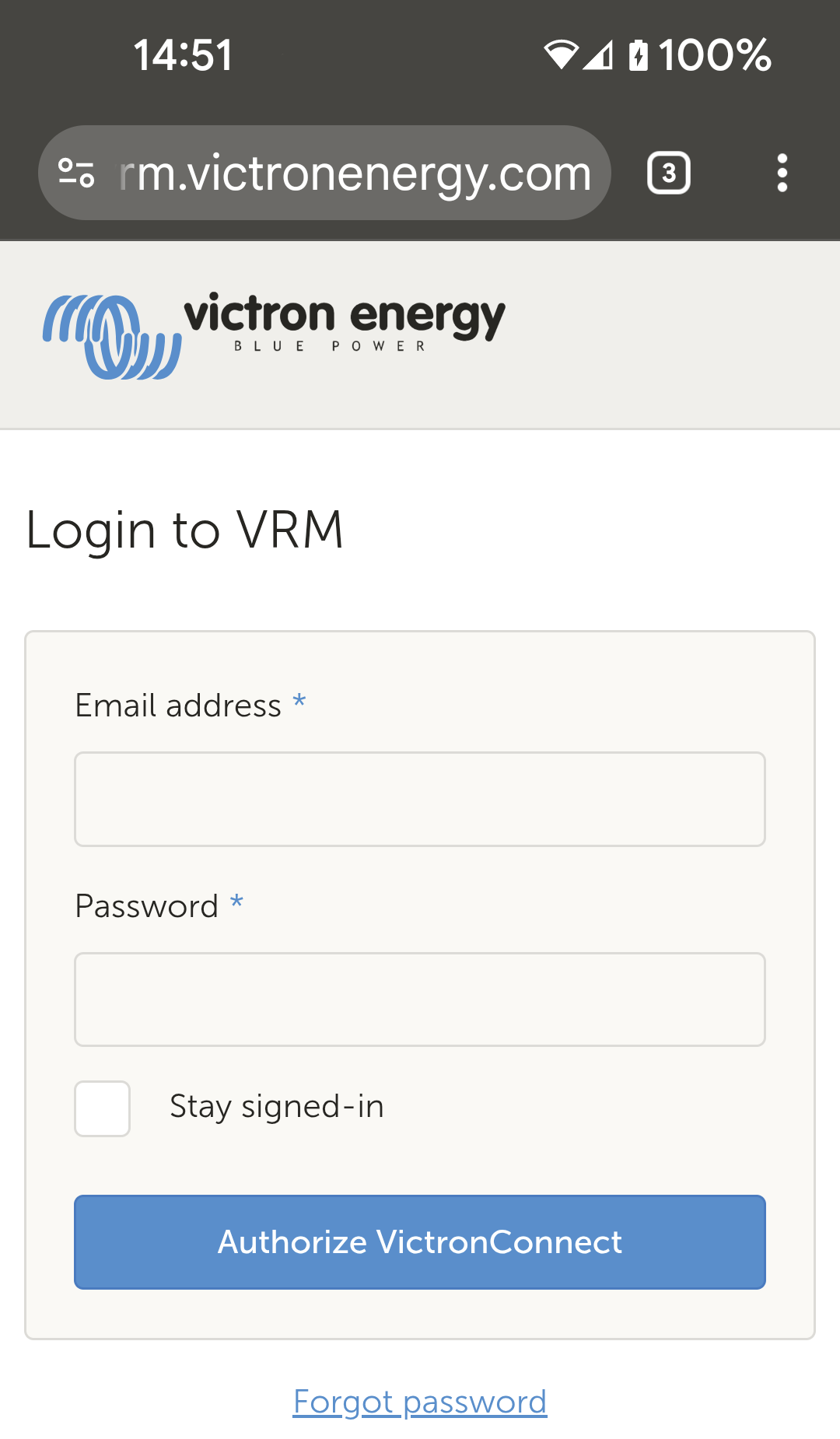
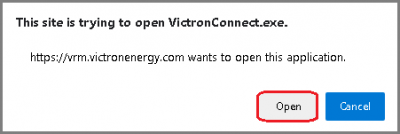
Se si utilizza un tablet o un PC, il browser potrebbe richiedere l'autorizzazione ad aprire VictronConnect.
|
|
10.3.3. Prodotto GX
Verificare che sul prodotto GX sia in esecuzione una versione del firmware del sistema operativo Venus che soddisfi o superi i requisiti minimi; aggiornare se necessario.
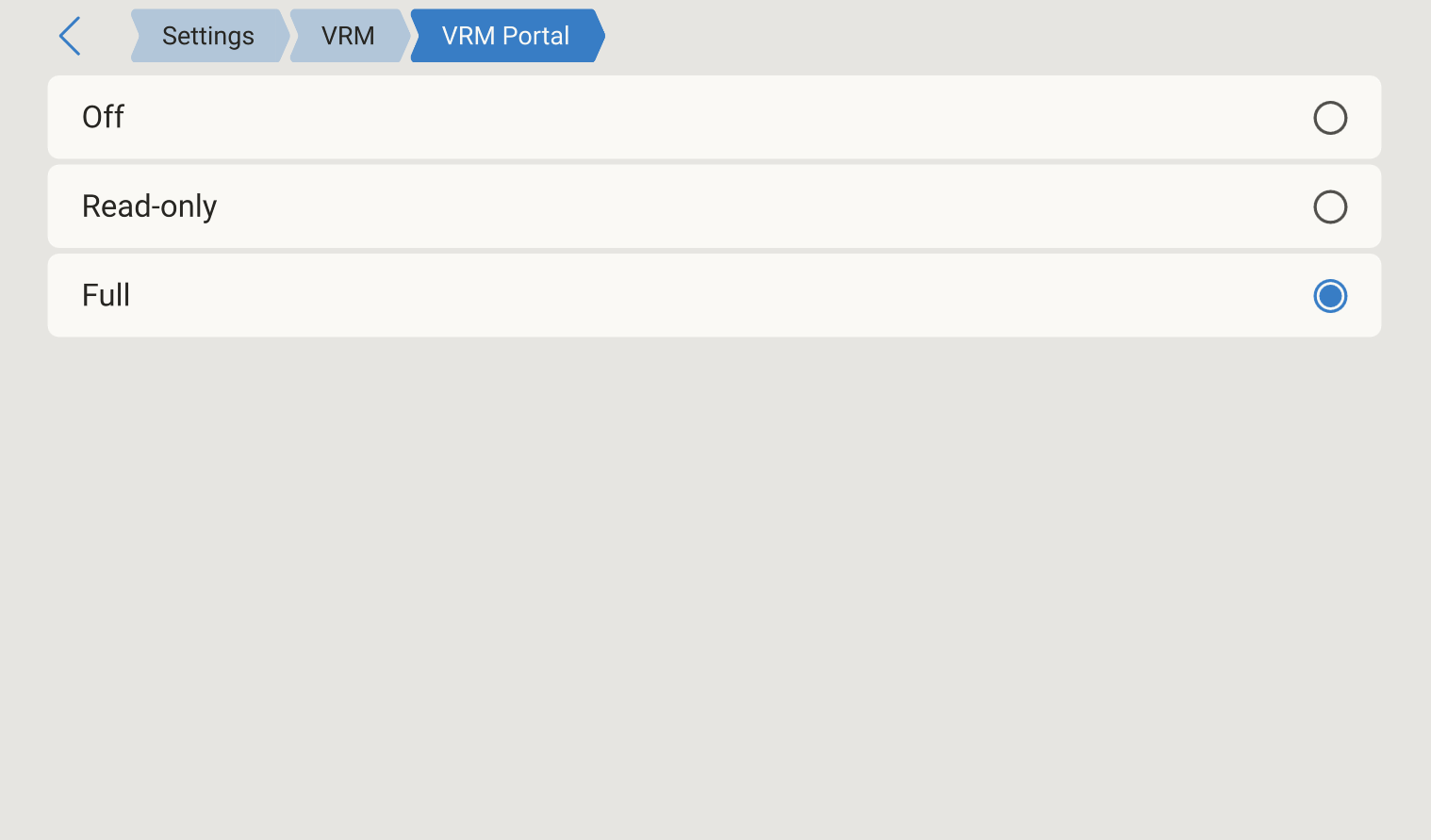
Il dispositivo GX deve avere una comunicazione completa e bidirezionale con il VRM.
SuggerimentoPer la vecchia "v1 GUI", le stesse impostazioni si trovano in Elenco dispositivi > Impostazioni > Portale online VRM > Portale VRM. |
|
10.4. Tab Locale
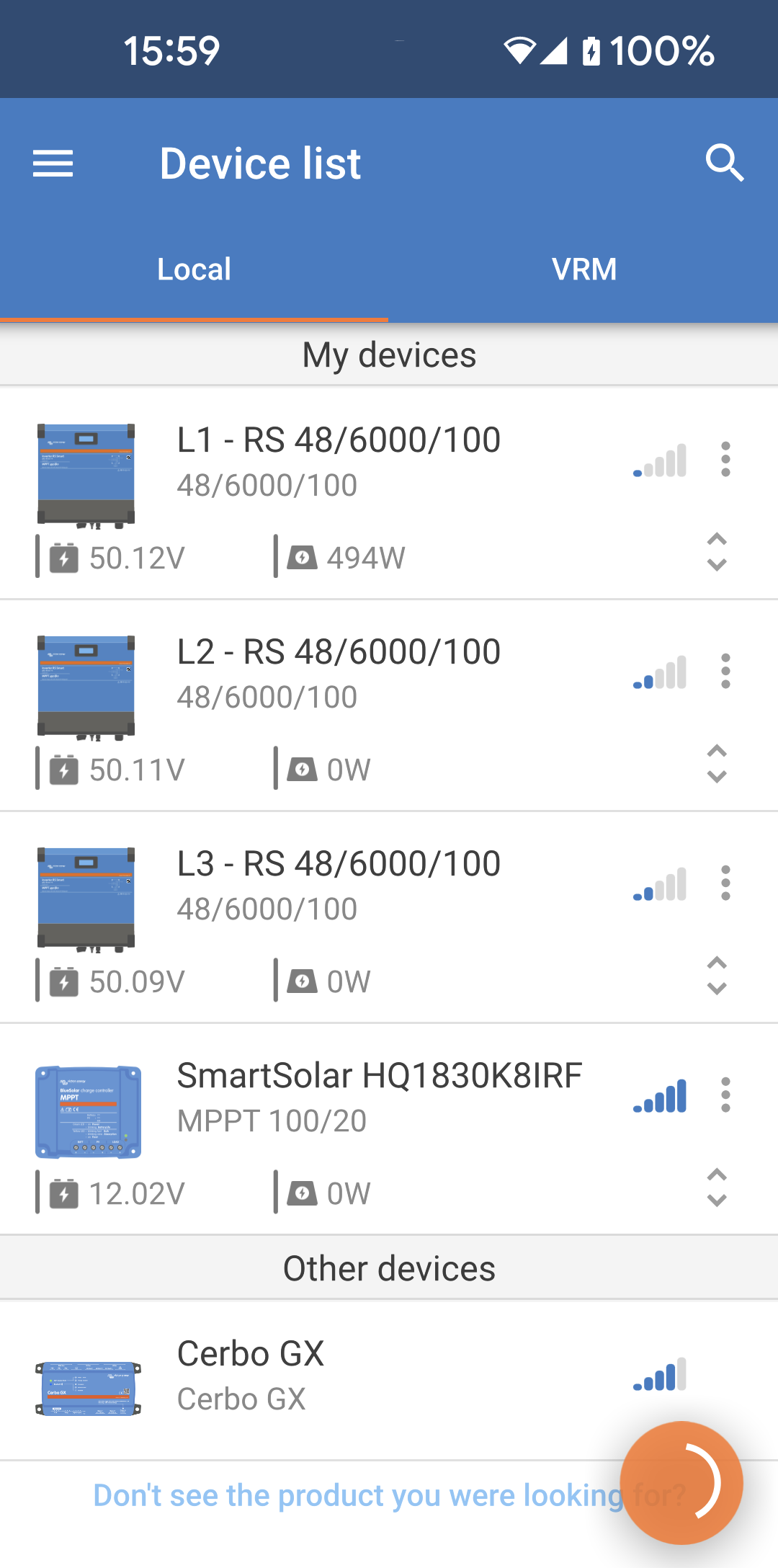
La scheda “Locale” mostra tutti i prodotti che si trovano nel raggio di copertura locale del Bluetooth, che appartengono alla stessa LAN o che sono fisicamente collegati al dispositivo mediante VictronConnect (come un cavo di interfaccia VE.Direct a USB o MK3 a USB). |
|
10.5. Tab VRM
Il tab VRM mostra tutte le installazioni VRM associate al profilo utente VRM.
La scheda VRM mostra tutti gli impianti associati al profilo VRM collegato. |
|
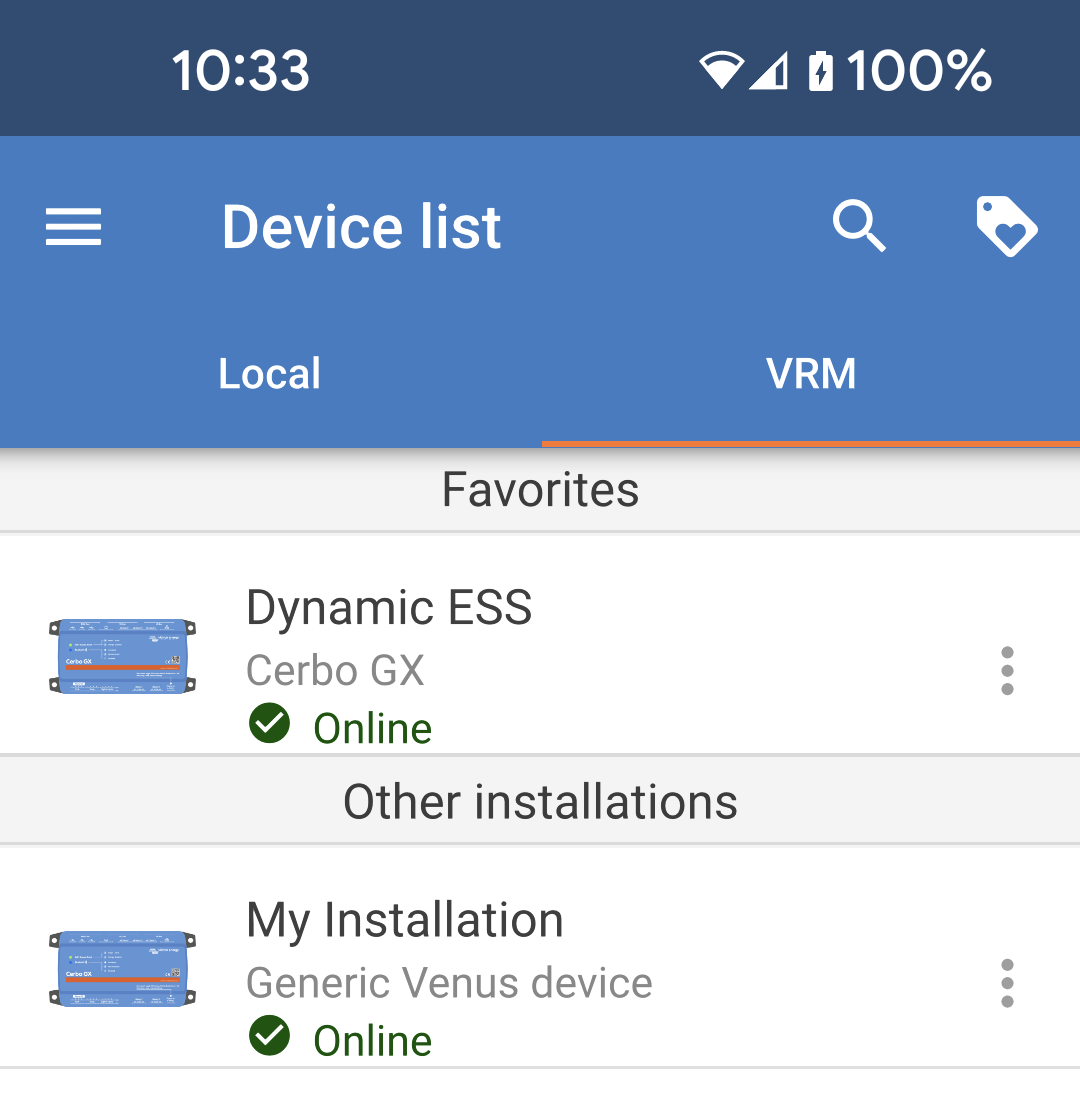
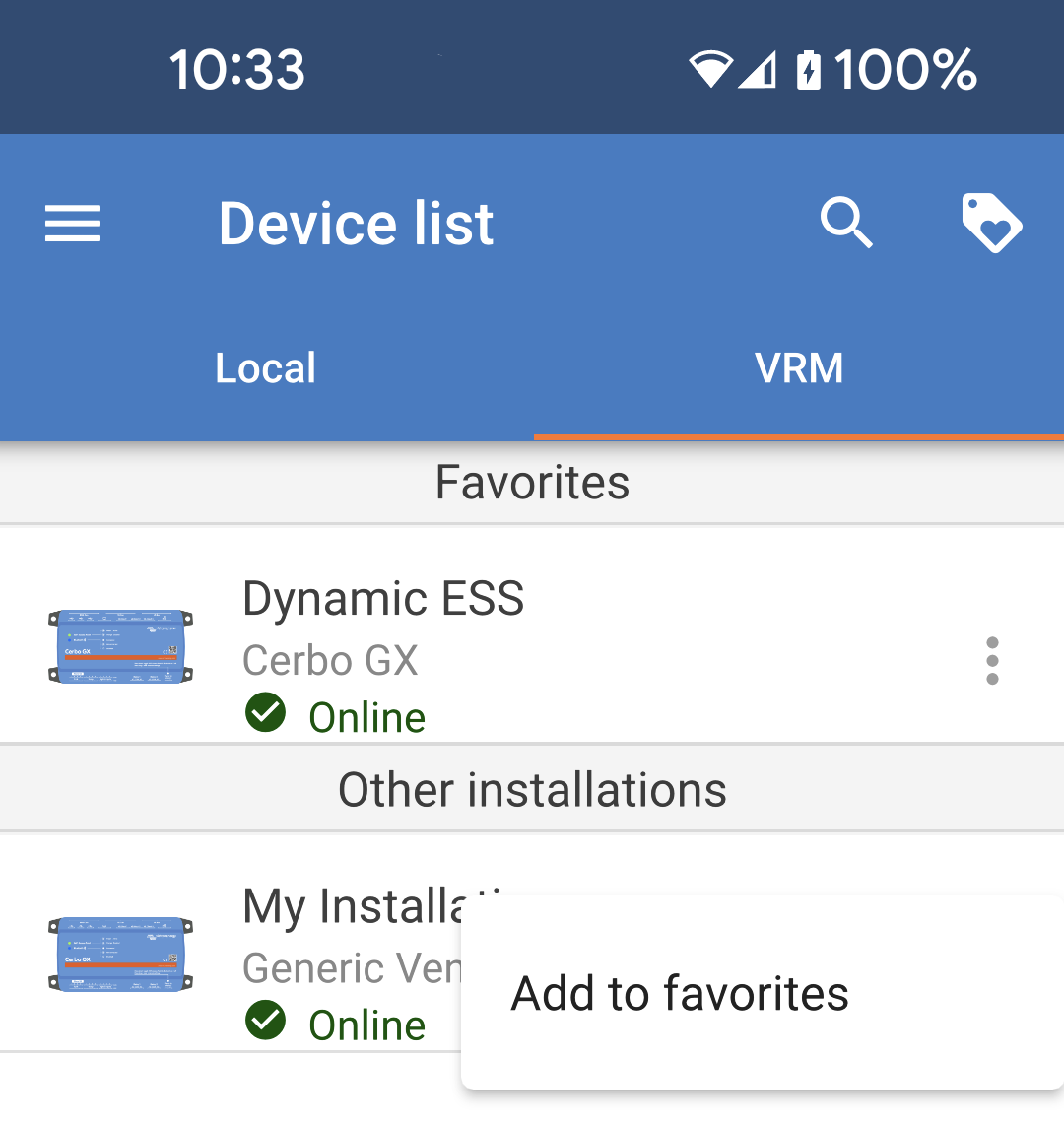
È possibile aggiungere impianti ai preferiti. Gli impianti aggiunti ai preferiti qui saranno contrassegnati come preferiti anche nel VRM. Allo stesso modo, gli impianti contrassegnati come preferiti nel VRM appariranno nella sezione Preferiti qui.
Gli impianti già presenti nei preferiti possono essere rimossi toccando i tre puntini e selezionando "Elimina dai preferiti". |
|
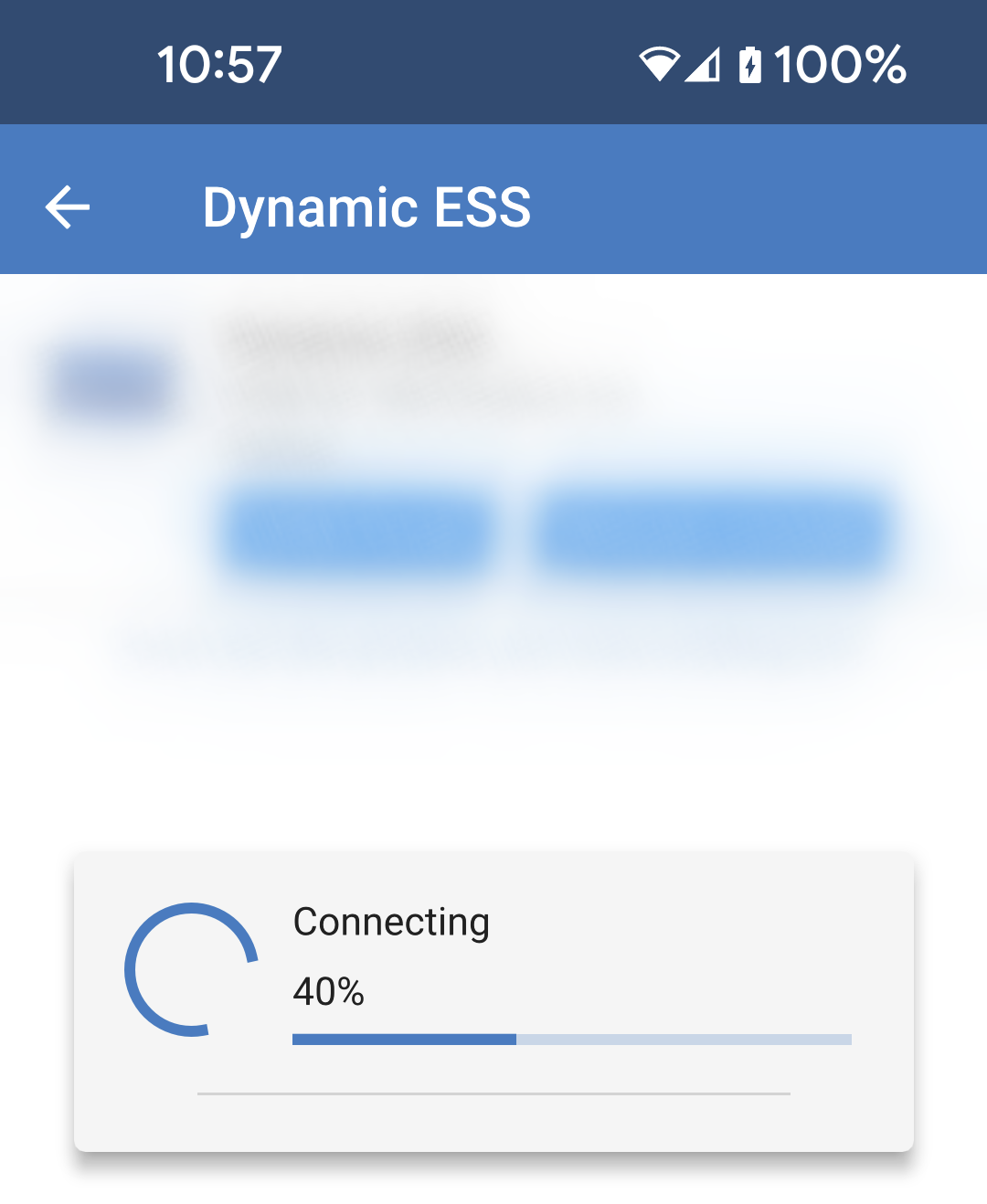
È possibile selezionare ogni impianto dell'elenco per accedere al suo portale VRM e visualizzare un elenco di prodotti collegati.
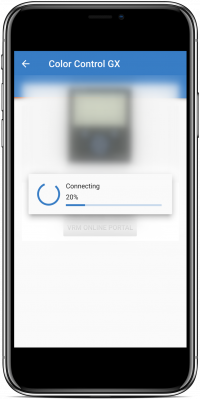
VictronConnect si collegherà all'impianto selezionato. |
|
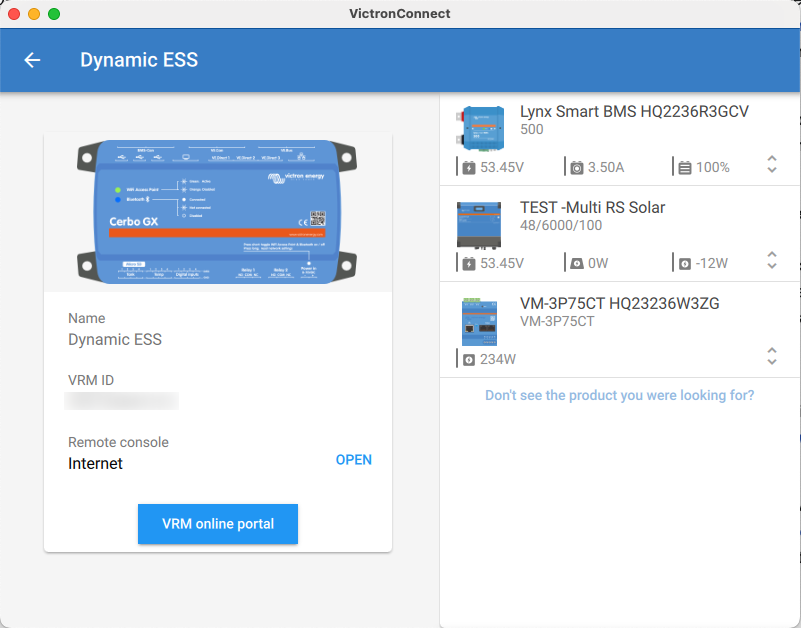
Una volta collegato, l'impianto e i prodotti associati appariranno nell’elenco. In cima all'elenco si trova il nome dell'impianto, che è essenzialmente il dispositivo GX. I pulsanti blu consentono di accedere al portale VRM o alla Consolle Remota. Tutti i prodotti collegati al dispositivo GX saranno elencati sotto di esso. |
|
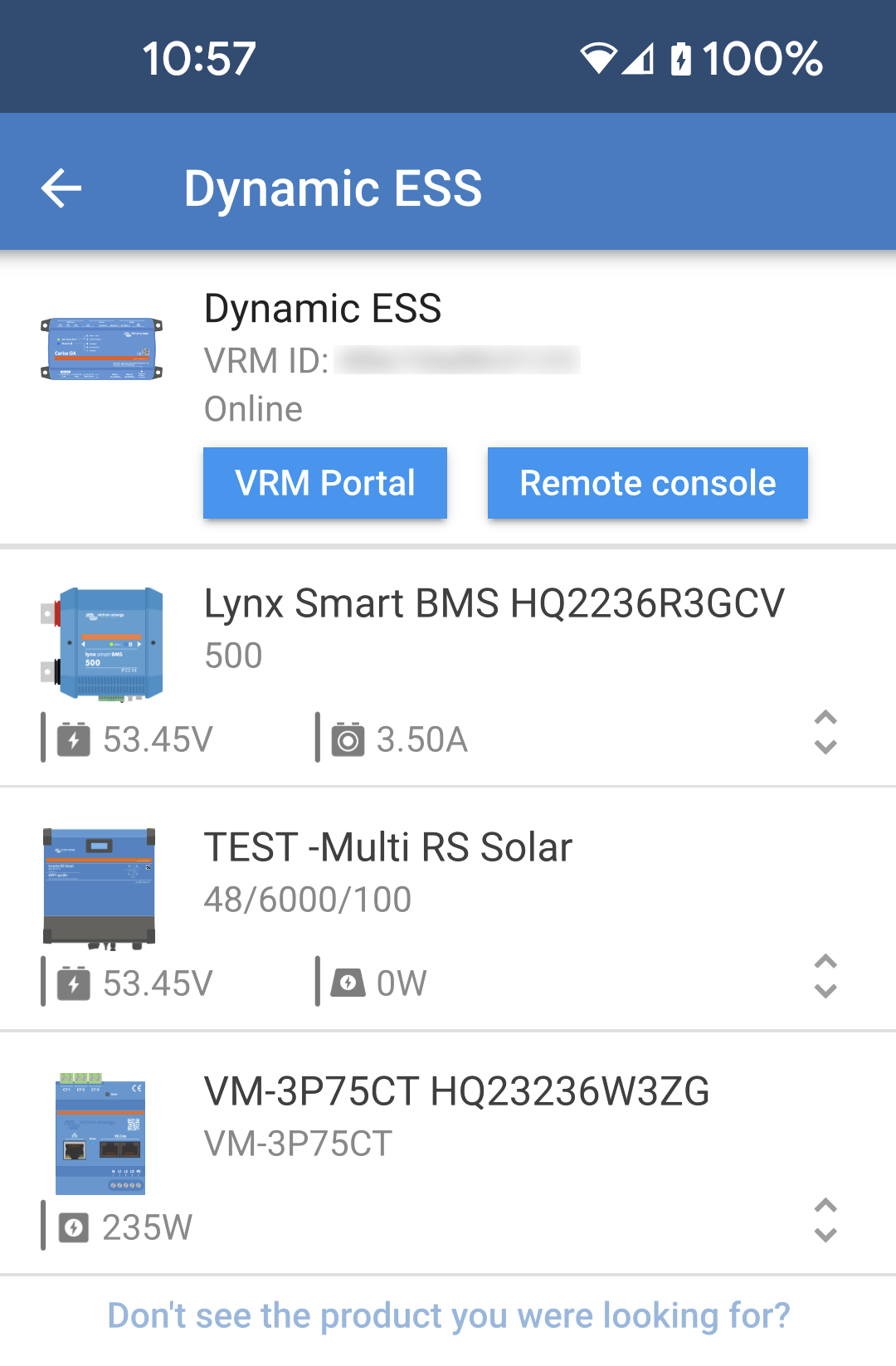
Se si utilizza un tablet o un PC, il layout sarà leggermente diverso e i dispositivi appariranno elencati sulla destra. |
|
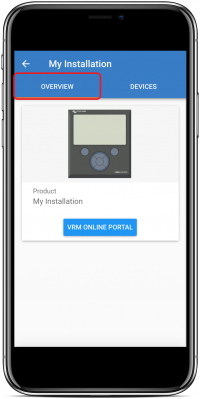
10.5.1. Tab Panoramica
Il tab “OVERVIEW” (panoramica) contiene un'immagine del prodotto GX, il nome dell'installazione VRM e un link diretto al portale VRM Online associato.
10.5.2. Tab Dispositivi
Il tab “DEVICES” (dispositivi) contiene l’elenco di tutti i prodotti compatibili fisicamente collegati al prodotto GX.
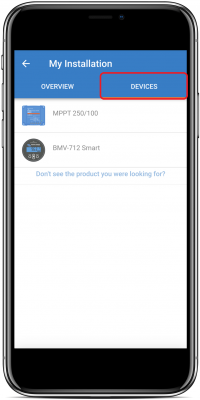 |
Se si usa un tablet o un PC, il tab “DEVICES” (dispositivi) viene visualizzato come un pannello sul lato destro dello stesso schermo.
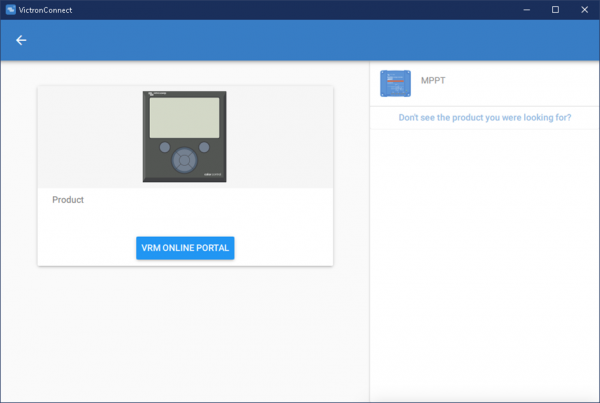
10.6. Accesso remoto al prodotto
È possibile selezionare un prodotto dell'elenco e accedervi come se fosse collegato localmente.
|
|
Il prodotto inizierà a caricarsi e le schede appariranno una dopo l'altra. NotaI tempi di caricamento dipendono dalla velocità di connessione a Internet dell'impianto. L'ingranaggio delle impostazioni nell'angolo in alto a destra non sarà disponibile finché non saranno caricate tutte le impostazioni. Il simbolo della nuvola con cerchio animato indica che le impostazioni sono in fase di caricamento. |
|
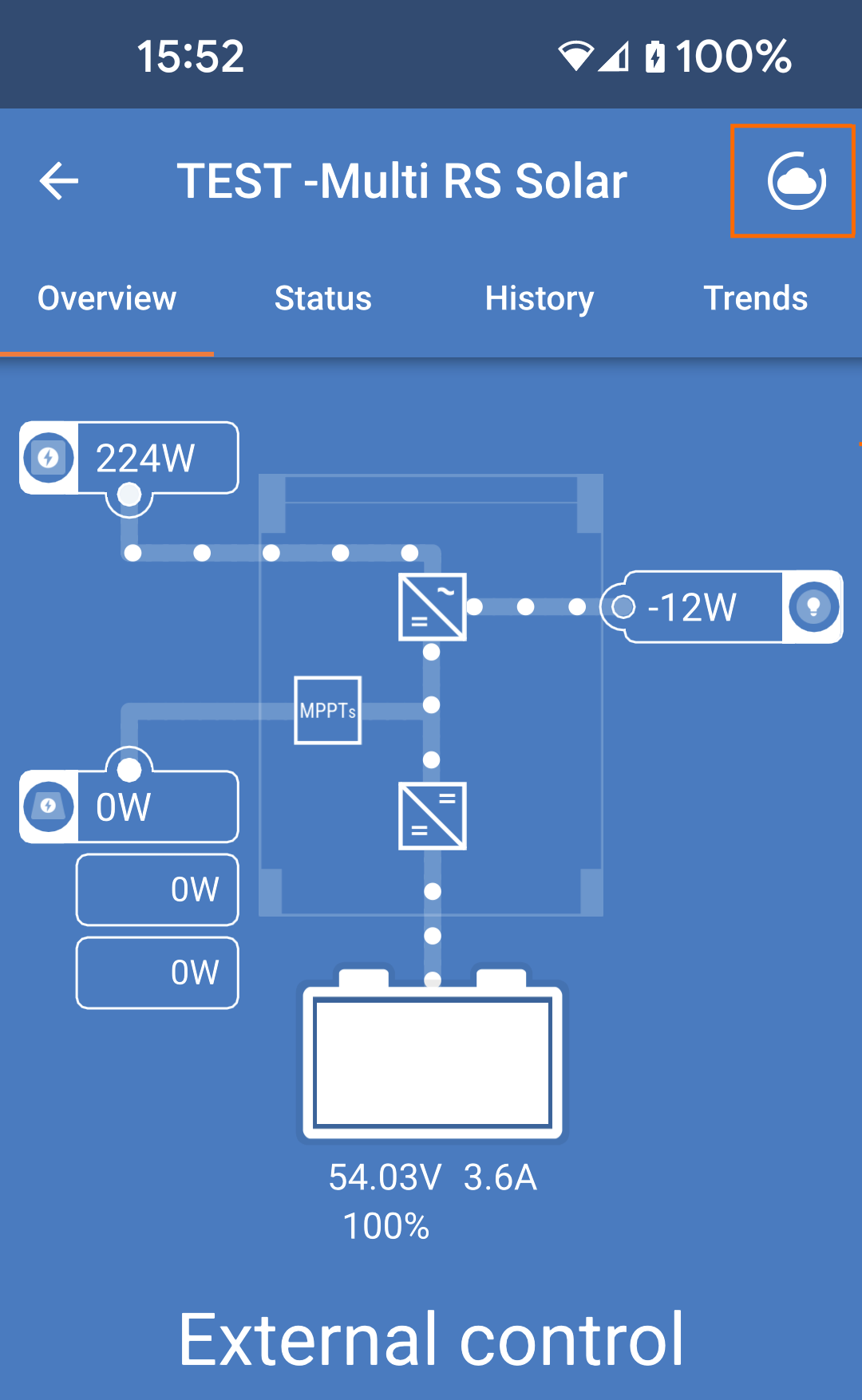
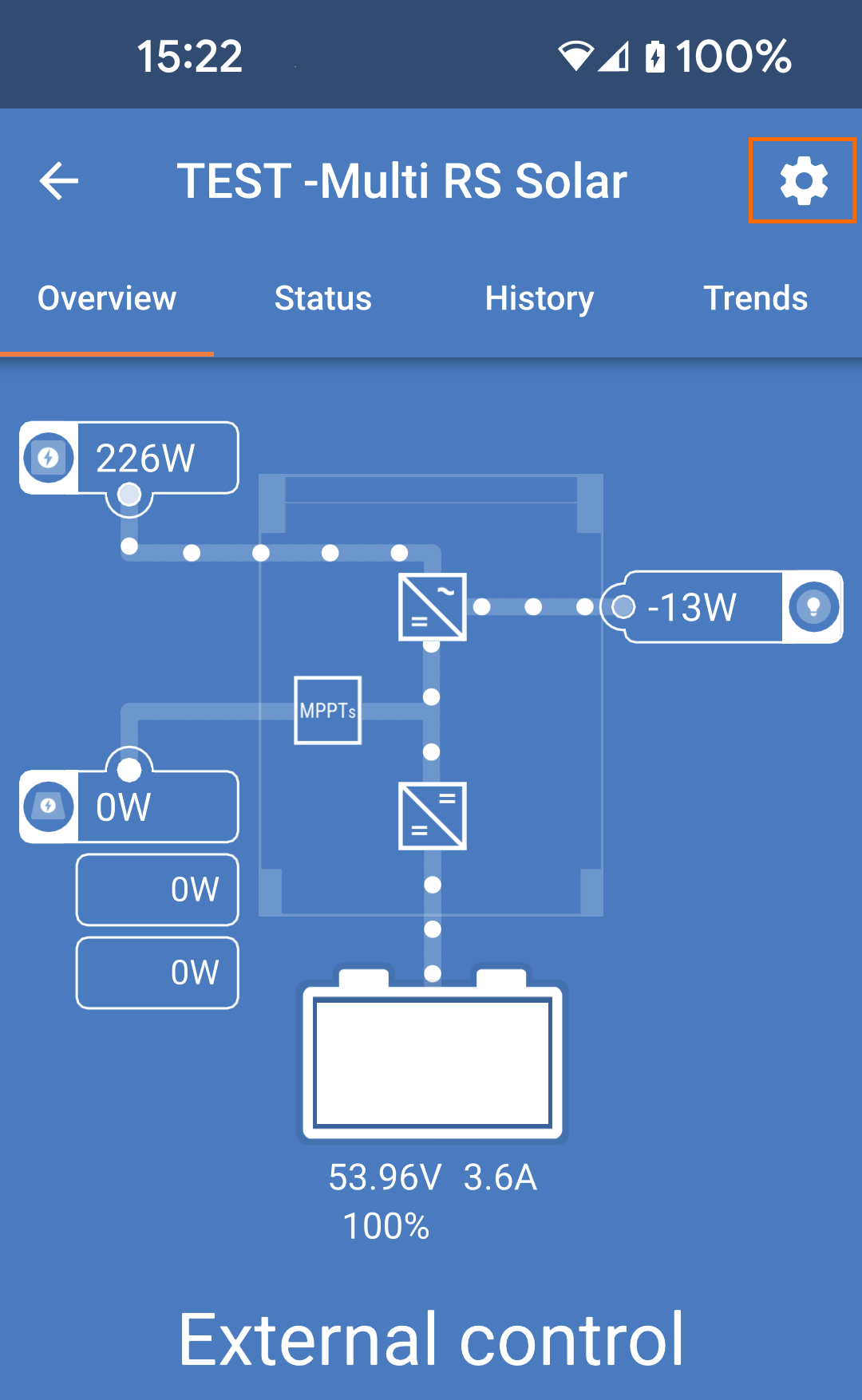
Quando il prodotto si è caricato completamente, nell'angolo in alto a destra appare l'ingranaggio delle impostazioni.
|
|
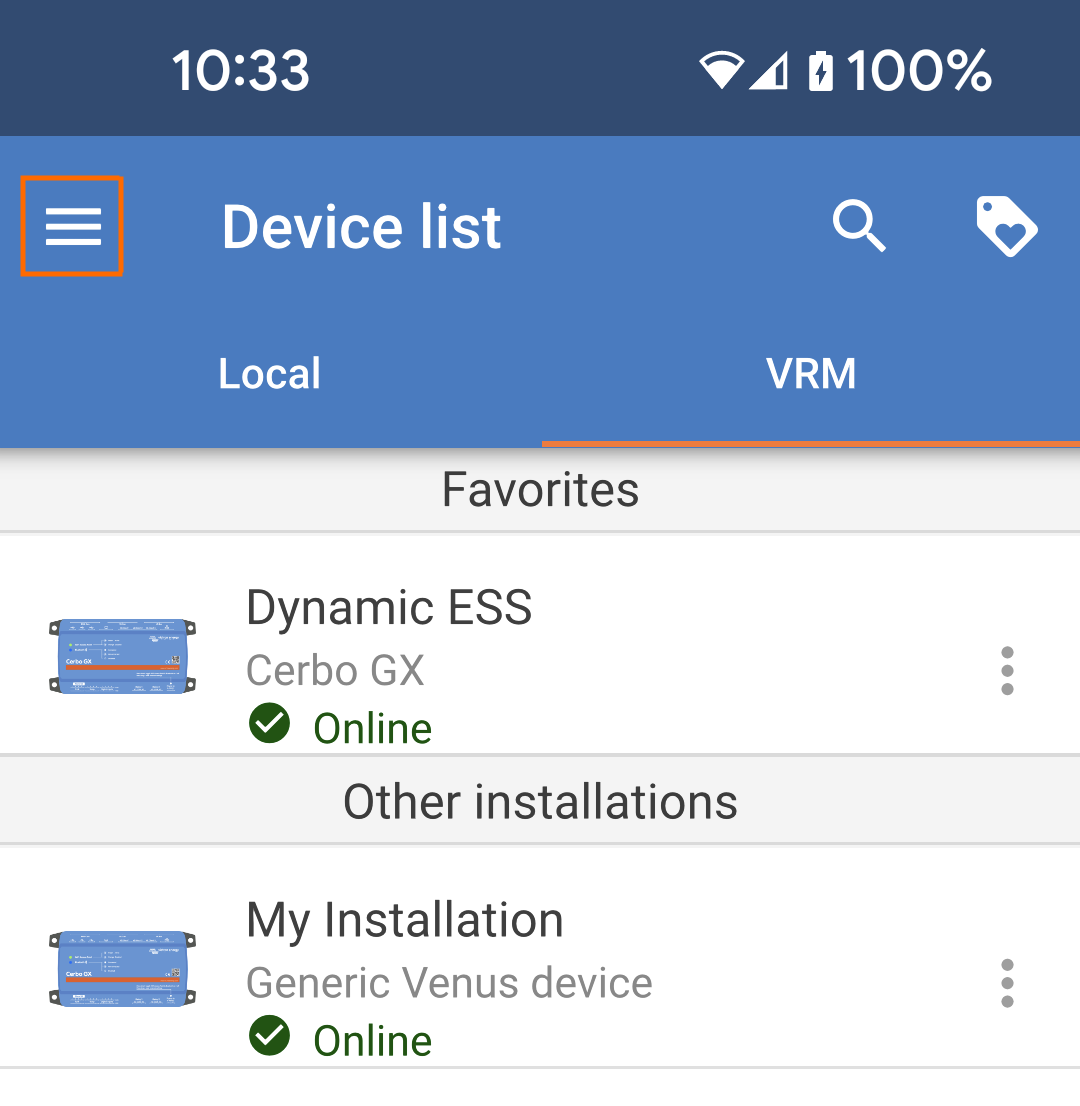
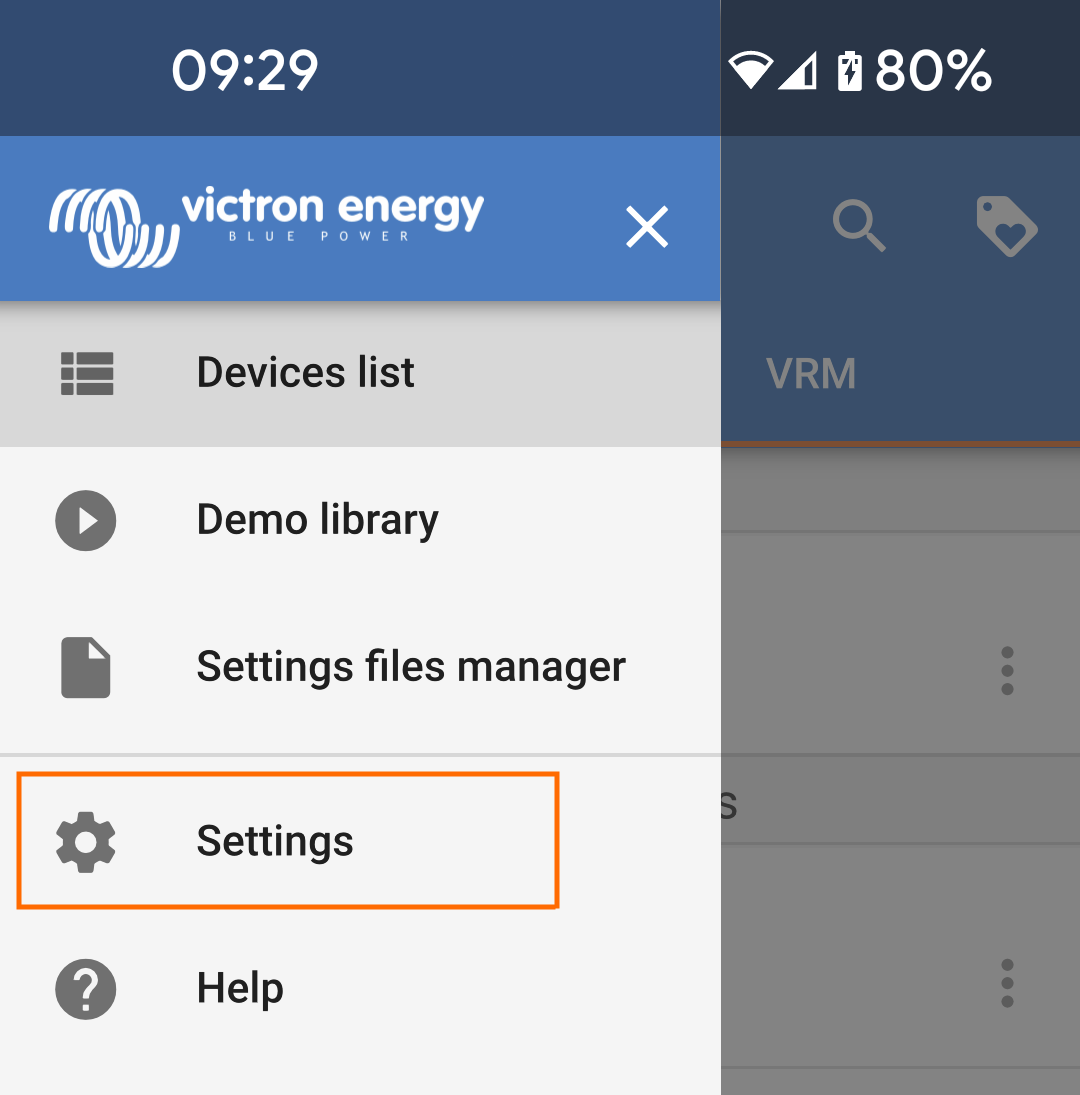
10.7. Chiusura della sessione
La disconnessione disattiva il collegamento tra VictronConnect-Remote e il proprio account VRM.
|
|
|
|
|
|
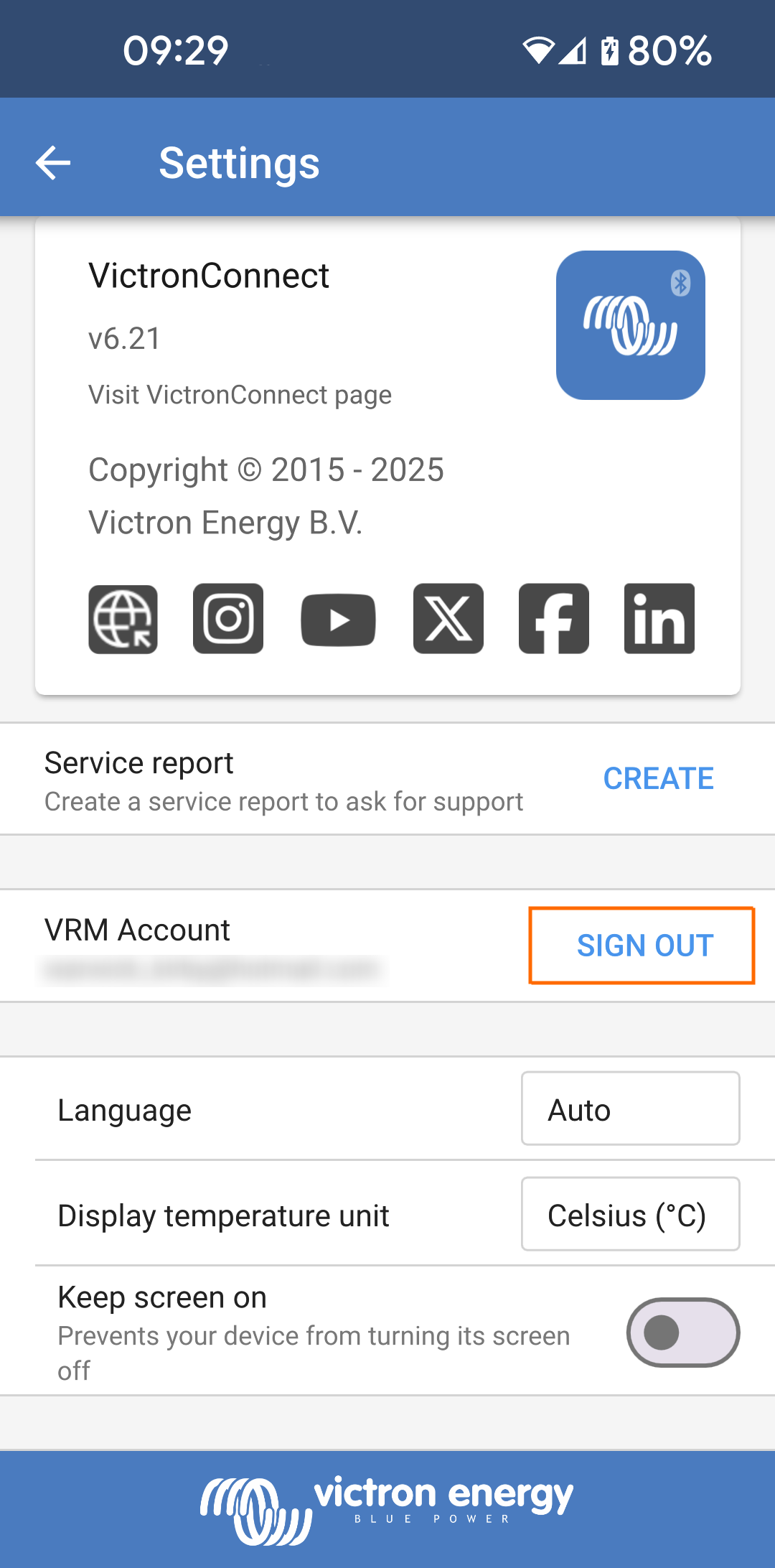
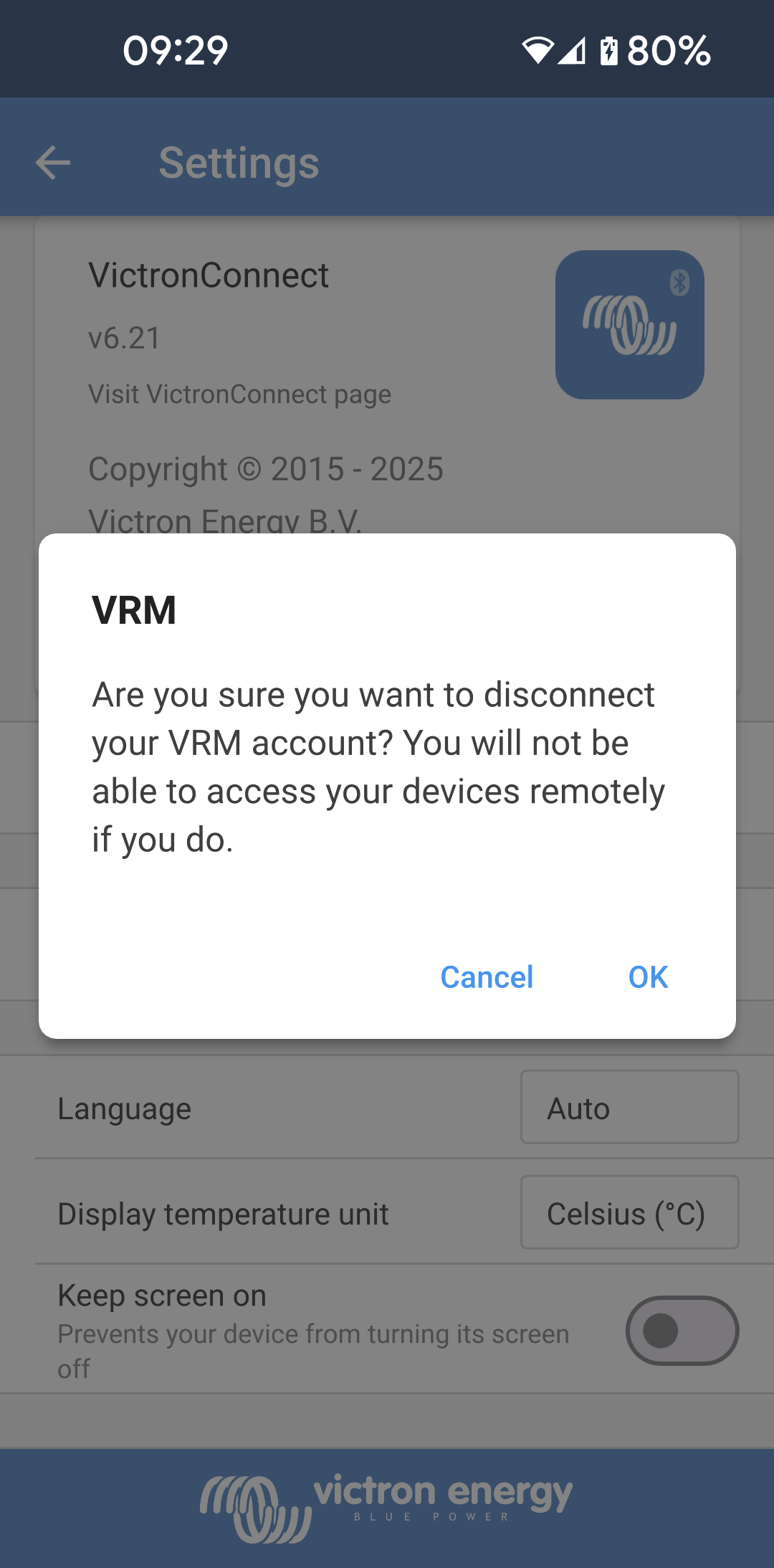
Verrà visualizzata una casella di conferma.
Dopo la disconnessione, VictronConnect non sarà più in grado di accedere a impianti o dispositivi remoti. |
|
10.8. Risoluzione dei problemi e Domande frequenti
Prodotto non trovato
VictronConnect-Remote è compatibile solo con prodotti che utilizzano un'interfaccia solo VE.Direct o solo VE.Can per il prodotto GX; vedere la sezione “compatibilità”.
Assicurarsi che il prodotto mancante sia fisicamente collegato al prodotto GX e che il cavo VE.Direct o VE.Can sia correttamente installato ad entrambe le estremità.
Assicurarsi che il prodotto abbia una versione recente del firmware.
Installazione/Prodotto GX offline o non trovato
Confermare che l'installazione è attualmente online e che sta comunicando con il portale VRM online.
Assicurarsi che l'installazione sia collegata all'account VRM utilizzato durante l'accesso iniziale di VictronConnect-Remote a VRM.
Assicurarsi che la “comunicazione bidirezionale al VRM” sia abilitata: vedere la sezione “Impostazioni”.
Assicurarsi che il prodotto GX utilizzi la versione minima compatibile del firmware del sistema operativo Venus: vedere la sezione “Impostazioni”.
VictronConnect non ha un tab VRM
Assicurarsi che il prodotto GX utilizzi la versione minima compatibile del VictronConnect: vedere la sezione “Impostazioni”.
Account VRM
È necessario avere un account VRM attivo collegato alla propria installazione e ad altri che si intende monitorare o configurare utilizzando VictronConnect-Remote. La creazione di un nuovo account è semplice e veloce.
Per ulteriori informazioni in relazione al VRM (Victron Remote Management) si veda Iniziare con il VRM e il sito del portale online del VRM.
Sistemi senza prodotto GX
La funzionalità VictronConnect-Remote non è possibile a meno che il sistema non includa un prodotto GX. Un prodotto GX può essere facilmente aggiunto a qualsiasi sistema e ne è disponibile una gamma.
Installazioni senza connessione Internet
La funzionalità VictronConnect-Remote non è possibile a meno che il prodotto GX sul sito di installazione non abbia una connessione internet attiva.
Nei siti remoti senza una connessione internet esistente o con installazioni mobili, è possibile aggiungere facilmente al sistema un modem Victron GX GSM per rendere disponibile una connessione.
Grandi sistemi
L'uso della funzionalità VictronConnect-Remote aumenterà leggermente il carico di CPU del prodotto GX.
In alcuni sistemi grandi/complessi (con molti prodotti collegati al prodotto GX) la CPU può già funzionare al suo limite e qualsiasi carico aggiuntivo di CPU potrebbe superare le sue capacità. Questo sarà tipicamente riconoscibile dalla risposta lenta dell'interfaccia utente e/o dai riavvii inaspettati del sistema.
È importante scegliere un prodotto GX che sia sufficientemente performante, in relazione al design del sistema, ad esempio, un Cerbo GX ha una potenza di elaborazione significativamente maggiore rispetto ad un Color Control GX ed è molto più adatto a sistemi grandi/complessi. Vedere la sezione delle prestazioni nella tabella di confronto della gamma di prodotti GX.
Risoluzione dei problemi VictronConnect-Remote
VictronConnect segnalerà gli errori riscontrati durante i tentativi di comunicazione con il VRM in una casella di messaggio con un codice di errore. Il codice avrà uno dei seguenti valori:
Errore | Descrizione |
|---|---|
-100 | Chiamata per recuperare un elenco di dispositivi secondari scaduta (60 secondi). La causa più comune è una cattiva connessione a Internet. |
1 | Non è possibile stabilire una connessione con il VRM. Verificare la presenza di internet e riprovare. |
2 | Il VRM ha riscontrato delle difficoltà temporanee. Riprovare tra un po'. |
5 | Il sistema locale ha esaurito le risorse. Liberare alcune risorse di sistema e riprovare. |
8 | Si è verificato un errore con la rete (ad es. il cavo di rete è stato accidentalmente staccato). |
13 | Errore di autenticazione del proxy. VictronConnect non supporta la comunicazione via proxy. |
14 | Impossibile stabilire una connessione sicura con il VRM. |
65538 | Il broker VRM MQTT non risponde. Riprovare tra un po'. |
Potrebbero essere segnalati anche altri codici di errore. Sono il risultato di errori interni di VictronConnect e/o del VRM. Qualora questi errori persistano dopo un nuovo tentativo, si prega di creare un “Rapporto di servizio” e di farcelo avere, affinché possiamo effettuare l'analisi.
VictronConnect-Remote sta stabilendo la comunicazione con una serie di servizi sul dominio 'victronenergy.com'. Assicurarsi che il traffico con questo dominio sia consentito nel firewall e nell'applicazione di sicurezza di internet.